Cómo dictar en Word: activa el dictador de voz y escribe sin teclado
Para dictar en Word, abre tu documento, ve a la pestaña Inicio y haz clic en Dictar, el botón con el icono de micrófono. Cuando el icono se active, habla con claridad y Word escribirá lo que dices. Necesitas una suscripción de Microsoft 365, un micrófono y conexión a internet; también puedes usar Windows + H.
En esta guía verás cómo activar el dictador de voz en Word paso a paso, más de 30 comandos de voz en español para poner signos y formato, cómo activar la puntuación automática, cómo transcribir audios y qué hacer cuando el botón aparece desactivado o el micrófono no funciona.
Tabla de contenidos
Qué es dictar en Word y para qué sirve
Dictar en Word significa escribir con la voz: hablas frente al micrófono y el programa convierte tus palabras en texto dentro del documento. La función usa servicios de reconocimiento de voz en línea de Microsoft, por eso requiere internet y funciona mejor con una buena conexión.
El dictador de voz en Word es muy útil para redactar borradores largos, tomar notas rápidas, escribir cuando tienes las manos ocupadas o reducir el cansancio de teclear durante horas. También es una herramienta de accesibilidad valiosa para personas con dificultades motoras o con dislexia.
Además de escribir palabras, puedes decir signos de puntuación, crear listas, aplicar negritas o borrar frases con comandos de voz. Con un poco de práctica, dictar en Word puede ser más rápido que escribir con el teclado, sobre todo para textos narrativos.
Requisitos para dictar en Word
Antes de empezar, revisa que cumples con estos requisitos. Si falta alguno, el botón Dictar no aparecerá o se verá en gris:
- Suscripción de Microsoft 365: el botón Dictar de Word es una función para suscriptores. Con versiones de pago único sin suscripción puedes usar la alternativa de Windows que verás más abajo.
- Micrófono: sirve el integrado de la laptop, pero un audífono con micrófono cerca de la boca mejora mucho la precisión.
- Conexión a internet estable: el reconocimiento de voz se procesa en línea.
- Sesión iniciada: debes entrar a Word con la cuenta de Microsoft que tiene la suscripción.
En computadoras de trabajo o de escuela, el departamento de sistemas puede desactivar estas funciones en línea. Si todo parece correcto y el botón sigue bloqueado, pregunta al administrador de tu organización.
Pasos rápidos para dictar en Word
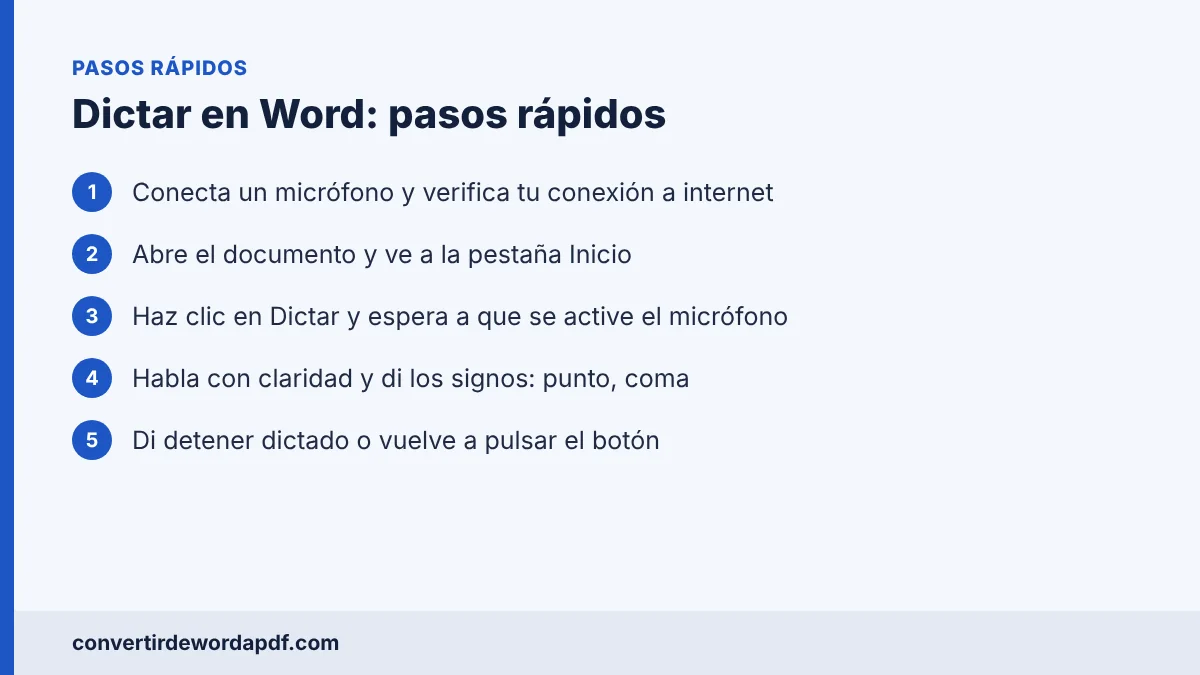
Si quieres empezar ya, estos son los pasos básicos para dictar en Word en la computadora:
- Conecta tu micrófono y comprueba que tienes internet.
- Abre un documento nuevo o existente en Word.
- En la pestaña Inicio, haz clic en Dictar.
- Espera a que el icono del micrófono cambie y empiece a escuchar.
- Habla con naturalidad y di los signos de puntuación, como “punto” o “coma”.
- Para terminar, di “detener dictado” o vuelve a hacer clic en el botón.
Si prefieres el teclado, el atajo Alt + ` (la tecla de comilla invertida, si tu teclado la tiene) inicia el dictado sin usar el ratón.
Cómo activar el dictador de voz en Word paso a paso
Veamos cada paso con más detalle para que el dictador de voz en Word funcione bien desde el primer intento.
1. Coloca el cursor donde quieres escribir
El texto dictado aparece justo donde está el cursor. Haz clic en el lugar exacto del documento antes de activar el micrófono, así evitarás que el texto termine en medio de otro párrafo.
2. Haz clic en Dictar
El botón Dictar está en el extremo derecho de la pestaña Inicio, en el grupo Voz. La primera vez, Windows o Word pueden pedirte permiso para usar el micrófono: acepta para continuar.
3. Espera la señal y empieza a hablar
Aparecerá una pequeña barra de dictado con el icono del micrófono. Cuando el icono indique que está escuchando, comienza a hablar. Verás que las palabras aparecen en pantalla con un pequeño retraso; es normal.
4. Revisa y corrige
Al terminar, revisa el texto. Word suele subrayar las palabras dudosas. Puedes corregirlas con el teclado o con comandos como “eliminar” seguido de la palabra que quieres borrar.
Configuración del dictado: idioma y puntuación automática
En la barra de dictado verás un icono de engrane que abre la Configuración de dictado. Ahí puedes ajustar opciones clave para dictar en Word en español con mejores resultados:
Si al revisar el texto dictado notas palabras sin tilde, aquí te explicamos cómo poner acentos en Word rápidamente.
- Idioma hablado: elige Español. Según tu versión, puede aparecer la variante de tu país. Si el idioma no coincide, Word escribirá palabras sin sentido.
- Puntuación automática: cuando está activada, Word agrega comas y puntos según tus pausas. Es cómoda para borradores, aunque conviene revisarla.
- Micrófono: si tienes varios, elige el que realmente estás usando, por ejemplo tu audífono.
Si dictas textos formales, te recomendamos combinar la puntuación automática con comandos de voz para los signos importantes, como los dos puntos o las comillas.
Comandos de voz para dictar en Word en español
Los comandos de voz permiten dictar en Word sin tocar el teclado. Estos son comandos en español que Microsoft documenta para la función Dictar. Puedes decir “mostrar comandos” durante el dictado para ver la lista completa en tu versión:
| Comando que dices | Resultado |
|---|---|
| punto | Inserta un punto (.) |
| coma | Inserta una coma (,) |
| dos puntos | Inserta dos puntos (:) |
| punto y coma | Inserta punto y coma (;) |
| signo de interrogación | Inserta ? |
| signo de exclamación | Inserta ! |
| puntos suspensivos | Inserta … |
| nueva línea | Salta a la siguiente línea |
| nuevo párrafo | Empieza un párrafo nuevo |
| comillas izquierdas / comillas derechas | Abre o cierra comillas « » |
| abrir paréntesis | Inserta ( |
| abrir corchete | Inserta [ |
| guion corto | Inserta un guion (-) |
| guion bajo | Inserta _ |
| arroba | Inserta @ |
| asterisco | Inserta * |
| y comercial | Inserta & |
| barra diagonal | Inserta / |
| símbolo de grado | Inserta ° |
| eliminar [palabra o frase] | Borra esa palabra o frase |
| retroceso | Borra hacia atrás |
| insertar espacio | Agrega un espacio |
| deshacer | Deshace la última acción |
| negrita / cursiva | Aplica ese formato |
| alinear centro | Centra el párrafo |
| poner en mayúsculas | Cambia a mayúsculas |
| borrar formato | Quita el formato aplicado |
| aumentar la sangría | Aumenta la sangría del párrafo |
| crear lista de viñetas | Inicia una lista con viñetas |
| crear lista numerada | Inicia una lista numerada |
| insertar comentario | Agrega un comentario |
| pausar dictado / detener dictado | Pausa o termina el dictado |
| mostrar comandos | Abre la ayuda de comandos |
Los comandos pueden variar un poco según la versión de Word y el idioma configurado. Si uno no funciona, dilo con una breve pausa antes y después para que Word lo reconozca como orden y no como texto.
Ejemplo práctico: dictar un párrafo con comandos
Para que veas cómo se combinan las palabras y los comandos, imagina que quieres escribir este texto: “Querida Ana: te espero el sábado a las 5. ¿Puedes traer el pastel?”. Al dictar en Word lo dirías así, con pausas breves antes de cada signo:
- “Querida Ana” + “dos puntos”.
- “te espero el sábado a las cinco” + “punto”.
- “puedes traer el pastel” + “signo de interrogación”, que se dice al final de la pregunta.
- “nuevo párrafo” para empezar el siguiente bloque.
Word no pone automáticamente el signo de apertura “¿” del español en todos los casos, así que revisa las preguntas y exclamaciones al terminar. Es una corrección rápida que puedes hacer con el teclado.
Si escribes cifras, horas o fechas, Word suele convertir los números dictados en dígitos. Aun así, revisa siempre datos importantes como montos, teléfonos o direcciones antes de enviar el documento.
Cómo dictar en Word en otro idioma
Si necesitas escribir un texto en inglés, abre la Configuración de dictado desde el engrane y cambia el Idioma hablado antes de empezar. Word solo reconoce un idioma a la vez, por lo que mezclar español e inglés en la misma frase suele producir errores.
Para documentos bilingües, lo más práctico es dictar primero todo lo que va en español, cambiar el idioma y luego dictar la parte en inglés. Recuerda volver a poner Español al terminar, o la próxima vez que quieras dictar en Word el texto saldrá mal.
Ventajas y limitaciones del dictador de voz en Word
Antes de dejar el teclado por completo, conviene conocer lo bueno y lo no tan bueno de esta función:
- Ventajas: escribes más rápido en borradores largos, descansas las manos, ayuda a personas con limitaciones motoras y permite capturar ideas en cuanto se te ocurren.
- Limitaciones: necesita internet y suscripción, comete errores con ruido de fondo, no siempre reconoce nombres propios o tecnicismos y requiere una revisión final del texto.
En resumen, el dictador de voz en Word es excelente para generar contenido, pero el pulido final, como la ortografía de nombres o el formato, todavía se hace mejor con el teclado.
Dictar en Word con Windows + H (sin suscripción)
Si tu Word no tiene el botón Dictar, puedes usar la escritura por voz de Windows. Funciona en cualquier campo de texto, incluido Word, y no depende de Microsoft 365.
Coloca el cursor en el documento y presiona tecla Windows + H. Aparecerá un pequeño panel con un micrófono; haz clic en él y empieza a hablar. En Windows 11, el engrane de ese panel permite activar la puntuación automática y elegir el micrófono.
Esta alternativa es ideal para Word 2016, 2019 o versiones sin suscripción. La desventaja es que no tiene todos los comandos de formato del dictador de voz en Word, así que tendrás que dar formato después con el teclado.
Dictar en Word para la web
En Word para la web el proceso es casi igual: abre tu documento en el navegador, ve a Inicio > Dictar y concede permiso al micrófono cuando el navegador lo pida. Necesitas iniciar sesión con tu cuenta de Microsoft.
Si el navegador bloqueó el micrófono la primera vez, haz clic en el icono del candado junto a la dirección web, busca Micrófono y cambia el permiso a Permitir. Después recarga la página y vuelve a intentarlo.
Dictar en Word en Mac y en el celular
En Word para Mac con Microsoft 365, el botón Dictar también está en la pestaña Inicio. La primera vez, macOS te pedirá permiso para usar el micrófono; acéptalo. Si no tienes suscripción, puedes usar el dictado propio de macOS, que se activa en Configuración del Sistema > Teclado > Dictado.
En el celular, la app de Word para Android y iPhone incluye un icono de micrófono para dictar documentos. Además, el teclado de tu teléfono suele tener su propio micrófono, que también escribe dentro de Word aunque no tengas suscripción.
Transcribir audios en Word: la otra función de voz
Dictar en Word sirve para hablar en tiempo real, pero Word también puede transcribir grabaciones. Es útil para entrevistas, clases o reuniones que ya grabaste.
Ve a Inicio, abre la flecha del botón Dictar y elige Transcribir. En el panel puedes subir un archivo de audio en formato .wav, .mp4, .m4a o .mp3, o grabar directamente con Iniciar grabación. Al terminar, eliges Guardar y transcribir ahora y la grabación se guarda en OneDrive.
Según Microsoft, con una suscripción de Microsoft 365 puedes transcribir hasta 300 minutos de audio cargado al mes. La función está disponible en Word para la web y en Word para Microsoft 365 en Windows con cuentas comerciales, así que puede no aparecer en todas las cuentas.
Por qué no puedo dictar en Word: problemas y soluciones
Si el dictador de voz en Word no funciona, revisa esta tabla de problemas comunes:
| Problema | Causa probable | Solución |
|---|---|---|
| No aparece el botón Dictar | Word sin suscripción o versión antigua | Inicia sesión con tu cuenta de Microsoft 365 o usa Windows + H |
| El botón está en gris | Sin internet o funciones en línea desactivadas | Revisa la conexión y la privacidad de la cuenta en Archivo > Cuenta |
| “No podemos acceder a su micrófono” | Permisos de micrófono bloqueados | Activa el micrófono en la privacidad de Windows o del navegador |
| Escribe palabras raras | Idioma hablado incorrecto | Cambia el idioma a Español en la configuración de dictado |
| Se detiene solo | Silencio largo o conexión inestable | Vuelve a pulsar Dictar y habla sin pausas muy largas |
| Escribe “punto” en lugar del signo | El comando no se reconoció | Haz una breve pausa antes y después del comando |
En Windows 11, los permisos están en Configuración > Privacidad y seguridad > Micrófono. Asegúrate de que estén activadas tanto el acceso al micrófono como la opción que permite a las aplicaciones de escritorio usarlo.
Si las funciones en línea están desactivadas, ve a Archivo > Cuenta > Privacidad de la cuenta > Administrar configuración y revisa que las experiencias conectadas estén permitidas. En equipos de empresa, esta opción puede estar controlada por el administrador.
Consejos para dictar en Word con más precisión
La calidad del texto depende mucho de cómo hablas y del ambiente. Estos consejos te ayudarán a dictar en Word con menos errores:
- Usa un micrófono cercano: un audífono con micrófono capta tu voz y no el ruido de la habitación.
- Habla a ritmo constante: ni muy rápido ni palabra por palabra; frases completas se reconocen mejor.
- Elige un lugar silencioso: ventiladores, televisión o tráfico reducen la precisión.
- Dicta primero, corrige después: detenerte en cada error rompe el ritmo; revisa todo al final.
- Pronuncia los nombres propios con claridad: si un nombre se escribe mal siempre, corrígelo al final con Buscar y reemplazar.
- Divide textos largos: dicta por secciones y guarda con frecuencia.
Qué hacer después de dictar tu texto
El texto dictado casi siempre necesita un repaso de formato. Para aplicar cambios a todo el documento de una vez, aprende a seleccionar todo en Word con un atajo y luego cambia la fuente o el tamaño.
Si el documento es un trabajo escolar, revisa el espacio entre líneas con nuestra guía de interlineado en Word y alinea los párrafos con la opción para justificar un texto en Word. Para entregas universitarias, consulta también cómo aplicar el formato APA en Word.
Si quieres darle un toque visual a un documento personal, como una invitación dictada, puedes agregar una imagen de fondo en Word. Y cuando termines, guarda una copia en PDF con nuestro convertidor de Word a PDF para compartirla sin que cambie el formato.
Preguntas frecuentes sobre dictar en Word
¿Dictar en Word es gratis?
El botón Dictar de Word forma parte de Microsoft 365, así que requiere suscripción. Sin suscripción puedes usar la escritura por voz de Windows con la tecla Windows + H, que funciona dentro de Word.
¿Dónde está el botón Dictar en Word?
Está en la pestaña Inicio, en el extremo derecho de la cinta, con un icono de micrófono. Si no lo ves, revisa que hayas iniciado sesión con una cuenta de Microsoft 365 y que tengas internet.
¿Cómo pongo puntos y comas al dictar en Word?
Di “punto” o “coma” en voz alta, con una breve pausa antes y después. También puedes activar la puntuación automática en la configuración de dictado para que Word los agregue según tus pausas.
¿Puedo dictar en Word sin internet?
El botón Dictar necesita conexión porque el reconocimiento de voz se procesa en línea. Sin internet no podrás usarlo; revisa tu conexión antes de empezar.
¿Se puede dictar en Word desde el celular?
Sí. La app de Word para Android y iPhone tiene un icono de micrófono para dictar, y el micrófono del teclado del teléfono también escribe dentro de Word.
¿Qué diferencia hay entre Dictar y Transcribir?
Dictar convierte tu voz en texto mientras hablas. Transcribir convierte en texto una grabación de audio, ya sea un archivo que subes o una grabación que haces en ese momento.
Conclusión
Dictar en Word es una forma rápida de escribir documentos largos sin cansarte: activa Inicio > Dictar, configura el idioma en español, usa comandos como “punto”, “coma” o “nuevo párrafo” y revisa el texto al final. Si no tienes Microsoft 365, la combinación Windows + H te permite usar el dictador de voz en Word sin pagar nada extra.
Para consultar la lista oficial y actualizada de comandos, visita la ayuda de Microsoft para dictar documentos en Word y, si trabajas con grabaciones, la guía para transcribir grabaciones en Word.