
Cómo seleccionar todo en Word: atajos, ratón y celular (2026)
Para seleccionar todo en Word, haz clic dentro del documento y presiona Ctrl + E si tu Word está en español, o Ctrl + A si está en inglés. En Mac usa Cmd + A. Si prefieres no usar el teclado, ve a Inicio > Seleccionar > Seleccionar todo. El texto quedará sombreado y listo para cambiarle el formato.
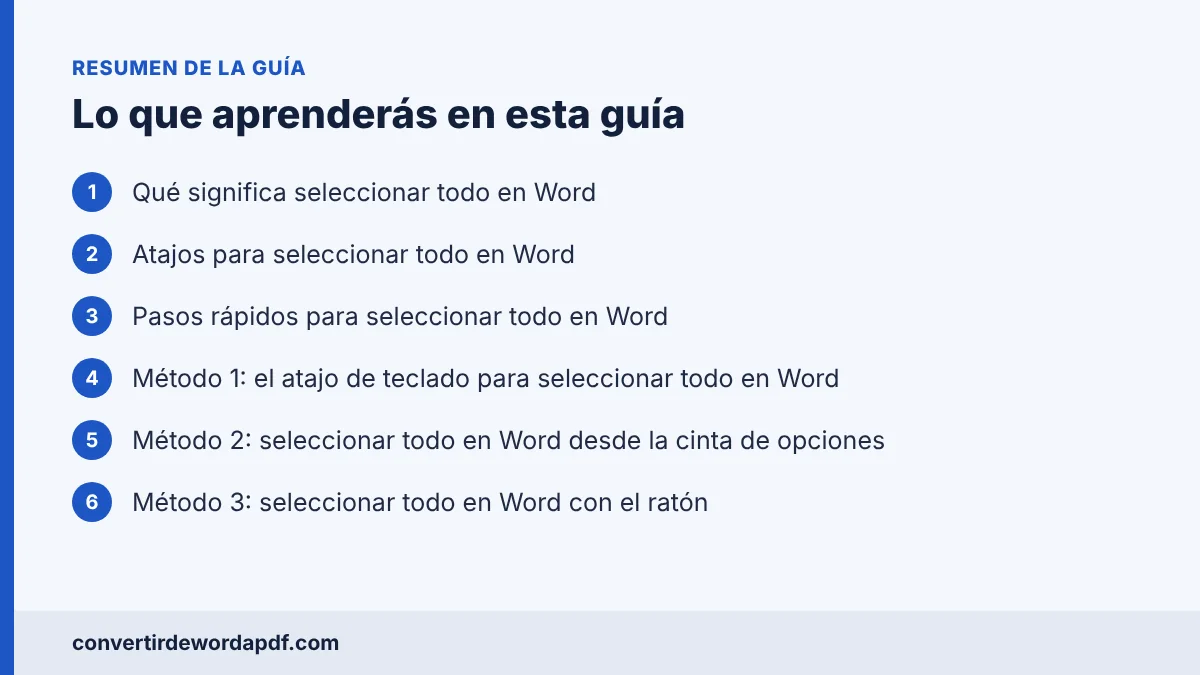
En esta guía verás todas las formas de seleccionar todo en Word: atajos, ratón, cinta de opciones, la tecla F8, la versión web y el celular. También aprenderás a elegir solo una parte del texto, qué elementos no se incluyen y cómo resolver los fallos más comunes.

Tabla de contenidos
Qué significa seleccionar todo en Word
Seleccionar es marcar un fragmento de texto para que Word sepa sobre qué parte del documento vas a trabajar. Cuando eliges seleccionar todo en Word, marcas de una sola vez el cuerpo completo del archivo: párrafos, títulos, listas, tablas e imágenes que estén en línea con el texto.
Es la forma más rápida de aplicar un mismo cambio a todo el documento. Por ejemplo, poner todo en Arial 12, cambiar el color de la letra, ajustar el interlineado o copiar el contenido completo a otro archivo o a un correo.
La selección se ve como un sombreado gris o azul claro sobre el texto. Mientras está activa, cualquier formato que apliques afecta a todo lo marcado. Si escribes una letra, en cambio, reemplazas todo el contenido, así que conviene tener cuidado y recordar que Ctrl + Z deshace el último paso.
Atajos para seleccionar todo en Word
Antes de ver cada método con calma, aquí tienes una tabla de referencia. Guárdala, porque te servirá para seleccionar todo en Word en cualquier computadora.
| Acción | Windows (Word en español) | Windows (Word en inglés) | Mac |
|---|---|---|---|
| Seleccionar todo el documento | Ctrl + E | Ctrl + A | Cmd + A |
| Desde el cursor hasta el final | Ctrl + Mayús + Fin | Ctrl + Shift + End | Cmd + Mayús + flecha abajo |
| Desde el cursor hasta el inicio | Ctrl + Mayús + Inicio | Ctrl + Shift + Home | Cmd + Mayús + flecha arriba |
| Modo extender selección | F8 | F8 | No disponible igual |
| Bloque vertical de texto | Alt + arrastrar o Ctrl + Mayús + F8 | Alt + drag o Ctrl + Shift + F8 | Opción + arrastrar |
| Seleccionar un párrafo | Ctrl + Mayús + flecha abajo | Ctrl + Shift + Down | Cmd + Mayús + flecha abajo |
| Quitar la selección | Clic en el texto o una flecha | Clic o una flecha | Clic o una flecha |
La diferencia entre Ctrl + E y Ctrl + A depende del idioma de Office. En Word en español, Ctrl + A abre el cuadro Abrir, por eso el atajo para seleccionar cambia a la letra E.
Pasos rápidos para seleccionar todo en Word
Si solo necesitas la respuesta corta, sigue estos pasos. Funcionan en Word para Microsoft 365, Word 2021, 2019 y 2016.
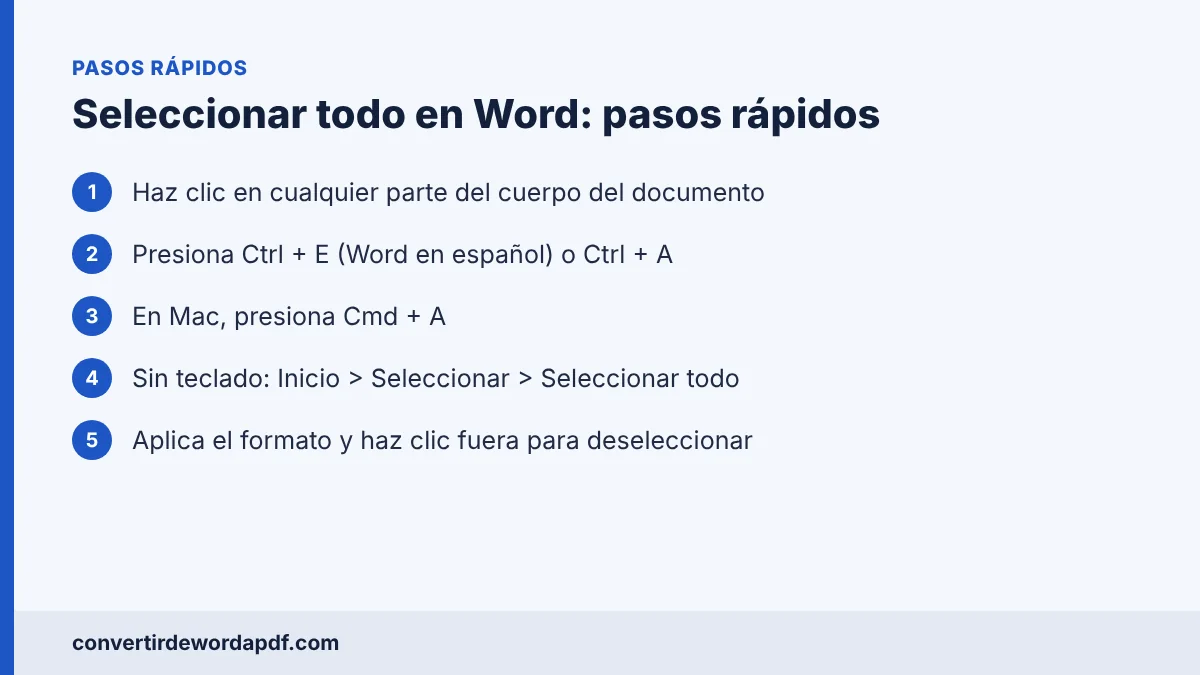
- Haz clic en cualquier parte del cuerpo del documento (no en el encabezado ni en el pie de página).
- Presiona Ctrl + E si tu Word está en español, o Ctrl + A si está en inglés.
- En una Mac, presiona Cmd + A.
- Si no quieres usar el teclado, ve a Inicio > Seleccionar > Seleccionar todo.
- Aplica el formato que necesites y haz clic en cualquier parte del texto para quitar la selección.
Método 1: el atajo de teclado para seleccionar todo en Word
El atajo es el camino más rápido. La propia ayuda de Microsoft en español, en su página sobre cómo seleccionar texto en Word, indica que basta con hacer clic en el documento y pulsar Ctrl + E para seleccionar todo el texto.
Haz clic primero dentro del área del texto. Si el cursor está en el encabezado, en un cuadro de texto o dentro de una forma, el atajo solo marcará el contenido de ese elemento y no el documento completo.
Por qué en español es Ctrl + E y no Ctrl + A
Word adapta muchos atajos al idioma de la interfaz. En la versión en español, varias letras siguen la palabra en castellano: Ctrl + N para negrita, Ctrl + G para guardar y Ctrl + A para abrir. Como la A ya está ocupada, seleccionar todo pasa a Ctrl + E.
Si tu Office está en inglés, todo cambia: Ctrl + A selecciona todo y Ctrl + E centra el párrafo. Por eso hay personas que pulsan Ctrl + E y ven que el texto se centra. Si te pasa, presiona Ctrl + Z y usa Ctrl + A.
Si el atajo no responde
Comprueba que el documento no esté en Modo de lectura o en Vista protegida. En esos modos no puedes editar, así que la selección completa no sirve para dar formato. Haz clic en Habilitar edición o cambia a Vista > Diseño de impresión.
También revisa si alguna aplicación instalada usa la misma combinación de teclas, como programas de captura de pantalla o del fabricante del teclado. Si es así, cierra ese programa un momento o usa el método de la cinta.
Método 2: seleccionar todo en Word desde la cinta de opciones
Este método es ideal si no recuerdas el atajo o si trabajas con una pantalla táctil. Para seleccionar todo en Word con la cinta:
- Abre la pestaña Inicio.
- A la derecha, en el grupo Edición, haz clic en Seleccionar.
- Elige Seleccionar todo.
Si la ventana de Word es estrecha, el grupo Edición puede aparecer comprimido en un solo botón llamado Edición. Haz clic en él y verás la opción Seleccionar dentro del menú.
En ese mismo menú encontrarás otras opciones útiles: Seleccionar objetos, para marcar formas e imágenes con el ratón, y Seleccionar todo el texto con formato similar, que verás más adelante.
Método 3: seleccionar todo en Word con el ratón
El ratón también permite marcar el documento completo sin tocar el teclado, o casi. Todo ocurre en el margen izquierdo, la zona en blanco a la izquierda del texto donde el puntero cambia a una flecha que apunta hacia la derecha.
- Triple clic en el margen izquierdo: selecciona todo el documento de una vez.
- Ctrl + clic en el margen izquierdo: hace lo mismo con un solo clic.
- Un clic en el margen: selecciona solo la línea que está a la derecha.
- Doble clic en el margen: selecciona el párrafo completo.
Otra opción es hacer clic al inicio del texto, desplazarte hasta el final y hacer Mayús + clic en la última palabra. Word marca todo lo que hay entre los dos puntos, algo muy práctico en documentos largos donde arrastrar el ratón sería lento.
Evita arrastrar con el ratón en archivos de muchas páginas. Es fácil soltar el botón antes de tiempo o que la página se desplace demasiado rápido y pierdas el control de la selección.
Método 4: la tecla F8 o modo extender
La tecla F8 activa el modo extender selección. Cada vez que la pulsas, la selección crece un nivel: primero una palabra, luego la oración, el párrafo, la sección y, al final, el documento completo.
Haz clic en cualquier parte del texto y pulsa F8 varias veces seguidas. En un documento sin saltos de sección, unas cinco pulsaciones bastan para seleccionar todo en Word. Cuando termines, presiona Esc para salir del modo extender; si no lo haces, cualquier clic seguirá ampliando la selección.
En muchas laptops las teclas de función tienen otros usos, como el brillo o el volumen. Si F8 no responde, prueba Fn + F8.
Método 5: seleccionar desde el cursor hasta el inicio o el final
A veces no quieres el documento completo, sino todo lo que hay a partir de un punto. Para eso existen dos atajos muy útiles:
- Ctrl + Mayús + Fin: selecciona desde el cursor hasta el final del documento.
- Ctrl + Mayús + Inicio: selecciona desde el cursor hasta el principio.
Son perfectos para borrar el contenido que sobra al final de un archivo o para copiar solo la segunda mitad de un trabajo. Si después necesitas quitar una página vacía, revisa nuestra guía para eliminar una hoja de Word.
Seleccionar todo el texto en Word con formato similar
Esta función es una joya poco conocida. Sirve para marcar a la vez todos los fragmentos que comparten el mismo formato, por ejemplo todos los subtítulos en negrita o todas las citas en cursiva.
Y si prefieres no teclear, puedes dictar en Word con tu voz y después seleccionar todo el texto para darle formato.
Para seleccionar todo el texto en Word con un formato concreto:
- Haz clic en una palabra que tenga el formato que buscas.
- Ve a Inicio > Seleccionar.
- Elige Seleccionar todo el texto con formato similar.
Word marcará todas las partes con ese mismo formato en el documento. Ahora puedes cambiarlas todas juntas: otra fuente, otro tamaño o un estilo de título. Es ideal para corregir trabajos copiados de distintas fuentes, donde cada bloque llega con un formato diferente.
Selecciones especiales: bloques, tablas, encabezados y cuadros de texto
No todo el contenido de un archivo se comporta igual. Saber qué incluye la opción de seleccionar todo en Word te ahorra sorpresas.
Bloque vertical de texto
Mantén pulsada la tecla Alt mientras arrastras el ratón. En lugar de líneas completas, Word marca un rectángulo vertical. Es útil para borrar números o espacios al inicio de varias líneas. Con el teclado, pulsa Ctrl + Mayús + F8 y usa las flechas.
Tablas
Dentro de una tabla, el atajo de seleccionar todo en Word marca el documento entero, no solo la tabla. Para elegir únicamente la tabla, pasa el ratón por encima y haz clic en el pequeño cuadro con cruz de la esquina superior izquierda. También puedes ir a Presentación de tabla > Seleccionar > Seleccionar tabla.
Encabezados y pies de página
El encabezado y el pie de página son zonas independientes. Al seleccionar todo el texto en Word desde el cuerpo, no se incluyen. Haz doble clic en el encabezado para editarlo y presiona el atajo allí si quieres cambiar su formato.
Cuadros de texto, formas y notas al pie
El texto que está dentro de cuadros de texto y formas tampoco suele cambiar cuando aplicas formato a la selección completa. Lo mismo ocurre con el texto de las notas al pie. Haz clic dentro de cada elemento y selecciona su contenido por separado.
Cómo seleccionar todo en Word en Mac
En Word para Mac el atajo es Cmd + A, sin importar el idioma de la aplicación. También puedes ir al menú superior Edición > Seleccionar todo.
Los trucos del ratón para seleccionar todo en Word funcionan casi igual: triple clic en el margen izquierdo para marcar todo y Cmd + clic en el margen para hacerlo con un solo clic. Para un bloque vertical, mantén pulsada la tecla Opción mientras arrastras.
Si usas un teclado de Windows conectado a la Mac, la tecla Windows suele funcionar como Cmd, así que el atajo sería Windows + A.
Cómo seleccionar todo en Word para la web
Word para la web, la versión gratuita que abres desde el navegador, también permite seleccionar todo el texto en Word con el teclado. La ayuda de Microsoft para seleccionar todo en Word para la Web indica Ctrl + E; si tu cuenta o tu navegador están en inglés, prueba Ctrl + A.
Haz clic dentro del documento antes de usar el atajo. Si el foco está en la barra de direcciones o en otra parte del navegador, el atajo seleccionará esa zona en lugar del documento.
Cómo seleccionar todo en Word desde el celular
En la app de Word para Android o iPhone no hay atajos de teclado, pero sí puedes seleccionar todo el texto en Word con los dedos.
- Abre el documento y toca Editar (el ícono del lápiz) si está en modo lectura.
- Mantén presionada una palabra hasta que aparezcan los controladores de selección.
- En el menú flotante, toca Seleccionar todo si aparece en tu versión.
- Si no aparece, arrastra los controladores hasta el principio y el final del texto.
Si tu tableta tiene un teclado físico, prueba Ctrl + A en Android o Cmd + A en iPad. En documentos largos, a veces es más cómodo hacer los cambios generales en la computadora y luego revisar en el celular.
Qué hacer después de seleccionar todo el texto en Word
Seleccionar es solo el primer paso. Estas son las tareas más comunes que se hacen con todo el documento marcado:
- Cambiar la fuente y el tamaño: elige la letra en Inicio > Fuente. Es el paso típico para cumplir normas como el formato APA en Word.
- Ajustar el espacio entre líneas: usa el botón de interlineado. Te lo explicamos en la guía de interlineado en Word.
- Alinear el texto: con todo marcado, aplica la alineación que prefieras. Aquí aprendes a justificar un texto en Word sin dejar huecos raros.
- Aplicar sangría: da a todos los párrafos la misma sangría en Word en un solo paso.
- Copiar y pegar: presiona Ctrl + C y pega el contenido en otro documento, en un correo o en una presentación.
- Borrar todo: pulsa Supr para vaciar el documento y empezar de nuevo.
Si el cambio afecta al diseño de la página, como los márgenes, no necesitas selección: se configura desde Disposición, tal como explicamos en la guía de márgenes en Word.
Problemas comunes al seleccionar todo en Word
Estos son los fallos que más se repiten y cómo resolverlos.
Se abre la ventana Abrir al pulsar Ctrl + A
Tu Word está en español. En esa versión Ctrl + A abre archivos. Cierra la ventana y usa Ctrl + E.
El texto se centra al pulsar Ctrl + E
Tu Word está en inglés o usa los atajos en inglés. Deshaz con Ctrl + Z y usa Ctrl + A.
No cambia el formato del encabezado o de los cuadros de texto
Es normal: esos elementos quedan fuera al seleccionar todo en Word desde el cuerpo. Edita cada uno por separado.
Algunas partes no cambian de fuente
Puede que tengan un estilo con formato directo o que estén dentro de una tabla con su propio estilo. Prueba Seleccionar todo el texto con formato similar o modifica el estilo Normal para que el cambio sea permanente.
Todo desaparece al escribir
Si escribes con todo seleccionado, el texto se reemplaza. Presiona Ctrl + Z de inmediato para recuperarlo.
Consejos para trabajar más rápido
- Antes de seleccionar todo en Word y aplicar cambios grandes, guarda una copia del archivo con Archivo > Guardar como.
- Para cambios que repites en cada documento, modifica los estilos en lugar de dar formato a mano.
- Usa Ctrl + Mayús + Fin cuando solo quieras lo que está por debajo del cursor.
- Combina la selección con el panel Navegación (Ctrl + B en Word en español) para ubicarte en documentos largos.
- Cuando termines de editar, guarda tu trabajo como PDF con nuestro convertidor de Word a PDF gratuito para que el formato no cambie en otra computadora.
Preguntas frecuentes sobre seleccionar todo en Word
¿Cuál es el atajo para seleccionar todo en Word en español?
En Word en español para Windows el atajo es Ctrl + E. Si tu Word está en inglés, usa Ctrl + A. En Mac el atajo es Cmd + A en cualquier idioma.
¿Por qué Ctrl + A no selecciona todo en mi Word?
Porque en la versión en español Ctrl + A abre el cuadro para abrir archivos. Usa Ctrl + E o ve a Inicio > Seleccionar > Seleccionar todo.
¿Cómo seleccionar todo el texto en Word sin el teclado?
Haz triple clic en el margen izquierdo del documento o ve a la pestaña Inicio, haz clic en Seleccionar dentro del grupo Edición y elige Seleccionar todo.
¿Seleccionar todo en Word incluye el encabezado y el pie de página?
No. El encabezado, el pie de página, los cuadros de texto y las notas al pie se editan por separado. Haz clic dentro de cada uno y selecciona su contenido.
¿Cómo selecciono solo desde un punto hasta el final del documento?
Coloca el cursor donde quieres empezar y presiona Ctrl + Mayús + Fin. Para seleccionar hacia el principio, usa Ctrl + Mayús + Inicio.
¿Se puede seleccionar todo en Word desde el celular?
Sí. Activa la edición, mantén presionada una palabra y toca Seleccionar todo en el menú. Si no aparece, arrastra los controladores hasta el inicio y el final del texto.
Conclusión
Saber seleccionar todo en Word te ahorra minutos en cada documento. Recuerda la regla básica: Ctrl + E en Word en español, Ctrl + A en inglés y Cmd + A en Mac. Si el teclado falla, la ruta Inicio > Seleccionar > Seleccionar todo y el triple clic en el margen siempre funcionan.




4 comentarios