
Cuadro sinóptico en Word: cómo hacerlo con llaves, SmartArt o tablas
Para hacer un cuadro sinóptico en Word, cambia la hoja a horizontal, escribe el tema principal a la izquierda e inserta una llave desde Insertar > Formas. A la derecha de la llave coloca cuadros de texto con los subtemas y repite el proceso en cada nivel. También puedes usar SmartArt de Jerarquía o una tabla.
En esta guía te explicamos los tres métodos paso a paso, te damos un ejemplo listo para copiar, una tabla para elegir el método ideal y soluciones a los problemas típicos, como las llaves que se desacomodan al escribir.
Tabla de contenidos
Qué es un cuadro sinóptico
Un cuadro sinóptico es un organizador gráfico que resume un tema y lo divide en categorías de forma jerárquica. Se lee de izquierda a derecha: a la izquierda va el título general y, hacia la derecha, se abren llaves que separan las ideas principales, las secundarias y los detalles.
Es una herramienta muy usada en escuelas y universidades porque permite ver de un vistazo cómo se clasifica la información. Funciona especialmente bien para temas con categorías claras, como tipos, clases, características o etapas.
Sus partes básicas son:
- Tema o título general: el concepto que vas a resumir, a la izquierda.
- Ideas principales: las grandes categorías en que se divide el tema.
- Ideas secundarias: los subtemas de cada categoría.
- Detalles o ideas complementarias: ejemplos, datos o definiciones breves.
- Llaves: las figuras «{» que agrupan cada nivel y muestran la jerarquía.
Hacer un cuadro sinóptico en Word tiene una gran ventaja frente a hacerlo a mano: puedes corregirlo, moverlo y reutilizarlo cuantas veces quieras, y después compartirlo en PDF.
Cuadro sinóptico en Word: antes de empezar
Los pasos de esta guía funcionan en Word para Microsoft 365, Word 2021, 2019 y 2016 en Windows, y son muy parecidos en Mac. En Word para la web las herramientas de formas son más limitadas, por lo que te recomendamos usar la aplicación de escritorio.
Antes de abrir Word, organiza el contenido en papel o en una lista. Este paso evita que tengas que mover llaves una y otra vez:
- Define el tema general en dos o tres palabras.
- Divide el tema en tres a cinco ideas principales.
- Anota debajo de cada idea principal sus subtemas.
- Agrega solo los detalles necesarios; un cuadro sinóptico es un resumen, no un texto completo.
Un cuadro sinóptico en Word crece hacia la derecha, así que conviene trabajar en horizontal: ve a Disposición > Orientación > Horizontal. Si necesitas más espacio, en Disposición > Márgenes elige Estrecho. Te explicamos todas las opciones en nuestra guía de márgenes en Word.
Pasos rápidos para hacer un cuadro sinóptico en Word
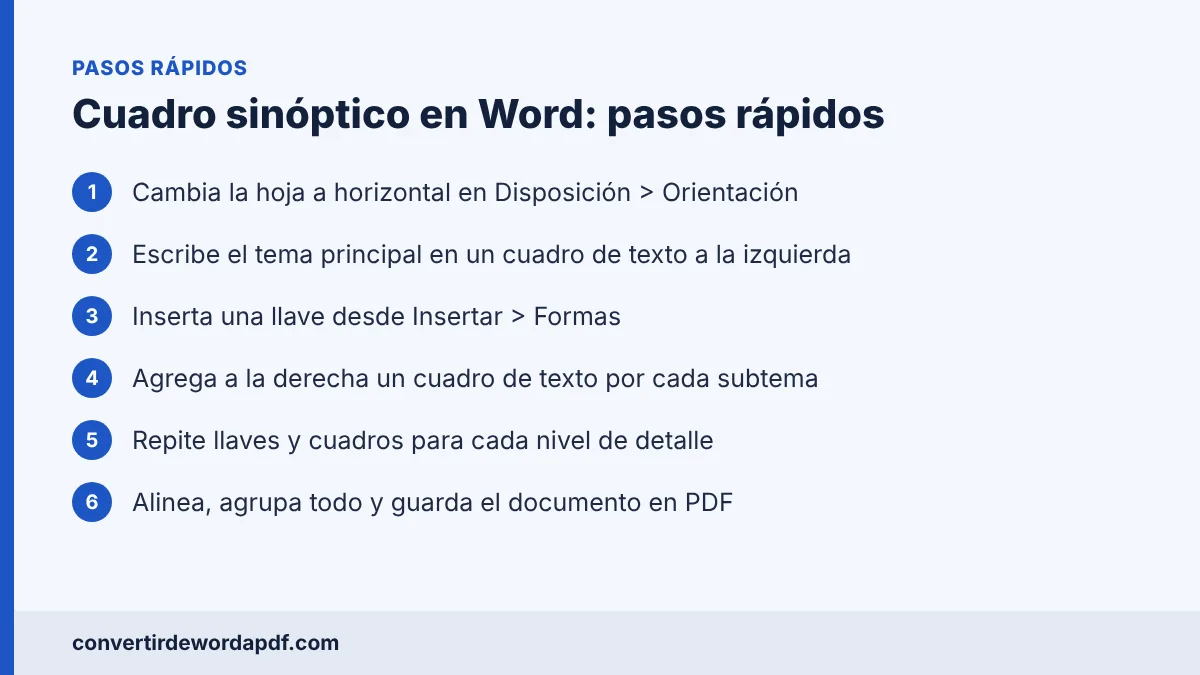
Si tienes poco tiempo, este es el resumen del método clásico con llaves:
- Abre un documento en blanco y cambia la orientación a horizontal en Disposición > Orientación.
- Ve a Insertar > Cuadro de texto > Dibujar cuadro de texto y escribe el tema principal a la izquierda.
- Ve a Insertar > Formas y, en Formas básicas, elige la llave de apertura «{».
- Dibuja la llave a la derecha del tema, del alto que necesites.
- Agrega a la derecha de la llave un cuadro de texto por cada idea principal.
- Repite llaves y cuadros para los subtemas, alinea todo, agrúpalo y guarda el archivo.
Método 1: cuadro sinóptico en Word con llaves y cuadros de texto
Este es el formato tradicional que piden la mayoría de los profesores. Te da control total sobre el tamaño de cada llave y la posición de cada texto.
Escribe el tema principal
Ve a Insertar > Cuadro de texto > Dibujar cuadro de texto y dibuja un recuadro en el lado izquierdo de la hoja, centrado verticalmente. Escribe el título general y ponlo en negrita.
Si quieres que el título se lea de forma vertical, selecciona el cuadro y usa Formato de forma > Dirección del texto para girarlo. Para quitar el borde, ve a Formato de forma > Contorno de forma > Sin contorno.
Inserta la llave
Ve a Insertar > Formas. En el grupo Formas básicas, casi al final, encontrarás la llave de apertura «{» (al pasar el cursor puede aparecer con el nombre «Abrir llave»). Haz clic y arrastra junto al título, de arriba abajo, hasta que la llave cubra el espacio que ocuparán las ideas principales.
La llave tiene un pequeño controlador amarillo que permite mover la punta central y ajustar la curva. Para cambiar el color o el grosor, ve a Formato de forma > Contorno de forma y elige Grosor. Un trazo de 1,5 o 2,25 puntos se ve bien impreso.
Agrega las ideas principales
A la derecha de la llave, dibuja un cuadro de texto por cada idea principal. Para que se vean limpios, quita el borde con Contorno de forma > Sin contorno y el fondo con Relleno de forma > Sin relleno.
Un truco para ahorrar tiempo: cuando tengas el primer cuadro listo, arrástralo mientras mantienes pulsada la tecla Ctrl. Word creará una copia con el mismo formato y solo tendrás que cambiar el texto.
Crea los niveles secundarios
Junto a cada idea principal, inserta una nueva llave más pequeña y, a su derecha, los cuadros de texto con los subtemas. Repite el proceso con los detalles si tu cuadro sinóptico en Word necesita un tercer nivel. Procura que las llaves de un mismo nivel tengan el mismo grosor y color.
Alinea y distribuye los elementos
Para que el resultado se vea profesional, selecciona los cuadros de un mismo nivel con Ctrl + clic y ve a Formato de forma > Alinear. Usa Alinear a la izquierda para que empiecen en la misma línea y Distribuir verticalmente para que el espacio entre ellos sea idéntico.
Si te cuesta seleccionar figuras pequeñas, ve a Inicio > Seleccionar > Seleccionar objetos y arrastra un rectángulo alrededor de todo el grupo.
Agrupa el cuadro sinóptico
Cuando todo esté en su lugar, selecciona todas las llaves y cuadros de texto y ve a Formato de forma > Agrupar > Agrupar. Así podrás mover el cuadro sinóptico completo sin que se desacomode ninguna pieza.
Si el botón Agrupar aparece desactivado, revisa que ninguna figura esté «en línea con el texto». Selecciónala, abre Ajustar texto y elige Delante del texto.
Método 2: hacer un cuadro sinóptico en Word con SmartArt
SmartArt es la forma más rápida de hacer un cuadro sinóptico en Word, porque las figuras se acomodan solas. Microsoft explica la función en su guía para crear un gráfico SmartArt desde cero.
Sigue estos pasos:
- Ve a Insertar > SmartArt, en el grupo Ilustraciones.
- En la ventana Elegir un gráfico SmartArt, entra en la categoría Jerarquía.
- Elige Jerarquía horizontal y pulsa Aceptar.
- En el panel de texto, escribe el tema en la primera línea.
- Pulsa Enter para crear líneas nuevas, Tab para bajar de nivel y Mayús + Tab para subir.
Según la descripción oficial de los gráficos SmartArt de tipo Jerarquía, también puedes probar Jerarquía de etiquetas horizontal o Jerarquía horizontal de varios niveles, que funcionan de izquierda a derecha igual que un cuadro sinóptico.
Personaliza el diseño
En la pestaña Diseño de SmartArt usa Cambiar colores para diferenciar los niveles y Estilos SmartArt para darle un acabado plano o con relieve. Para cambiar una figura individual, selecciónala y ve a Formato > Relleno de forma.
Ventajas y límites de SmartArt
SmartArt es rápido y siempre queda alineado, pero une los niveles con líneas, no con llaves. Si tu maestro pide el formato clásico, puedes dibujar llaves encima del gráfico o usar el primer método. Además, con muchos niveles el texto se hace pequeño, porque Word lo reduce para que quepa.
Método 3: cuadro sinóptico en Word con una tabla
Una tabla es útil cuando el cuadro sinóptico en Word tiene mucho texto o cuando quieres que todo quede perfectamente alineado sin mover figuras.
Si todavía no dominas las tablas, revisa primero nuestra guía para hacer una tabla en Word: ahí verás cómo insertarla, combinar celdas y quitar los bordes.
- Ve a Insertar > Tabla y crea una tabla de tres columnas: tema, ideas principales y detalles.
- Selecciona todas las celdas de la primera columna, haz clic derecho y elige Combinar celdas para escribir el tema una sola vez.
- Combina también las celdas de la segunda columna que correspondan a cada idea principal.
- Escribe los detalles en la tercera columna, una fila por detalle.
- En Diseño de tabla > Bordes, quita los bordes que no necesites para que se vea más limpia.
Si quieres el toque clásico, inserta llaves con Insertar > Formas sobre los bordes verticales de la tabla y elige Delante del texto en Ajustar texto.
Ejemplo de cuadro sinóptico en Word
Para practicar, este es un ejemplo sobre las fuentes de energía. Cada guion representa un nivel más hacia la derecha:
- Fuentes de energía (tema general)
- Renovables: solar, eólica, hidráulica, geotérmica y biomasa.
- No renovables: petróleo, carbón, gas natural y nuclear.
- Características de las renovables: se regeneran de forma natural y contaminan menos.
- Características de las no renovables: se agotan con el uso y generan más emisiones.
En Word, «Fuentes de energía» iría a la izquierda, seguido de una llave grande. A su derecha irían «Renovables» y «No renovables», cada una con su propia llave pequeña que agrupa los ejemplos y las características.
Puedes adaptar esta misma estructura a cualquier materia: los tipos de texto, las partes de la célula, las etapas de la Revolución mexicana o las clases de palabras. Solo cambia el tema general, conserva tres niveles como máximo y verás que el cuadro sinóptico en Word se arma en pocos minutos.
Cómo crear una plantilla de cuadro sinóptico en Word
Si haces cuadros sinópticos con frecuencia, vale la pena crear una plantilla propia. Así no tendrás que dibujar las llaves ni ajustar los cuadros de texto desde cero cada vez.
- Arma un cuadro sinóptico en Word con tres niveles, con las llaves, fuentes y colores que más te gusten.
- Reemplaza los textos por indicaciones genéricas, como «Tema», «Idea principal» y «Detalle».
- Agrupa todas las figuras para que no se desacomoden.
- Ve a Archivo > Guardar como y, en el tipo de archivo, elige Plantilla de Word (*.dotx).
La próxima vez abre la plantilla, cambia los textos y, si necesitas más ramas, desagrupa, copia una llave con sus cuadros y vuelve a agrupar. En Archivo > Nuevo también puedes buscar «diagrama» o «jerarquía» para ver si tu versión de Word incluye algún diseño útil como punto de partida.
Comparativa: qué método elegir
Esta tabla resume las diferencias para que elijas la mejor forma de hacer un cuadro sinóptico en Word según tu tarea:
| Método | Ventajas | Desventajas | Ideal para |
|---|---|---|---|
| Llaves y cuadros de texto | Formato clásico, control total del diseño | Lleva más tiempo alinear las piezas | Tareas escolares que piden llaves |
| SmartArt de Jerarquía | Muy rápido, se alinea solo, fácil de editar | Usa líneas en lugar de llaves | Exposiciones y resúmenes rápidos |
| Tabla | Todo queda alineado, admite mucho texto | Aspecto menos visual | Resúmenes extensos o para imprimir |
Cuadro sinóptico, mapa mental y mapa conceptual
Aunque los tres son organizadores gráficos, no son lo mismo. El cuadro sinóptico clasifica la información en niveles, de izquierda a derecha y con llaves. El mapa mental parte de una idea central y se abre en ramas en todas direcciones. El mapa conceptual conecta conceptos con líneas y palabras de enlace.
Si tu tema se presta más para una lluvia de ideas, revisa nuestra guía para crear un mapa mental en Word. Y si buscas algo muy visual, con datos e íconos, te servirá la guía de infografía en Word.
Cómo guardar tu cuadro sinóptico en Word en PDF
Las figuras de Word pueden desacomodarse si alguien abre el archivo en otra versión o en el celular. Para entregarlo sin sorpresas, conviértelo a PDF: ve a Archivo > Guardar como y elige PDF en el tipo de archivo. Las llaves, los colores y la alineación se mantienen.
Si estás en otra computadora o no tienes Word, sube tu documento a nuestro convertidor de Word a PDF y descárgalo en segundos, gratis.
¿Lo necesitas como imagen para una presentación? Usa la herramienta Recortes de Windows con Windows + Mayús + S, o sigue nuestra guía para convertir Word a JPG.
Problemas comunes al hacer un cuadro sinóptico en Word
Las llaves y los cuadros se desacomodan
Cada figura está anclada a un párrafo; si escribes arriba, el párrafo baja y arrastra las figuras. Selecciona cada elemento, ve a Ajustar texto y marca Fijar posición en la página. Al final, agrupa todo para que se mueva como una sola pieza.
No puedo seleccionar varias formas a la vez
Mantén pulsada la tecla Ctrl o Mayús mientras haces clic en cada figura. También puedes usar Inicio > Seleccionar > Panel de selección, donde aparecen todos los objetos de la página en una lista.
La llave se ve deformada
Si la estiras mucho, la curva puede verse demasiado abierta. Ajusta la forma con el controlador amarillo y, si es necesario, reduce el ancho de la llave desde Formato de forma > Tamaño.
El cuadro sinóptico no cabe en la hoja
Cambia la orientación a horizontal, usa márgenes estrechos y reduce un punto el tamaño de letra de los detalles. Si sigue sin caber, divide el tema en dos cuadros sinópticos más pequeños.
El texto se corta dentro de los cuadros
Haz clic derecho en el cuadro, elige Formato de forma y, en las opciones de texto, activa Ajustar tamaño de la forma al texto. Así el cuadro crecerá automáticamente con lo que escribas.
Consejos para un cuadro sinóptico en Word claro y profesional
- Usa frases cortas o palabras clave; evita párrafos dentro de los cuadros.
- Mantén el mismo tipo de letra en todo el cuadro y cambia solo el tamaño por nivel.
- Diferencia los niveles con negrita o con un color, pero no uses más de tres colores.
- Deja el mismo espacio entre los cuadros de un mismo nivel.
- Revisa la ortografía antes de agrupar las figuras.
- Guarda una copia editable en .docx y entrega la versión final en PDF.
Preguntas frecuentes sobre el cuadro sinóptico en Word
¿Dónde están las llaves en Word?
En Insertar > Formas, dentro del grupo Formas básicas. Allí encontrarás la llave de apertura «{» y la de cierre «}». Haz clic en la que necesites y arrastra en la hoja para dibujarla del tamaño adecuado.
¿Qué SmartArt sirve para hacer un cuadro sinóptico en Word?
En la categoría Jerarquía, los diseños Jerarquía horizontal, Jerarquía de etiquetas horizontal y Jerarquía horizontal de varios niveles se leen de izquierda a derecha, igual que un cuadro sinóptico. La diferencia es que usan líneas en vez de llaves.
¿Cómo hago para que el cuadro sinóptico no se mueva?
Activa Fijar posición en la página en Ajustar texto para cada figura y, al terminar, selecciona todo y usa Formato de forma > Agrupar > Agrupar. Para entregarlo, guárdalo en PDF.
¿Puedo hacer un cuadro sinóptico en Word desde el celular?
La app de Word para celular permite editar texto, pero las herramientas de formas son limitadas. Lo más práctico es crearlo en la computadora y luego abrirlo o compartirlo en PDF desde el celular.
¿Cuántos niveles debe tener un cuadro sinóptico?
Lo habitual son tres: tema general, ideas principales e ideas secundarias o detalles. Puedes agregar un cuarto nivel, pero el cuadro se vuelve más difícil de leer y de acomodar en una sola hoja.
¿Cómo convierto mi cuadro sinóptico en Word a PDF?
Ve a Archivo > Guardar como y elige PDF en el tipo de archivo. Si no tienes Word a la mano, puedes subir el documento a un convertidor de Word a PDF en línea.
Conclusión
Hacer un cuadro sinóptico en Word solo requiere organizar bien las ideas y elegir el método adecuado: llaves y cuadros de texto para el formato clásico, SmartArt para ir rápido o una tabla para resúmenes extensos. Alinea, agrupa y guarda tu trabajo en PDF para que se vea perfecto en cualquier dispositivo. Cuando termines, conviértelo gratis con nuestro convertidor de Word a PDF.
2 comentarios