
Cómo poner una imagen de fondo en Word (en todas o en una sola página)
Para poner una imagen de fondo en Word, ve a la pestaña Diseño, haz clic en Color de página, elige Efectos de relleno, abre la pestaña Imagen, pulsa Seleccionar imagen y confirma con Aceptar. Si quieres controlar el tamaño o que la imagen ocupe una sola hoja, insértala y colócala Detrás del texto.
En esta guía verás tres métodos para poner una imagen de fondo en Word, cuándo conviene cada uno, cómo hacerla transparente para que el texto se lea bien, cómo dejarla solo en una página, cómo imprimirla y cómo quitarla cuando ya no la necesites.

Tabla de contenidos
Qué es una imagen de fondo en Word y para qué sirve
Una imagen de fondo en Word es una fotografía, textura o ilustración que queda debajo del texto, de modo que puedes seguir escribiendo encima sin moverla. Es muy útil para invitaciones, diplomas, carteles, portadas de trabajos escolares, hojas membretadas, menús o folletos.
Word no tiene un único botón llamado “imagen de fondo”, sino varias herramientas que logran el mismo efecto. Por eso mucha gente se confunde: algunas opciones repiten la imagen en todas las hojas, otras la dejan en una sola y otras no se imprimen si no activas una casilla. Conocer las diferencias te ahorra tiempo y hojas mal impresas.
Antes de empezar, ten a la mano una imagen con buena resolución. Para una hoja tamaño Carta, una imagen de unos 2550 × 3300 píxeles se ve nítida al imprimir. Si usas una foto pequeña, Word la estirará y se verá borrosa o pixelada.
Métodos para poner una imagen de fondo en Word: comparación
Esta tabla resume las tres formas principales de poner una imagen de fondo en Word y te ayuda a elegir la adecuada según lo que necesites:
| Método | Dónde está | Páginas | ¿Se imprime? | Ideal para |
|---|---|---|---|---|
| Color de página > Efectos de relleno | Diseño > Color de página | Todas las hojas | Solo si activas la opción de imprimir fondos | Fondos decorativos o texturas en todo el documento |
| Imagen Detrás del texto | Insertar > Imágenes | Solo la hoja donde la colocas | Sí, como cualquier imagen | Diplomas, portadas, invitaciones de una sola hoja |
| Imagen en el encabezado | Insertar > Encabezado | Todas las hojas de la sección | Sí | Hojas membretadas y plantillas con diseño fijo |
| Marca de agua con imagen | Diseño > Marca de agua | Todas las hojas de la sección | Sí, decolorada | Logotipos tenues o sellos de agua |
Si solo quieres un fondo rápido para ver en pantalla, el primer método es el más directo. Si necesitas un control total del tamaño y la posición, la imagen detrás del texto es la opción más flexible.
Pasos rápidos para poner una imagen de fondo en Word
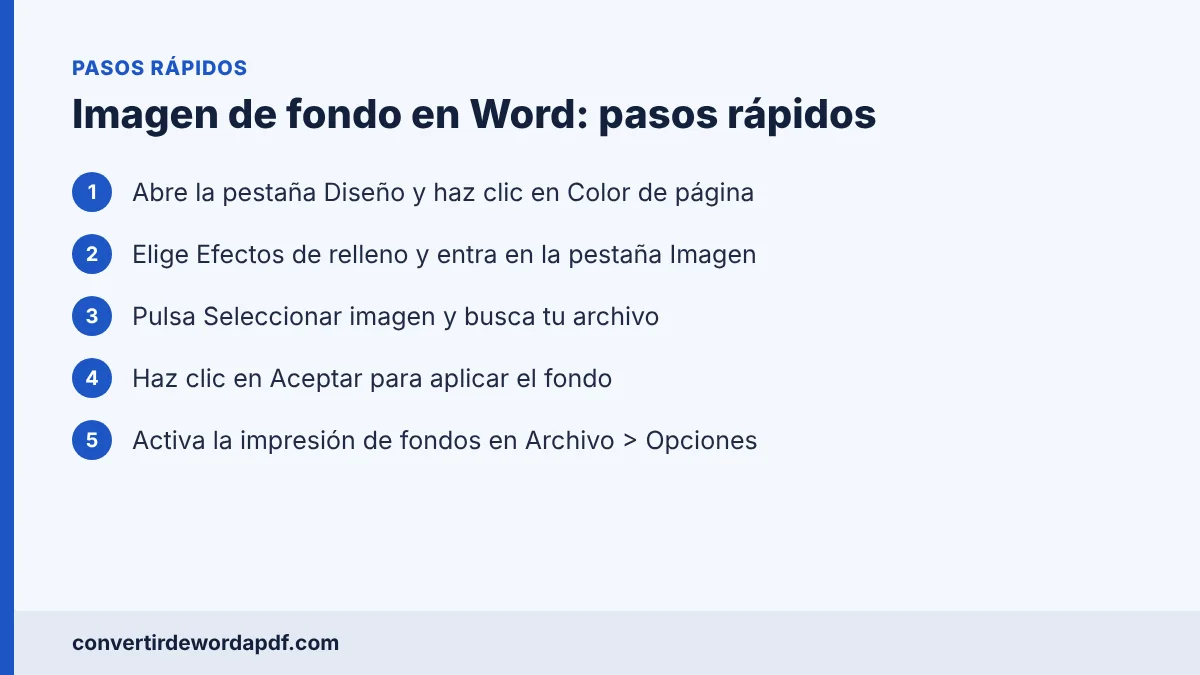
Si tienes prisa, estos son los pasos para poner una imagen de fondo en Word con la opción integrada de la pestaña Diseño:
- Abre tu documento y ve a la pestaña Diseño.
- En el grupo Fondo de página, haz clic en Color de página.
- Elige Efectos de relleno y abre la pestaña Imagen.
- Pulsa Seleccionar imagen, busca tu archivo en la computadora y haz clic en Insertar.
- Revisa la vista previa y haz clic en Aceptar.
La imagen aparecerá en todas las páginas del documento. Si la ves en pantalla pero no sale al imprimir, revisa la sección de impresión más abajo: es el problema más común con este método.
Método 1: imagen de fondo en Word con Color de página
Este es el método “oficial” para poner una imagen de fondo en Word. La imagen se aplica a todo el documento y no interfiere con el texto, las tablas ni las imágenes que agregues después.
Cómo aplicar el fondo paso a paso
En la pestaña Diseño, busca el grupo Fondo de página a la derecha de la cinta. Haz clic en Color de página y, al final del menú, elige Efectos de relleno. Se abrirá una ventana con cuatro pestañas: Degradado, Textura, Trama e Imagen.
Entra en Imagen, haz clic en Seleccionar imagen y elige si la tomarás de tu equipo, de OneDrive o de una búsqueda en línea. Marca la opción Bloquear relación de aspecto si aparece, para que la imagen no se deforme, y pulsa Aceptar.
Por qué la imagen se repite en mosaico
Con este método, Word puede repetir la imagen como un mosaico cuando su tamaño no coincide con el de la hoja. Esto pasa sobre todo con imágenes pequeñas o con proporciones muy distintas a las de una hoja Carta o A4.
Para evitar el mosaico, usa una imagen con la misma proporción vertical de la hoja. Si tu documento está en horizontal, la imagen también debe ser horizontal. Otra opción es la pestaña Textura, que repite a propósito un patrón pequeño y queda bien en fondos de madera, papel o tela.
Ventajas y límites de este método
La gran ventaja es que el fondo no se mueve ni se selecciona por error mientras escribes. La desventaja es que se aplica a todas las páginas y que, por defecto, Word no lo imprime. Tampoco puedes ajustar su transparencia desde esta ventana, así que conviene aclarar la imagen antes de insertarla.
Método 2: poner una imagen de fondo en Word detrás del texto
Este método te da control total: eliges el tamaño exacto, la posición y la transparencia. Es la mejor forma de poner una imagen de fondo en Word cuando solo quieres decorar una hoja, como una portada o un diploma.
Inserta la imagen y cámbiale el ajuste
Ve a Insertar > Imágenes > Este dispositivo y elige tu archivo. Con la imagen seleccionada, abre la pestaña Formato de imagen, haz clic en Ajustar texto y elige Detrás del texto. A partir de ese momento podrás escribir encima sin que el texto salte de lugar.
Si la imagen trae bordes o partes que sobran, primero puedes recortar la imagen en Word y luego usarla de fondo.
Si la imagen se resiste a moverse, revisa nuestra guía para mover una imagen en Word libremente, donde explicamos el ancla y las opciones de posición.
Estírala hasta los bordes de la hoja
Arrastra los controladores de las esquinas hasta cubrir toda la página. Para que llegue al borde del papel y no solo al margen, sigue estirando más allá de la línea punteada de los márgenes. Si la imagen se deforma, mantén presionada la tecla Mayús mientras arrastras una esquina.
También puedes escribir medidas exactas en Formato de imagen > Tamaño. Para una hoja Carta, el tamaño es 21.59 × 27.94 cm. Si usas recortes o márgenes especiales, revisa cómo configurar los márgenes en Word para que el diseño quede centrado.
Fija la posición para que no se mueva
En Formato de imagen > Posición > Más opciones de diseño, marca Fijar posición en la página. Así, aunque agregues párrafos arriba, la imagen de fondo en Word se quedará en su lugar en lugar de bajar con el texto.
Imagen de fondo en Word en todas las páginas con el encabezado
Si quieres que la misma imagen aparezca en todas las hojas y además se imprima sin activar opciones extra, colócala dentro del encabezado. Es el truco que usan las empresas para sus hojas membretadas.
Haz doble clic en la parte superior de la página para abrir el encabezado. Con el cursor ahí, ve a Insertar > Imágenes, elige tu archivo y cámbiale el ajuste a Detrás del texto. Luego estírala hasta cubrir la hoja completa, aunque salga del área del encabezado.
Cierra el encabezado con Cerrar encabezado y pie de página o con doble clic en el cuerpo del documento. La imagen aparecerá en todas las páginas y se verá un poco más tenue mientras editas el texto. Si quieres más detalles sobre esta zona, consulta la guía completa del encabezado en Word.
Método 3: imagen de fondo en Word como marca de agua
La marca de agua es otra forma de poner una imagen de fondo en Word, pensada para logotipos o sellos que deben verse tenues. Word la coloca automáticamente en el centro de cada página y la aclara para que no estorbe la lectura.
Ve a Diseño > Marca de agua > Marcas de agua personalizadas. Elige Marca de agua de imagen, haz clic en Seleccionar imagen y busca tu archivo. En Escala puedes dejar Automática o elegir un porcentaje, y la casilla Decolorar aclara la imagen. Pulsa Aceptar para aplicarla.
La marca de agua vive dentro del encabezado, así que para moverla o agrandarla debes abrir el encabezado con doble clic. Si quieres conocer todas sus opciones, incluida la marca de agua de texto, revisa nuestra guía de marca de agua en Word.
Cómo hacer transparente la imagen de fondo en Word
Una imagen muy colorida hace que el texto sea difícil de leer. Por eso conviene aclararla antes de escribir encima. Con el método detrás del texto tienes varias herramientas en la pestaña Formato de imagen:
- Transparencia: en Microsoft 365 aparece un botón con varios niveles predefinidos y la opción Opciones de transparencia de imagen para ajustar el porcentaje exacto.
- Color > Volver a colorear > Decolorar: convierte la imagen en un tono muy claro, ideal para fondos de documentos con mucho texto.
- Correcciones: sube el brillo y baja el contraste para suavizar la imagen sin perder sus colores.
- Efectos artísticos: el desenfoque ayuda cuando la foto tiene muchos detalles que compiten con las letras.
Como regla práctica, si al imprimir una prueba tienes que forzar la vista para leer, aumenta la transparencia o elige una letra más gruesa y oscura.
Poner una imagen de fondo en Word solo en una página
Muchas personas quieren poner una imagen de fondo en Word solo en la primera hoja, por ejemplo en la portada. La forma más sencilla es el método 2: inserta la imagen en esa página, elige Detrás del texto y fija su posición. No aparecerá en las demás hojas.
Si necesitas que una imagen se repita en un grupo de páginas pero no en otras, divide el documento en secciones con Disposición > Saltos > Página siguiente. Después, en el encabezado de la nueva sección, desactiva Vincular al anterior e inserta la imagen solo donde la quieras.
Otra opción útil es Primera página diferente, en las herramientas del encabezado. Te permite tener un fondo en la portada y otro distinto, o ninguno, en el resto. Si estás armando la carátula de un trabajo, te puede interesar nuestra guía para hacer una portada en Word.
Cómo imprimir la imagen de fondo en Word
Este es el problema número uno: el fondo se ve en pantalla, pero la hoja sale en blanco. Ocurre porque Word no imprime los fondos creados con Color de página a menos que actives la opción correspondiente.
Ve a Archivo > Opciones > Mostrar y, en la sección de opciones de impresión, marca la casilla Imprimir colores e imágenes de fondo. Pulsa Aceptar y vuelve a imprimir. Esta opción no es necesaria si usaste una imagen detrás del texto, en el encabezado o como marca de agua, porque esas sí se imprimen siempre.
Ten en cuenta que casi todas las impresoras caseras dejan un pequeño borde blanco alrededor de la hoja. Si tu impresora admite impresión sin bordes, actívala en sus propiedades. Si vas a llevar el archivo a una imprenta, lo más seguro es entregarlo en PDF.
Para eso puedes usar nuestro convertidor de Word a PDF gratuito, que conserva el fondo, las fuentes y la posición de cada imagen. Así te aseguras de que el documento se vea igual en cualquier computadora.
Cómo quitar la imagen de fondo en Word
Quitar una imagen de fondo en Word depende del método que usaste para ponerla:
- Color de página: ve a Diseño > Color de página y elige Sin color.
- Imagen detrás del texto: haz clic sobre ella y presiona Supr. Si no logras seleccionarla, usa Inicio > Seleccionar > Panel de selección y elígela de la lista.
- Imagen en el encabezado: abre el encabezado con doble clic, selecciona la imagen y bórrala.
- Marca de agua: ve a Diseño > Marca de agua > Quitar marca de agua.
Si no sabes qué método se usó, empieza por Color de página > Sin color. Si el fondo sigue ahí, abre el encabezado y revisa si la imagen está dentro.
Imagen de fondo en Word en Mac, en la web y en el celular
En Word para Mac las rutas son muy parecidas: la pestaña Diseño incluye Color de página y Marca de agua, y la imagen detrás del texto se configura desde Formato de imagen > Ajustar texto. Para imprimir el fondo, busca la casilla de colores e imágenes de fondo en Word > Preferencias > Imprimir.
En Word para la web las opciones de fondo son más limitadas. Si no encuentras Efectos de relleno o la marca de agua de imagen, abre el archivo en la aplicación de escritorio desde el botón de edición y aplica el fondo ahí. Al guardar en OneDrive, los cambios se verán también en la versión web.
En la app de Word para Android o iPhone puedes insertar una imagen y cambiar su ajuste a Detrás del texto desde el menú de la imagen. Para fondos de página completos y ajustes de impresión, es más cómodo terminar el diseño en la computadora.
Problemas comunes con la imagen de fondo en Word
Estos son los fallos que más se repiten y cómo solucionarlos rápido:
- El fondo no se imprime: activa Imprimir colores e imágenes de fondo en las opciones de Mostrar.
- La imagen se repite en cuadritos: usa una imagen con la proporción de la hoja o cambia al método detrás del texto.
- El texto se mueve al insertar la imagen: cambia el ajuste a Detrás del texto; el ajuste En línea con el texto empuja los párrafos.
- No puedo seleccionar la imagen: está en el encabezado o detrás de otros objetos; usa el Panel de selección.
- La imagen se ve borrosa: inserta una versión de mayor resolución; Word no mejora la calidad de una foto pequeña.
- El archivo pesa demasiado: usa Formato de imagen > Comprimir imágenes antes de enviarlo.
Consejos para que tu fondo se vea profesional
Elige imágenes con zonas tranquilas donde irá el texto, como cielos, paredes lisas o texturas suaves. Las fotos con muchos detalles hacen que la lectura sea cansada.
Combina colores con contraste: letras oscuras sobre fondos claros o letras blancas sobre fondos oscuros. Si el fondo tiene zonas claras y oscuras, agrega una forma semitransparente detrás del texto para crear un recuadro legible.
Usa imágenes propias o con licencia libre. Si el documento es para un cliente o una institución, evita fotos con marca de agua de bancos de imágenes. Y si quieres compartir el diseño como imagen, puedes convertir tu Word a JPG en pocos pasos.
Preguntas frecuentes sobre la imagen de fondo en Word
¿Cómo poner una imagen de fondo en Word sin que se repita?
Usa una imagen con la misma proporción de la hoja o inserta la imagen con Insertar > Imágenes, cámbiale el ajuste a Detrás del texto y estírala hasta cubrir toda la página. Así Word no la repite en mosaico.
¿Por qué no se imprime mi imagen de fondo en Word?
Los fondos creados con Diseño > Color de página no se imprimen por defecto. Ve a Archivo > Opciones > Mostrar y marca Imprimir colores e imágenes de fondo. Las imágenes detrás del texto sí se imprimen siempre.
¿Cómo hago transparente la imagen de fondo?
Selecciona la imagen y abre Formato de imagen > Transparencia para elegir un nivel. También puedes usar Color > Volver a colorear > Decolorar o subir el brillo en Correcciones.
¿Se puede poner una imagen de fondo en Word solo en la primera hoja?
Sí. Inserta la imagen en la primera página, elige Detrás del texto y activa Fijar posición en la página. Otra opción es usar Primera página diferente en el encabezado.
¿Cómo quito el fondo de un documento que recibí?
Prueba primero Diseño > Color de página > Sin color. Si sigue ahí, revisa Diseño > Marca de agua > Quitar marca de agua o abre el encabezado con doble clic y borra la imagen.
¿La imagen de fondo se mantiene al guardar en PDF?
Sí. Al convertir el documento a PDF, el fondo se conserva tal como se ve en pantalla, siempre que esté visible en la vista de diseño de impresión.
Conclusión
Poner una imagen de fondo en Word es sencillo cuando eliges el método correcto: Color de página para un fondo rápido en todo el documento, Detrás del texto para controlar tamaño y posición en una sola hoja, y el encabezado o la marca de agua para repetir el diseño en todas las páginas. Ajusta la transparencia, revisa la opción de impresión y guarda el resultado en PDF para que se vea igual en cualquier lugar.
Para más información oficial sobre fondos y colores de página, puedes consultar la ayuda de Microsoft sobre cómo agregar, cambiar o eliminar el color de fondo en Word.






2 comentarios