
Cómo hacer un índice en Word automático: guía paso a paso
Para hacer un índice en Word de forma automática, aplica los estilos Título 1, Título 2 y Título 3 a tus encabezados y luego ve a Referencias > Tabla de contenido > Tabla automática 1. Word crea el índice con los números de página y vínculos a cada apartado. Cuando cambies el documento, lo actualizas con un clic.
En España y Latinoamérica solemos llamar «índice» a lo que Word llama tabla de contenido: la lista de capítulos del principio. Esta guía para hacer un índice en Word sirve para Word para Microsoft 365, 2021 y 2019, Word para Mac y Word en la web, en cualquier computadora (PC u ordenador).
Contenido de esta guía
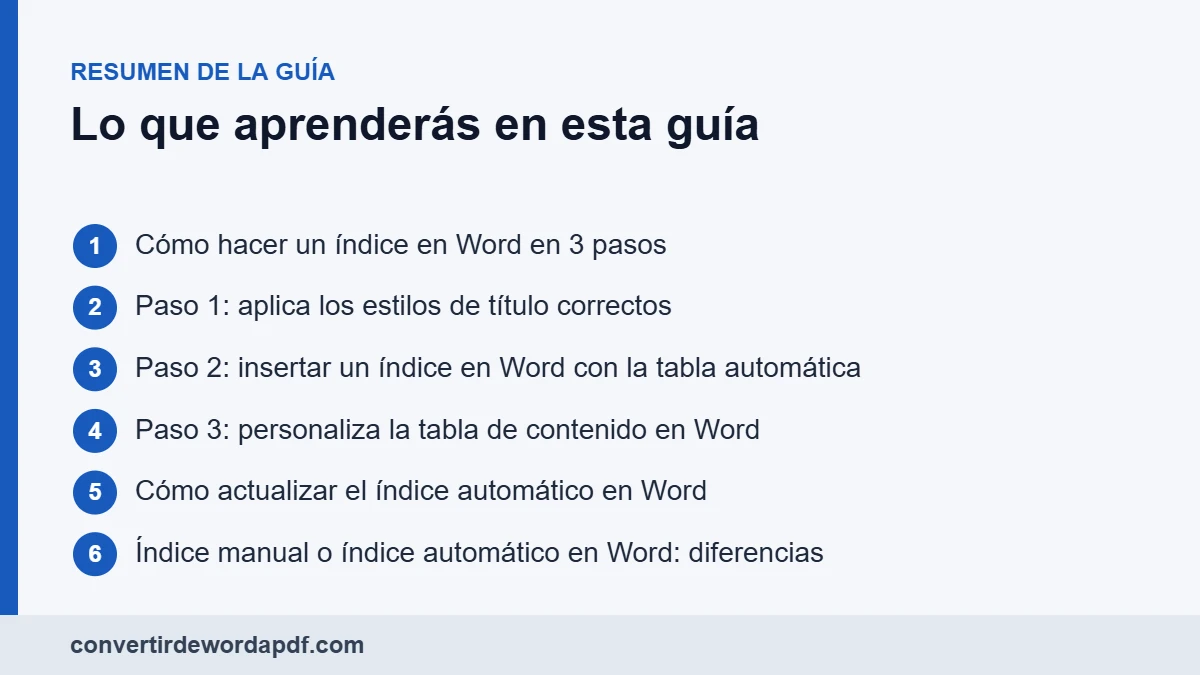
Cómo hacer un índice en Word en 3 pasos
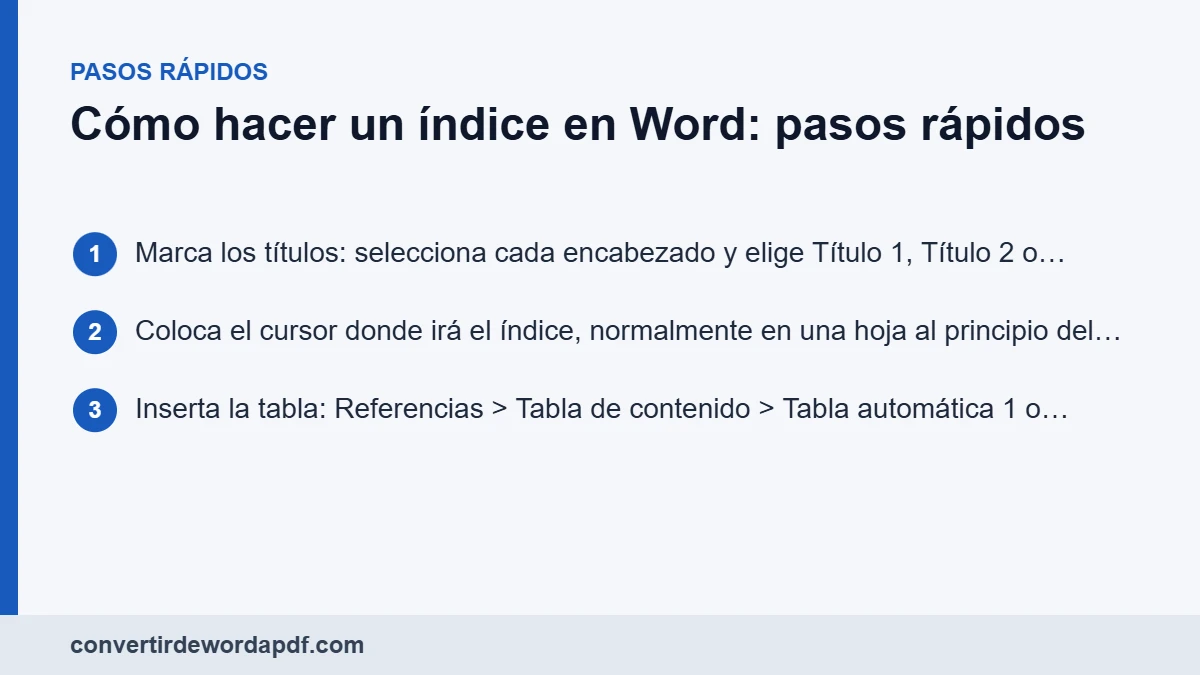
- Marca los títulos: selecciona cada encabezado y elige Título 1, Título 2 o Título 3 en Inicio > Estilos.
- Coloca el cursor donde irá el índice, normalmente en una hoja al principio del documento.
- Inserta la tabla: Referencias > Tabla de contenido > Tabla automática 1 o Tabla automática 2.
Con eso ya tienes un índice automático en Word. Lo que viene a continuación te ayuda a personalizarlo, actualizarlo y resolver los fallos más típicos.
Paso 1: aplica los estilos de título correctos
Para hacer un índice en Word, lo que cuenta son los estilos, no el tamaño ni la negrita. Si un título está escrito «a mano» en negrita y 16 pt, Word no lo reconoce como título y no aparecerá en la tabla.
- Haz clic en la línea del encabezado o selecciona su texto.
- En Inicio > grupo Estilos, haz clic en Título 1. Si no lo ves, despliega la galería con la flecha Más.
- Repite con todos los encabezados del documento, eligiendo el nivel adecuado.
Qué nivel usar en cada encabezado
- Título 1: capítulos o secciones principales (Introducción, Marco teórico, Conclusiones).
- Título 2: apartados dentro de cada capítulo.
- Título 3: subapartados. Las tablas automáticas muestran hasta este nivel.
No uses el estilo Título (sin número) para los capítulos: es un error típico al hacer un índice en Word por primera vez. Está pensado para el título de la portada y no entra en el índice por defecto.
Cambia el diseño de los títulos sin tocarlos uno a uno
Si no te gusta el aspecto de Título 1, no formatees cada encabezado a mano. Haz clic derecho sobre el estilo en la galería, elige Modificar y ajusta fuente, tamaño y color: todos los títulos de ese nivel cambian a la vez y siguen formando parte del índice.
Paso 2: insertar un índice en Word con la tabla automática
- Haz clic al principio del documento, después de la portada. Si quieres que el índice tenga su propia hoja, inserta antes un salto de página con Ctrl + Enter.
- Ve a la pestaña Referencias y pulsa Tabla de contenido, en el extremo izquierdo de la cinta.
- Elige Tabla automática 1 (encabezado «Contenido») o Tabla automática 2 (encabezado «Tabla de contenido»).
Word genera la lista con puntos de relleno, números de página alineados a la derecha y vínculos. Con Ctrl + clic sobre una entrada saltas a ese apartado, y puedes cambiar el encabezado «Contenido» por «Índice» escribiendo encima.
Evita la opción Tabla manual de la misma lista. Crea una plantilla que debes rellenar a mano y que no se actualiza, así que solo tiene sentido en documentos muy cortos.
Si es la primera vez que vas a hacer un índice en Word, en la guía de Microsoft sobre la tabla de contenido en Word tienes el procedimiento oficial.
Paso 3: personaliza la tabla de contenido en Word
Si quieres hacer un índice en Word con un diseño propio, ve a Referencias > Tabla de contenido > Tabla de contenido personalizada (en algunas versiones recientes se llama Insertar tabla de contenido). Se abre un cuadro con estas opciones:
- Mostrar números de página y Alinear números de página a la derecha: desmárcalas si solo quieres una lista de apartados.
- Carácter de relleno: elige puntos, guiones, línea continua o ninguno entre el título y el número.
- Formatos: aplica uno de los diseños predefinidos o deja De plantilla para usar los estilos de tu documento.
- Mostrar niveles: indica cuántos niveles incluir. Con 2, el índice mostrará solo Título 1 y Título 2.
- Modificar: cambia la fuente y la sangría de las entradas, que usan los estilos TDC 1, TDC 2, TDC 3, etc.
Al pulsar Aceptar, Word te pregunta si quieres reemplazar la tabla actual. Responde que sí y verás los cambios al instante.
Agregar o quitar un apartado sin cambiar estilos
Coloca el cursor en un párrafo, pulsa Referencias > Agregar texto y elige Nivel 1, Nivel 2 o Nivel 3 para incluirlo. Para sacar un título del índice, elige No mostrar en la tabla de contenido y actualiza la tabla.
Cómo actualizar el índice automático en Word
Hacer un índice en Word es solo la mitad del trabajo: la tabla no se actualiza sola mientras escribes. Cada vez que añadas capítulos, cambies un título o se muevan las páginas, haz esto:
- Pulsa Referencias > Actualizar tabla, o haz clic dentro del índice y pulsa F9. También aparece un botón Actualizar tabla en la parte superior del índice al hacer clic en él.
- Elige Actualizar solo los números de página si solo se movieron páginas, o Actualizar toda la tabla si cambiaste, añadiste o borraste títulos.
- Pulsa Aceptar.
Ojo: Actualizar toda la tabla borra cualquier texto que hayas escrito a mano dentro del índice. Si quieres otro aspecto, cámbialo con los estilos TDC, no editando las entradas.
Índice manual o índice automático en Word: diferencias
Antes de hacer un índice en Word para un trabajo largo, conviene tener claro qué ganas con cada opción:
| Característica | Índice manual | Índice automático |
|---|---|---|
| Cómo se crea | Escribes cada título y número a mano | Word lo genera a partir de los estilos Título |
| Actualización | Corriges todo tú | Actualizar tabla o F9 |
| Números de página | Se desfasan al editar | Se recalculan al actualizar |
| Vínculos a cada apartado | No tiene | Ctrl + clic lleva al título |
| En el PDF | Texto sin enlaces | Entradas con enlaces |
| Cuándo usarlo | Documentos de una o dos páginas | Trabajos, tesis, informes y manuales |
Para casi cualquier trabajo académico o profesional, el índice automático en Word es la mejor elección: tardas lo mismo en crearlo y te ahorra muchas correcciones.
Otros índices que puedes crear en Word
La tabla de contenido en Word no es el único índice posible: también puedes hacer un índice en Word de términos o de figuras. Son muy útiles en libros, manuales y tesis con muchas imágenes.
Índice alfabético de términos
Es la lista de palabras clave con sus páginas que aparece al final de los libros técnicos. Primero marcas los términos y luego generas el índice:
- Selecciona una palabra y pulsa Referencias > Marcar entrada, o usa Alt + Shift + X.
- Revisa la Entrada, añade una Subentrada si la necesitas y pulsa Marcar (solo esa aparición) o Marcar todas.
- Cuando termines, coloca el cursor al final del documento y pulsa Referencias > Insertar índice. Elige columnas y formato y pulsa Aceptar.
Al marcar entradas, Word activa Mostrar todo (¶) y enseña códigos { XE }. Desactívalo antes de insertar el índice o los números de página pueden salir mal.
Índice de ilustraciones y tablas
Si tu trabajo tiene muchas figuras, selecciona cada imagen o tabla y usa Referencias > Insertar título para numerarla («Figura 1», «Tabla 1»). Después, pulsa Insertar tabla de ilustraciones, elige el tipo de título y acepta. Se actualiza igual que el índice principal.
Hacer un índice en Word para Mac, en la web y en el celular
Word para Mac
El proceso para hacer un índice en Word para Mac es el mismo: estilos Título en Inicio y luego Referencias > Tabla de contenido. Encontrarás las tablas automáticas y la opción personalizada. Para actualizar, usa Referencias > Actualizar tabla; en algunos teclados de Mac, F9 requiere pulsar también fn.
Word en la web
Word en la web también permite insertar un índice en Word desde Referencias > Tabla de contenido y actualizarlo desde ese mismo menú. Las opciones de personalización son más limitadas, así que para cambiar niveles o el carácter de relleno abre el archivo en la aplicación de escritorio.
App de Word en el celular
En la app de Word para Android o iPhone puedes revisar el índice y abrir sus vínculos, pero crearlo y ajustarlo en una pantalla pequeña es incómodo. Lo más práctico es hacer un índice en Word desde la computadora o Word en la web y usar el celular (móvil) solo para revisar.
Problemas comunes al hacer un índice en Word
Casi todos los fallos al hacer un índice en Word tienen un arreglo rápido. Estos son los más frecuentes:
Un título no aparece en el índice
Haz clic en ese título y mira qué estilo se resalta en Inicio > Estilos: debe ser Título 1, 2 o 3. Si usas Título 4 o inferiores, sube el valor de Mostrar niveles en la tabla personalizada. Después elige Actualizar toda la tabla.
Los números de página no coinciden
- Actualiza con Actualizar solo los números de página justo antes de imprimir o exportar.
- Desactiva Mostrar todo (¶): el texto oculto y los códigos visibles alargan el documento y desplazan la paginación.
- Si la numeración debe empezar después de la portada, revisa Insertar > Número de página > Formato del número de página > Iniciar en.
Aparece «¡Error! Marcador no definido.»
Este mensaje sale cuando una entrada apunta a un título que ya no existe o cuyo marcador interno se borró. Haz clic en el índice, pulsa F9 y elige Actualizar toda la tabla. Si persiste, quítalo con Referencias > Tabla de contenido > Quitar tabla de contenido y vuelve a insertarlo.
Queda una hoja en blanco junto al índice
Suele deberse a un salto de página de más o a párrafos vacíos antes o después de la tabla. Si no consigues quitarla, aquí tienes cómo eliminar una hoja en blanco en Word paso a paso.
Consejos para un índice limpio y profesional
Estos hábitos te ayudarán a hacer un índice en Word que se vea profesional y no dé sorpresas:
- Aplica los estilos mientras escribes, no al final: ahorras tiempo y evitas olvidos.
- Activa Vista > Panel de navegación para revisar la estructura: muestra los mismos títulos que entrarán en el índice.
- Deja el índice en su propia hoja y actualízalo como último paso antes de entregar.
- Mantén los títulos cortos y descriptivos para que cada entrada quepa en una línea.
Conserva los vínculos del índice al pasar a PDF
Una ventaja de hacer un índice en Word automático es que sus vínculos se mantienen en el PDF. Si guardas el documento como PDF desde Word (Archivo > Guardar como > PDF), las entradas del índice siguen siendo vínculos y el lector salta a cada capítulo con un clic. En Opciones, marca Crear marcadores usando: Títulos para que el PDF tenga también un panel de marcadores.
Si no tienes Word a mano, puedes convertir Word a PDF online con nuestra herramienta gratuita. Actualiza el índice antes de convertir y revisa que los enlaces funcionen en el PDF final.
Preguntas frecuentes sobre cómo hacer un índice en Word
¿Cómo hacer un índice en Word automático?
Aplica los estilos Título 1, Título 2 y Título 3 a tus encabezados desde Inicio > Estilos. Después coloca el cursor donde irá el índice y ve a Referencias > Tabla de contenido > Tabla automática 1 o 2. Word crea la lista con números de página y vínculos, y la actualizas cuando quieras con Actualizar tabla o con F9.
¿Cómo hacer un índice en Word con puntos?
Las tablas automáticas ya incluyen puntos entre el título y el número de página. Para cambiarlos, ve a Referencias > Tabla de contenido > Tabla de contenido personalizada y elige en Carácter de relleno los puntos, los guiones, la línea o ninguno. Pulsa Aceptar y confirma que quieres reemplazar la tabla. No escribas los puntos a mano, porque se descuadran.
¿Por qué no aparece un título en mi índice?
Casi siempre es porque ese texto no tiene un estilo de título: está en negrita o con un tamaño mayor, pero sigue siendo texto normal. Aplícale Título 1, 2 o 3 desde Inicio > Estilos y actualiza con Actualizar toda la tabla. Si usa Título 4 o inferior, aumenta Mostrar niveles en la tabla de contenido personalizada.
¿Cómo actualizar el índice en Word?
Después de hacer un índice en Word, haz clic dentro de él y pulsa F9, o ve a Referencias > Actualizar tabla. Word te pregunta si quieres actualizar solo los números de página o toda la tabla. Elige la primera opción si solo se movieron páginas y la segunda si añadiste, borraste o cambiaste títulos. Hazlo siempre antes de imprimir o exportar.
¿Qué diferencia hay entre índice y tabla de contenido en Word?
En el uso diario son lo mismo: la lista de capítulos con sus páginas al principio del documento, que Word llama tabla de contenido. Técnicamente, Word reserva la palabra índice para el índice alfabético de términos, que se crea con Marcar entrada e Insertar índice y suele ir al final de libros y manuales.
¿Se puede hacer un índice en Word en la web?
Sí. En Word en la web, aplica los estilos Título a tus encabezados y ve a Referencias > Tabla de contenido para insertar un índice en Word con un clic. Desde ese mismo menú puedes actualizarlo después. Las opciones de personalización son más limitadas que en la versión de escritorio, así que para ajustes avanzados abre el archivo en la aplicación.
Conclusión
Hacer un índice en Word es rápido cuando el documento está bien estructurado: estilos Título 1, 2 y 3, Referencias > Tabla de contenido y una actualización final con F9. Con eso tendrás números de página correctos y vínculos a cada apartado.
Cuando tu trabajo esté listo, usa nuestro convertidor gratuito de Word a PDF para compartirlo con un formato que se ve igual en cualquier dispositivo.
5 comentarios