
Cómo eliminar una hoja de Word en blanco o con contenido, paso a paso
Para eliminar una hoja de Word, haz clic en esa página, selecciona su contenido o sus párrafos vacíos y pulsa Supr o Retroceso. Si la hoja está en blanco, activa Mostrar todo (¶) para ver qué la provoca: un salto de página, un salto de sección o el párrafo que Word coloca después de una tabla. Abajo tienes cada caso explicado paso a paso.
Word las llama «páginas», pero eliminar una hoja de Word y eliminar una página es exactamente lo mismo. Los pasos sirven para Word para Microsoft 365, 2021 y 2019 en Windows, Word para Mac, Word en la web y la app del celular (móvil).
Tabla de contenidos
Cómo eliminar una hoja de Word en 4 pasos rápidos
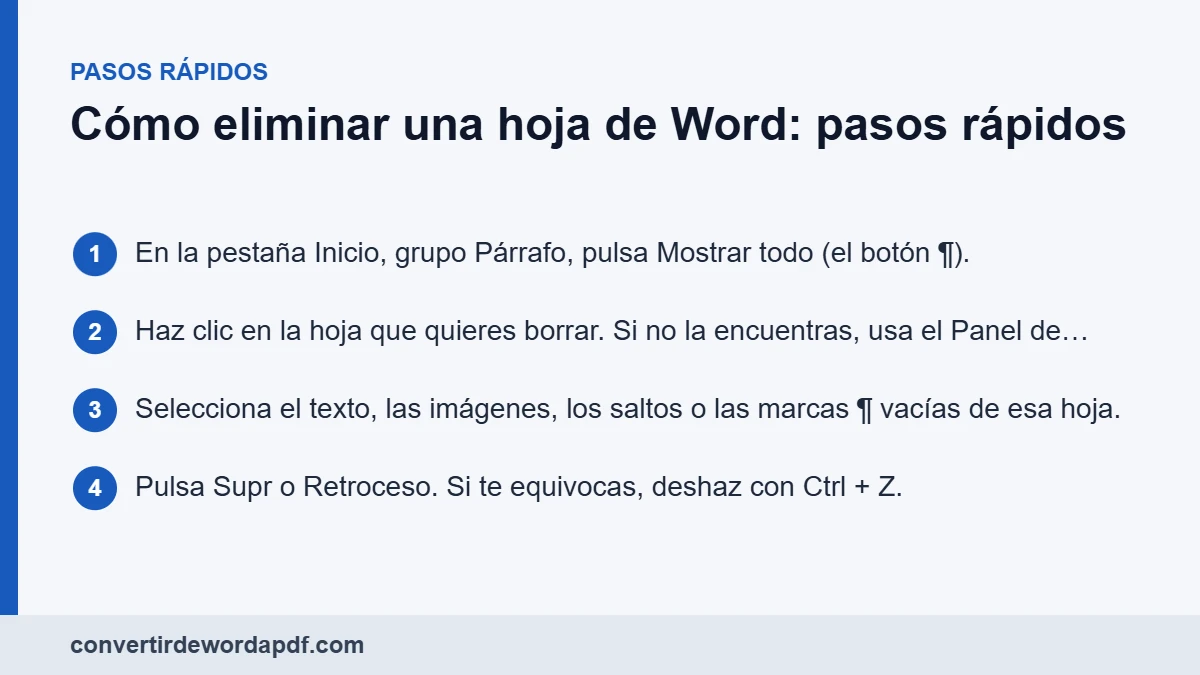
- En la pestaña Inicio, grupo Párrafo, pulsa Mostrar todo (el botón ¶).
- Haz clic en la hoja que quieres borrar. Si no la encuentras, usa el Panel de navegación (más abajo te explico cómo).
- Selecciona el texto, las imágenes, los saltos o las marcas ¶ vacías de esa hoja.
- Pulsa Supr o Retroceso. Si te equivocas, deshaz con Ctrl + Z.
Si la hoja sigue ahí, la causa suele ser un salto de sección o una tabla al final. Busca tu caso en las secciones siguientes y verás que eliminar una hoja de Word casi nunca lleva más de un minuto.
Primero, activa las marcas de párrafo (¶)
Las marcas de formato son la clave para borrar una hoja en Word sin adivinar. Con Mostrar todo activado verás símbolos que no se imprimen, pero que ocupan espacio.
- ¶: marca cada párrafo, incluidos los vacíos que se crean al pulsar Enter muchas veces.
- Salto de página: una línea punteada con ese texto que obliga a empezar una hoja nueva.
- Salto de sección (Página siguiente), (Página impar) o (Página par): también crean una hoja nueva y guardan márgenes, orientación y encabezados propios.
Cuando termines, pulsa otra vez ¶ para ocultarlas. Estas marcas no salen en la impresión ni en el PDF.
Método 1: borrar una hoja en Word que tiene contenido
Si la hoja tiene texto, tablas o imágenes, el objetivo es seleccionar exactamente lo que hay en ella. Antes de eliminar una hoja de Word con información importante, guarda una copia del archivo por si acaso.
Seleccionar la hoja con el mouse y la tecla Mayús
- Haz clic justo al principio de la hoja que quieres eliminar.
- Baja hasta el final de esa hoja con la rueda del mouse, mantén pulsada Mayús (Shift) y haz clic después del último carácter.
- Pulsa Supr. El contenido de la hoja siguiente subirá a su lugar.
Es la forma más visual de borrar una hoja en Word que mezcla texto e imágenes, porque ves en todo momento qué estás seleccionando.
El truco \page con Ir a (F5)
Es el método oficial de Microsoft y la forma más rápida de eliminar una hoja de Word con contenido, porque selecciona la página completa de un solo golpe.
- Haz clic en cualquier parte de la hoja que quieres borrar.
- Pulsa F5 para abrir Buscar y reemplazar en la pestaña Ir a. También llegas desde Inicio > flecha de Buscar > Ir a.
- En el cuadro Escriba el número de página, escribe \page y pulsa Enter.
- Pulsa Cerrar, comprueba que toda la hoja está seleccionada y pulsa Supr.
En Word para Mac, el cuadro Ir a se abre con Opción + Cmd + G. Puedes ver el procedimiento original en la guía de Microsoft para eliminar una página en Word.
Método 2: eliminar una hoja en blanco en Word
Una hoja vacía nunca está vacía del todo: siempre hay algo que la crea. Para eliminar una hoja en blanco en Word, activa ¶, mira qué aparece en ella y aplica la solución de tu caso.
Hoja en blanco al final del documento
- Pulsa Ctrl + Fin para ir al final del documento.
- Pulsa Retroceso varias veces hasta que desaparezcan las marcas ¶ sobrantes y, con ellas, la hoja.
Si el cursor ya sube a la hoja anterior y la vacía sigue ahí, la culpa es de un salto o de una tabla. Revisa los apartados siguientes.
Hoja en blanco creada por un salto de página
Es la causa más común cuando quieres eliminar una hoja de Word que está en medio del documento. Haz clic justo antes de la línea Salto de página y pulsa Supr. Si quieres que el capítulo siga empezando en hoja nueva, deja un único salto, que se inserta con Ctrl + Enter, en lugar de pulsar Enter hasta bajar.
Hoja en blanco creada por un salto de sección
Coloca el cursor justo antes de Salto de sección y pulsa Supr. Ten en cuenta que, al borrarlo, el texto anterior adopta el formato de la sección siguiente: márgenes, orientación y encabezados.
Si quieres conservar ese formato, no borres el salto: cámbialo a continuo. Haz clic en la sección que va después del salto, abre Disposición (Diseño de página en versiones antiguas) y pulsa la flechita del grupo Configurar página. En la pestaña Diseño, elige Empezar sección: Continua y pulsa Aceptar.
Hoja en blanco después de una tabla
Word siempre añade un párrafo después de una tabla y no deja borrarlo. Si la tabla llega hasta el final de la hoja, ese ¶ pasa a una hoja nueva. La solución es hacerlo tan pequeño que quepa en la hoja anterior:
- Selecciona la marca ¶ que hay después de la tabla.
- En Inicio, escribe 1 en el cuadro Tamaño de fuente y pulsa Enter.
- Si aún no cabe, abre la flechita del grupo Párrafo y pon el Espaciado Anterior y Posterior en 0, con Interlineado Sencillo.
Otra opción es ocultar ese párrafo. Selecciónalo, abre el cuadro Fuente (flechita del grupo Fuente en Inicio), marca Oculto y pulsa Aceptar. Después desactiva ¶, porque con las marcas visibles el texto oculto se sigue mostrando.
Encuentra la hoja con el Panel de navegación
En documentos largos, buscar la hoja que sobra desplazándote es lento. Ve a Vista, marca Panel de navegación y abre la pestaña Páginas para ver miniaturas de todas las hojas.
Haz clic en la miniatura de la hoja en blanco o de la que no necesitas y Word te lleva directamente a ella. El panel no borra nada por sí mismo: solo te ayuda a localizar la página antes de eliminar una hoja de Word.
Cómo eliminar una hoja de Word o varias a la vez
Para borrar varias hojas seguidas, amplía la selección con Mayús:
- Haz clic al principio de la primera hoja que quieres quitar.
- Desplázate con la rueda del mouse o la barra lateral (sin hacer clic en el texto) hasta el final de la última hoja.
- Mantén Mayús, haz clic después del último carácter y pulsa Supr.
Si las hojas no son consecutivas, bórralas una por una con el truco \page empezando por la última. Así los números de las demás no cambian mientras trabajas.
Eliminar una hoja de Word en Mac, en la web y en el celular
Word para Mac
Los pasos para eliminar una hoja de Word en Mac son casi iguales que en Windows. El botón ¶ está en la pestaña Inicio y Cmd sustituye a Ctrl. La tecla delete del Mac borra hacia atrás, como Retroceso; para borrar hacia delante, usa fn + delete.
Word en la web
En Word en la web, haz clic al final de la hoja en blanco y pulsa Retroceso hasta que desaparezca, o selecciona el contenido de la hoja con el mouse y pulsa Supr. Asegúrate de estar en modo de edición y no solo de lectura.
Si un salto de sección o una tabla no te deja eliminar una hoja de Word en el navegador, usa la opción Abrir en la aplicación de escritorio y sigue los métodos anteriores con ¶ activado.
App de Word en el celular
Para eliminar una hoja de Word en Android o iPhone, abre el documento, toca al final de la hoja que sobra y pulsa la tecla de borrar del teclado hasta que desaparezca. Si la hoja tiene contenido, mantén el dedo sobre el texto, arrastra los controladores de selección hasta cubrirla y toca borrar.
La app tiene menos herramientas que la versión de escritorio. Si una hoja se resiste, termina el trabajo en la computadora (PC u ordenador).
Qué hacer si la hoja no se borra
Si ya probaste lo anterior y no consigues eliminar una hoja de Word, revisa estas causas menos evidentes:
- Control de cambios activado: lo que borras queda marcado como eliminado y la hoja no desaparece. En Revisar, desactiva Control de cambios y pulsa Aceptar para aplicar los cambios.
- Vista protegida o edición restringida: si ves una barra amarilla, pulsa Habilitar edición. Si el documento tiene restricciones, revísalas en Revisar > Restringir edición.
- Salto de página anterior: un párrafo con esta opción fuerza una hoja nueva sin que veas ningún salto. Abre la flechita del grupo Párrafo, pestaña Líneas y saltos de página, y desmárcala.
- Imagen o cuadro de texto anclado: un objeto puede quedarse en una hoja aunque su texto esté en otra. Haz clic en su borde y pulsa Supr.
- Solo aparece al imprimir o en el PDF: suele ser un salto de sección Página impar o Página par, que añade una hoja para cuadrar la paginación. Cámbialo a Página siguiente o a Continua.
Cómo quitar una hoja de Word al guardar en PDF
A veces no quieres eliminar una hoja de Word del original, solo que no salga en el PDF. En Word para Windows puedes elegir qué páginas exportar:
- Ve a Archivo > Guardar como y, en Tipo, elige PDF.
- Pulsa el botón Opciones.
- En Intervalo de páginas, marca Página(s) y escribe en Desde y Hasta el rango que sí quieres incluir.
- Pulsa Aceptar y después Guardar.
El rango debe ser continuo, así que este truco sirve sobre todo para quitar una hoja de Word que está al principio o al final. Si sobra una en medio, bórrala antes y luego pasa tu documento a PDF gratis con nuestra herramienta online.
Resumen: cómo eliminar una hoja de Word según el caso
| Situación | Qué ves con ¶ activado | Solución rápida |
|---|---|---|
| Hoja con contenido | Texto, tablas o imágenes | F5, \page, Cerrar y Supr |
| Hoja en blanco al final | Varias marcas ¶ vacías | Ctrl + Fin y Retroceso |
| Hoja en blanco en medio | Salto de página | Clic antes del salto y Supr |
| Hoja en blanco con otro formato | Salto de sección | Borrarlo o cambiarlo a Continua |
| Hoja en blanco tras una tabla | Un solo ¶ después de la tabla | Fuente a 1 pt o marcarlo como Oculto |
| Hoja que solo sale al imprimir | Salto de sección Página impar o par | Cambiarlo a Página siguiente |
| Hoja que no quieres en el PDF | Nada que borrar en el original | Opciones > Página(s) Desde y Hasta |
Trucos para no volver a tener hojas en blanco
La mejor forma de no tener que eliminar una hoja de Word cada dos por tres es evitar que aparezca:
Y si lo que necesitas es lo contrario, aquí te explicamos cómo agregar una hoja en Word en blanco, en medio del texto o en horizontal sin desordenar el formato.
- Trabaja con ¶ activado mientras maquetas: verás al instante los párrafos vacíos que sobran.
- Si usas plantillas ajenas, revisa sus saltos de sección: muchas hojas fantasma vienen de ahí.
- Antes de compartir, mira Archivo > Imprimir: la vista previa muestra las hojas tal y como saldrán.
Preguntas frecuentes sobre cómo eliminar una hoja de Word
¿Cómo eliminar una hoja de Word que no se deja borrar?
Activa Mostrar todo (¶) en la pestaña Inicio y mira qué hay en la hoja. Si ves un salto de sección, bórralo o cámbialo a Continua; si hay una tabla justo antes, reduce el último ¶ a 1 pt. Revisa también que Control de cambios esté desactivado y que el documento no esté en Vista protegida o con la edición restringida.
¿Cuál es el atajo para eliminar una hoja de Word?
No hay un atajo único; el método más rápido es este: haz clic en la hoja, pulsa F5, escribe \page en el cuadro del número de página, pulsa Enter y luego Cerrar. Con la página ya seleccionada, pulsa Supr. En Word para Mac, abre Ir a con Opción + Cmd + G. Para una hoja en blanco al final, usa Ctrl + Fin y Retroceso.
¿Por qué aparece una hoja en blanco al final de mi documento?
Casi siempre se debe a párrafos vacíos acumulados al pulsar Enter, a un salto de página o de sección al final, o al párrafo obligatorio que Word añade después de una tabla. Para eliminar una hoja en blanco en Word, activa ¶, ve al final con Ctrl + Fin y borra lo que sobre; si la causa es la tabla, reduce ese párrafo a 1 pt.
¿Cómo eliminar una hoja de Word desde el celular?
Abre el documento en la app de Word para Android o iPhone, toca al final de la hoja que sobra y pulsa la tecla de borrar del teclado hasta que desaparezca. Si la hoja tiene contenido, selecciónalo arrastrando los controladores de selección y bórralo. Para saltos de sección o tablas difíciles, es más cómodo terminar en la computadora con las marcas ¶ visibles.
¿Puedo quitar una hoja de Word sin cambiar el formato del resto?
Sí. Si la hoja la genera un salto de página o varios párrafos vacíos, borrarlos no afecta al formato. Con los saltos de sección hay que tener cuidado: al eliminarlos, el texto anterior toma los márgenes, la orientación y los encabezados de la sección siguiente. En ese caso, cambia el salto a Continua desde Configurar página en lugar de borrarlo.
¿Cómo evitar que una hoja sobrante salga en el PDF?
Lo ideal es eliminar una hoja de Word sobrante antes de exportar. Si no quieres tocar el original, ve a Archivo > Guardar como, elige PDF, pulsa Opciones y en Página(s) indica en Desde y Hasta solo las hojas que quieres incluir. Ese rango debe ser continuo, así que funciona mejor con hojas sobrantes al principio o al final del documento.
Conclusión
Para eliminar una hoja de Word basta con identificar qué la crea: contenido, párrafos vacíos, un salto de página, un salto de sección o una tabla al final. Activa ¶, aplica el método de tu caso y, si tienes prisa, usa el truco \page con F5.
Con el documento ya limpio, prueba nuestro convertidor de Word a PDF para compartirlo sin hojas sobrantes y con el formato intacto.
7 comentarios