
Viñetas en Word: cómo ponerlas, personalizarlas y crear listas multinivel
Para poner viñetas en Word, selecciona el texto o coloca el cursor donde empezará la lista y ve a Inicio > Párrafo > Viñetas. Si quieres otro símbolo, haz clic en la flecha junto al botón y elige uno de la Biblioteca de viñetas o crea el tuyo con Definir nueva viñeta.
En esta guía verás todas las formas de poner viñetas en Word, cómo cambiar su símbolo, color y tamaño, cómo hacer listas de varios niveles, cómo ajustar la sangría para que el texto quede alineado y qué hacer cuando una viñeta sale rara o no quieres que aparezca.
Tabla de contenidos
Qué son las viñetas en Word y para qué sirven
Las viñetas en Word son los pequeños símbolos, como puntos, cuadros, guiones o flechas, que aparecen al inicio de cada elemento de una lista. Sirven para presentar ideas separadas de forma ordenada y fácil de leer, sin necesidad de escribir párrafos largos.
Las viñetas en Word se usan en tareas escolares, reportes, presentaciones, actas de reunión, instrucciones y, por supuesto, en el currículum. Una lista con viñetas permite que el lector escanee la información en segundos y encuentre lo importante.
Viñetas o numeración: cuál usar
Word ofrece dos tipos de listas en el grupo Párrafo: con viñetas y numeradas. La diferencia está en el orden:
- Usa viñetas cuando el orden de los elementos no importa: características de un producto, requisitos, ideas principales.
- Usa numeración cuando el orden sí importa: pasos de un procedimiento, ranking o elementos que vas a citar por número.
Puedes combinar ambas en una lista multinivel, por ejemplo pasos numerados con detalles en viñetas debajo de cada uno.
Pasos rápidos para poner viñetas en Word
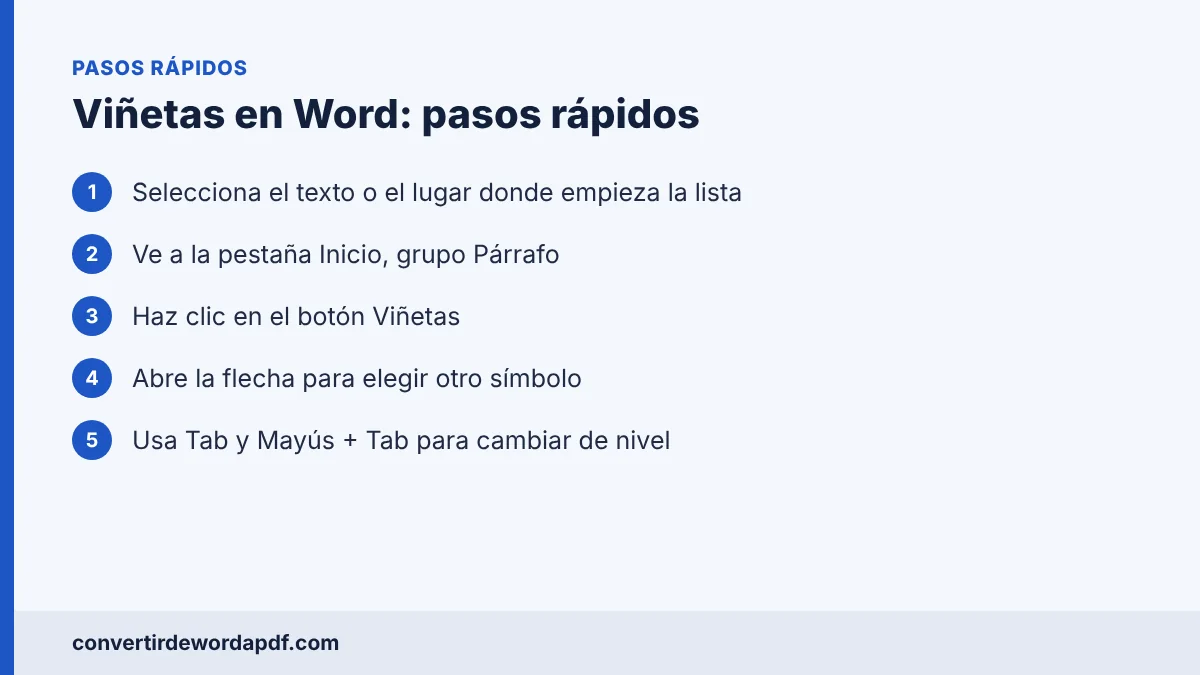
Si solo necesitas una lista sencilla, estos son los pasos para poner viñetas en Word en la computadora:
- Selecciona los párrafos que quieres convertir en lista, o coloca el cursor donde empezará.
- Ve a la pestaña Inicio y busca el grupo Párrafo.
- Haz clic en el botón Viñetas, el primero de la fila superior del grupo.
- Si quieres otro símbolo, haz clic en la flecha junto al botón y elige uno.
- Escribe cada elemento y pulsa Intro para pasar al siguiente.
- Pulsa Intro dos veces seguidas para terminar la lista.
Cómo poner viñetas en Word paso a paso
Hay varias maneras de poner viñetas en Word. Elige la que te resulte más cómoda según si ya escribiste el texto o estás empezando.
Desde el botón Viñetas de la cinta
Es el método más conocido. Haz clic en Inicio > Viñetas y Word aplicará la última viñeta que usaste, que al principio es un punto negro. Cada vez que pulses Intro, aparecerá una nueva viñeta en la línea siguiente.
Al texto que ya escribiste
Si ya tienes varios párrafos, selecciónalos todos con el mouse y pulsa Viñetas. Cada párrafo se convertirá en un elemento de la lista. Recuerda que Word cuenta como párrafo cada bloque que termina con Intro, no cada línea.
Mientras escribes, con autoformato
Word reconoce algunos atajos de escritura. Si al inicio de una línea escribes un asterisco (*) o un guion (-) seguido de un espacio y luego tu texto, al pulsar Intro el programa lo convierte automáticamente en una lista con viñetas.
Esta función se llama Listas automáticas con viñetas. Si te molesta, puedes desactivarla como verás más adelante.
Con el teclado
En muchas versiones de Word para Windows, el atajo Ctrl + Mayús + L aplica el estilo de lista con viñetas al párrafo actual. Si en tu versión no funciona, puedes usar las teclas de acceso: pulsa Alt, luego O para ir a Inicio y sigue las letras que aparecen sobre los botones.
La Biblioteca de viñetas: elegir otro símbolo
Al hacer clic en la flecha junto al botón Viñetas se abre un menú con tres zonas:
Si quieres usar una marca de verificación como viñeta, revisa todas las formas de poner una palomita en Word.
- Viñetas usadas recientemente: los símbolos que aplicaste hace poco.
- Biblioteca de viñetas: una colección de símbolos listos, como punto, círculo, cuadro, rombo, flecha y palomita.
- Viñetas del documento: las que ya usaste en el archivo abierto.
Pasa el mouse sobre cada opción para ver una vista previa en tu lista y haz clic en la que prefieras. Si eliges Ninguno, la lista pierde las viñetas pero conserva la sangría.
Cómo personalizar las viñetas en Word
Cuando ninguna opción de la biblioteca te convence, puedes crear tus propias viñetas en Word. Microsoft explica todas las opciones en su guía para definir nuevas viñetas, números y listas multinivel. Para abrir el cuadro, haz clic en la flecha de Viñetas y elige Definir nueva viñeta.
Usar un símbolo como viñeta
Pulsa el botón Símbolo. Se abrirá un cuadro con todos los caracteres de la fuente elegida. Cambia la fuente a Wingdings, Wingdings 2 o Segoe UI Symbol para encontrar estrellas, palomitas, manos, teléfonos o flechas. Selecciona uno y pulsa Aceptar dos veces.
Usar una imagen como viñeta
Pulsa Imagen y elige de dónde sacarla: Desde un archivo, Búsqueda de imágenes de Bing u OneDrive. Funciona mejor con imágenes pequeñas y sencillas, como un ícono o el logo de tu escuela o empresa. Las fotos con mucho detalle se ven como una mancha cuando se reducen al tamaño de una viñeta.
Cambiar el color y el tamaño de la viñeta
Pulsa Fuente dentro de Definir nueva viñeta. Ahí puedes cambiar el color, el tamaño y el estilo del símbolo sin afectar al texto de la lista. Es útil para que las viñetas combinen con los colores de tu documento o de tu marca.
Otra forma rápida: haz clic directamente sobre una viñeta de la lista. Word seleccionará todas las viñetas de ese nivel y podrás cambiar color y tamaño desde Inicio > Fuente.
Alineación de la viñeta
En el mismo cuadro, la opción Alineación permite colocar la viñeta a la Izquierda, Centrada o a la Derecha dentro de su espacio. En la mayoría de los documentos conviene dejarla a la izquierda.
Tipos de viñetas en Word y cuándo usar cada una
No todas las viñetas comunican lo mismo. Esta tabla te ayuda a elegir el símbolo adecuado para cada documento:
| Tipo de viñeta | Ejemplo de uso | Recomendación |
|---|---|---|
| Punto negro | Trabajos escolares, reportes, actas | La opción más neutra; funciona en casi todo |
| Círculo o cuadro vacío | Segundo nivel de una lista | Ayuda a distinguir subniveles |
| Palomita | Requisitos cumplidos, ventajas, listas de tareas | Transmite algo completado o positivo |
| Flecha | Pasos, conclusiones, llamadas a la acción | Indica dirección o consecuencia |
| Guion | Documentos sobrios o académicos | Discreto; bueno para listas cortas |
| Imagen o ícono | Folletos, invitaciones, trípticos | Úsala con moderación y en tamaño pequeño |
| Numeración | Instrucciones y procedimientos | Úsala en vez de viñetas si el orden importa |
Como regla general, usa un mismo tipo de viñeta para cada nivel en todo el documento. Mezclar símbolos al azar hace que la lista parezca desordenada.
Listas multinivel con viñetas en Word
Una lista multinivel con viñetas en Word tiene elementos principales y subelementos, como un esquema. Es muy útil para apuntes, temarios y documentos con jerarquía de ideas.
Bajar y subir de nivel con el teclado
Dentro de una lista, coloca el cursor al inicio de un elemento y pulsa Tab para bajarlo un nivel. Pulsa Mayús + Tab para subirlo. Word cambia automáticamente el símbolo y la sangría según el nivel.
Cambiar nivel de lista desde el menú
También puedes hacer clic en la flecha de Viñetas, elegir Cambiar nivel de lista y seleccionar el nivel que quieras. Este método es útil cuando la tecla Tab inserta un espacio en lugar de cambiar el nivel.
Usar el botón Lista multinivel
En el grupo Párrafo está el botón Lista multinivel. Ahí encontrarás estilos que combinan números, letras y viñetas, como 1., a., i. Con Definir nueva lista multinivel puedes configurar el símbolo y la sangría de cada nivel por separado.
Si tu documento tiene títulos y subtítulos con estilos, una lista multinivel vinculada a esos estilos te facilita después hacer un índice en Word automático.
Cómo ajustar la sangría de las viñetas en Word
Un problema muy común es que el texto de la lista no queda alineado con el resto del documento o que hay demasiado espacio entre la viñeta y la primera letra. Se arregla en un minuto.
Con Ajustar sangrías de lista
Haz clic derecho sobre cualquier viñeta y elige Ajustar sangrías de lista. Se abrirá un cuadro con tres opciones principales:
- Posición de la viñeta: distancia desde el margen izquierdo hasta el símbolo.
- Sangría del texto: distancia desde el margen hasta el inicio del texto.
- Carácter de seguimiento: lo que hay entre la viñeta y el texto. Puede ser Tabulación, Espacio o Nada.
Por ejemplo, con la viñeta en 0 cm y el texto en 0,63 cm tendrás una lista alineada con el margen y un espacio corto y uniforme.
Con la regla
Activa la regla en Vista > Regla, selecciona la lista y arrastra los marcadores. El triángulo superior mueve la viñeta y el inferior mueve el texto. Si quieres entender bien cada marcador, revisa nuestra guía de sangría en Word, donde explicamos la sangría francesa, que es justo la que usan las listas.
Con Aumentar y Disminuir sangría
Los botones Aumentar sangría y Disminuir sangría del grupo Párrafo mueven toda la lista hacia la derecha o la izquierda. En una lista multinivel, también cambian el nivel del elemento seleccionado.
Espacio entre las viñetas en Word
Si los elementos de tu lista quedan muy separados o demasiado juntos, el problema está en el espaciado del párrafo, no en las viñetas.
Selecciona la lista, abre Inicio > Párrafo > Interlineado y espaciado entre párrafos y ajusta el valor. Para que no haya espacio extra entre elementos, entra en Opciones de interlineado y marca No agregar espacio entre párrafos del mismo estilo. En nuestra guía de interlineado en Word tienes todas las opciones explicadas.
Viñetas en tablas y cuadros de texto
También puedes poner viñetas en Word dentro de una tabla. Haz clic en la celda, pulsa Viñetas y escribe. Cada Intro dentro de la celda crea un nuevo elemento. Es útil para tablas comparativas con varias características por celda; si necesitas armar una, aquí explicamos cómo hacer una tabla en Word paso a paso.
Las viñetas en Word también funcionan en cuadros de texto y formas: haz clic dentro del cuadro y aplica las viñetas desde Inicio. Si la lista no cabe, aumenta el tamaño del cuadro o reduce la sangría.
Cómo quitar las viñetas en Word
Hay varias formas de eliminar una lista con viñetas sin borrar el texto:
- Desde el botón: selecciona la lista y vuelve a hacer clic en Viñetas para desactivarlas.
- Desde la biblioteca: abre la flecha de Viñetas y elige Ninguno.
- Justo después del autoformato: si Word convirtió tu línea en lista sin que quisieras, pulsa Ctrl + Z una vez y se deshará solo la viñeta.
- En un solo elemento: coloca el cursor al inicio del texto y pulsa Retroceso; la viñeta desaparece pero se mantiene la sangría.
Desactivar las viñetas automáticas
Si no quieres que Word cree listas al escribir un asterisco o un guion, ve a Archivo > Opciones > Revisión > Opciones de Autocorrección. En la pestaña Autoformato mientras escribe, desmarca Listas automáticas con viñetas y pulsa Aceptar.
Viñetas en Word para Mac, la web y el celular
Las viñetas en Word funcionan de forma muy parecida en otras versiones:
- Word para Mac: el botón Viñetas está en la pestaña Inicio. Con la flecha accedes a la biblioteca y a Definir nueva viñeta.
- Word para la web: en Inicio encontrarás Viñetas y Numeración. Puedes elegir símbolos de la biblioteca, aunque las opciones de personalización son más limitadas que en la versión de escritorio.
- App de Word en Android o iPhone: toca el ícono de edición para mostrar la cinta y busca Viñetas en Inicio. Para cambiar de nivel usa los botones de sangría.
Si vas a compartir un documento con viñetas personalizadas, recuerda que algunos símbolos dependen de fuentes que quizá no existan en otra computadora.
Problemas comunes con las viñetas en Word
Estas son las fallas con las viñetas en Word que más se repiten y cómo resolverlas.
La viñeta tiene otro tamaño o color que el texto
La viñeta toma el formato de la marca de párrafo, el símbolo ¶ que ves al activar Mostrar todo. Si esa marca tiene otro tamaño o color, la viñeta también. Haz clic sobre la viñeta para seleccionarla y aplica la fuente, el tamaño y el color correctos.
El texto de la lista no está alineado
Suele deberse a sangrías distintas entre elementos, sobre todo si copiaste texto de otro documento. Selecciona toda la lista y usa Ajustar sangrías de lista para darle los mismos valores a todos los elementos.
Aparecen cuadros vacíos en lugar de viñetas
Pasa cuando el documento usa una fuente de símbolos que no está instalada en la computadora que lo abre. Cambia la viñeta por una de la biblioteca estándar o, si vas a compartir el archivo, envíalo en PDF con nuestro convertidor de Word a PDF para que se vea igual en cualquier equipo.
La numeración o las viñetas cambian al pegar texto
Al pegar desde otro documento, Word puede traer el formato de origen. Usa Pegar > Mantener solo texto y después aplica tus viñetas. Así la lista hereda el formato del documento donde la pegas.
Consejos para usar viñetas en Word de forma profesional
Unas cuantas reglas hacen que tus listas se vean mejor y se entiendan más rápido:
- Mantén una estructura paralela: si un elemento empieza con verbo, que todos empiecen con verbo.
- No hagas listas eternas: entre tres y siete elementos se leen bien; si tienes más, agrúpalos en subniveles.
- Sé constante con la puntuación: o todos los elementos terminan con punto o ninguno, salvo que sean oraciones completas.
- Usa el mismo símbolo por nivel en todo el documento.
- Evita listas de un solo elemento: si solo hay una idea, escríbela como párrafo.
Estas pautas son especialmente útiles en documentos formales. Por ejemplo, al hacer tu currículum en Word, unas viñetas cortas y paralelas en la experiencia laboral hacen que tus logros se lean de un vistazo.
Preguntas frecuentes sobre las viñetas en Word
¿Dónde están las viñetas en Word?
En la pestaña Inicio, dentro del grupo Párrafo. Es el primer botón de la fila superior, con tres puntos y líneas. La flecha a su derecha abre la biblioteca de símbolos.
¿Cómo hago una viñeta dentro de otra viñeta?
Pulsa Intro para crear un nuevo elemento y luego Tab para bajarlo un nivel. Word cambiará el símbolo y la sangría. Para volver al nivel anterior, pulsa Mayús + Tab.
¿Cómo cambio el color de las viñetas sin cambiar el texto?
Haz clic sobre una viñeta para seleccionar todas las de ese nivel y cambia el color desde Inicio > Color de fuente. También puedes hacerlo en Definir nueva viñeta > Fuente.
¿Por qué Word pone viñetas solo al escribir un guion?
Es la función de autoformato. Si no la quieres, desactiva Listas automáticas con viñetas en Archivo > Opciones > Revisión > Opciones de Autocorrección > Autoformato mientras escribe.
¿Cómo quito el espacio entre la viñeta y el texto?
Haz clic derecho sobre la viñeta, elige Ajustar sangrías de lista y reduce el valor de Sangría del texto, o cambia el Carácter de seguimiento a Espacio.
¿Puedo usar una imagen como viñeta?
Sí. Abre la flecha de Viñetas, elige Definir nueva viñeta > Imagen y selecciona el archivo. Funciona mejor con íconos pequeños y de formas simples.
Conclusión
Las viñetas en Word son una de las herramientas más simples y útiles para ordenar información. Con el botón Viñetas creas una lista en un clic; con Definir nueva viñeta eliges símbolos, imágenes y colores; con Tab y Mayús + Tab armas listas de varios niveles, y con Ajustar sangrías de lista dejas todo perfectamente alineado. Aplica estos trucos y tus documentos se verán más claros y profesionales.
2 comentarios