Carta formal en Word: formato, estructura y ejemplos listos para usar
Para hacer una carta formal en Word, abre un documento en blanco, pon el tamaño Carta con márgenes de 2.5 cm y una fuente sobria de 11 o 12 puntos. Luego escribe, en este orden: lugar y fecha, destinatario, asunto, saludo, cuerpo, despedida, firma con tu nombre y cargo, y los anexos si los hay.
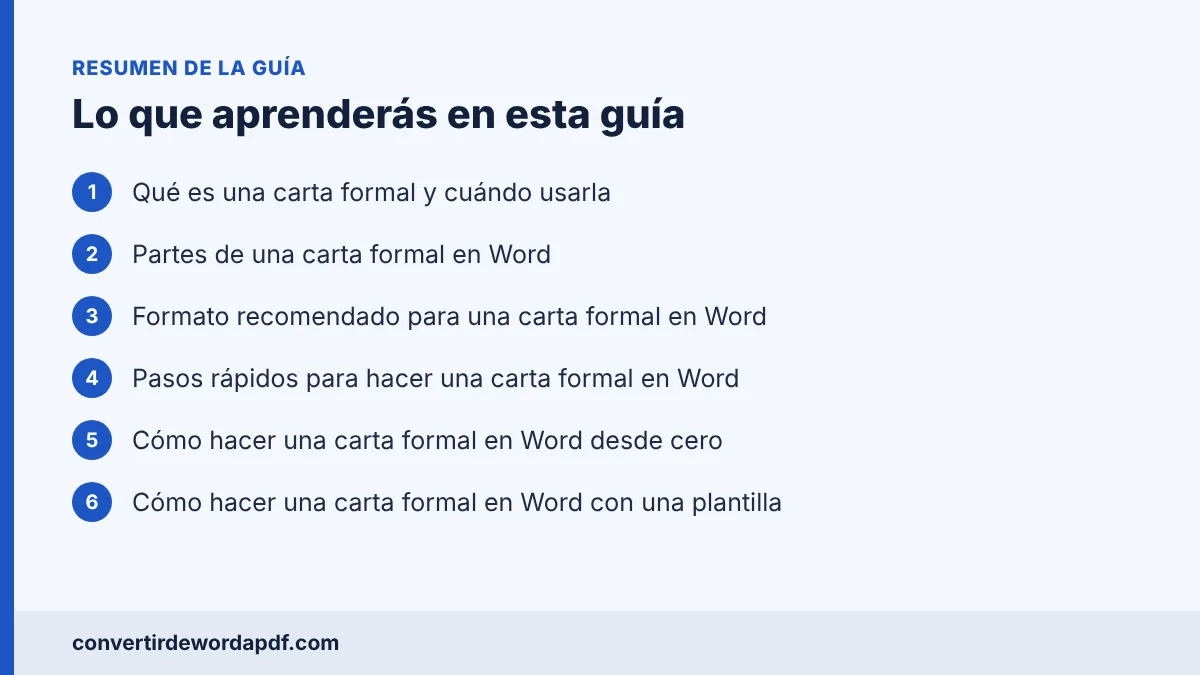
En esta guía verás cada parte de la carta, el formato que conviene usar, los estilos bloque y semibloque, cómo aprovechar una plantilla, cómo poner un membrete y tres ejemplos que puedes adaptar a tu caso.
Tabla de contenidos
Qué es una carta formal y cuándo usarla
Una carta formal es un documento escrito para comunicarte con una empresa, una institución o una persona con la que tienes una relación profesional. Su tono es respetuoso, su estructura es fija y su objetivo es claro: pedir algo, informar, agradecer, renunciar o recomendar a alguien.
La usas, por ejemplo, para solicitar un permiso en el trabajo, pedir una constancia en la escuela, presentar una queja, entregar tu renuncia o dar una referencia laboral. Aunque hoy muchas se envían por correo, la mayoría se redactan primero como carta formal en Word y se adjuntan en PDF.
Word es ideal para esto porque te deja controlar márgenes, alineación y espacios con precisión, y porque el archivo se puede imprimir, firmar y enviar sin perder el formato.
Partes de una carta formal en Word
Antes de abrir el programa, conviene tener clara la estructura. Estas son las partes de una carta formal en Word, en el orden en que deben aparecer:
- Membrete (opcional): logotipo y datos de la empresa o institución que envía la carta.
- Lugar y fecha: por ejemplo, «Guadalajara, Jalisco, a 12 de noviembre de 2026». En español, los meses van con minúscula.
- Destinatario: nombre, cargo, empresa o institución. En México es costumbre cerrar este bloque con la palabra «Presente».
- Asunto o referencia: una línea breve que resume el motivo, como «Asunto: solicitud de constancia de estudios».
- Saludo: «Estimado Lic. Ramírez:» o «Estimada Dra. López:». En español el saludo termina con dos puntos, no con coma.
- Cuerpo: introducción, desarrollo y cierre, en párrafos cortos.
- Despedida: «Atentamente,» o «Sin otro particular, quedo a sus órdenes.»
- Firma, nombre y cargo: firma a mano o digital, y debajo tu nombre completo y puesto.
- Anexos y copias (opcional): «Anexo: copia de identificación» o «c.c.p.» (con copia para) seguido del nombre de quien recibe una copia.
Formato recomendado para una carta formal en Word
No existe una norma oficial única, pero hay ajustes que funcionan en casi cualquier oficina, escuela o dependencia. Esta tabla resume el formato más seguro:
| Elemento | Recomendación | Dónde se cambia en Word |
|---|---|---|
| Tamaño de papel | Carta (21.59 × 27.94 cm) | Disposición > Tamaño |
| Márgenes | 2.5 cm por lado | Disposición > Márgenes > Márgenes personalizados |
| Fuente | Arial, Calibri o Times New Roman | Inicio > Fuente |
| Tamaño de letra | 11 o 12 puntos | Inicio > Tamaño de fuente |
| Interlineado | Sencillo, 1.15 o 1.5 | Inicio > Espaciado entre líneas y párrafos |
| Alineación del cuerpo | Justificada o a la izquierda | Inicio > Párrafo |
| Extensión | Una página siempre que sea posible | — |
Si la institución te da un formato propio, respétalo por encima de esta tabla. Y si la carta acompaña un trabajo académico, revisa si te piden reglas específicas de márgenes o fuente.
Pasos rápidos para hacer una carta formal en Word
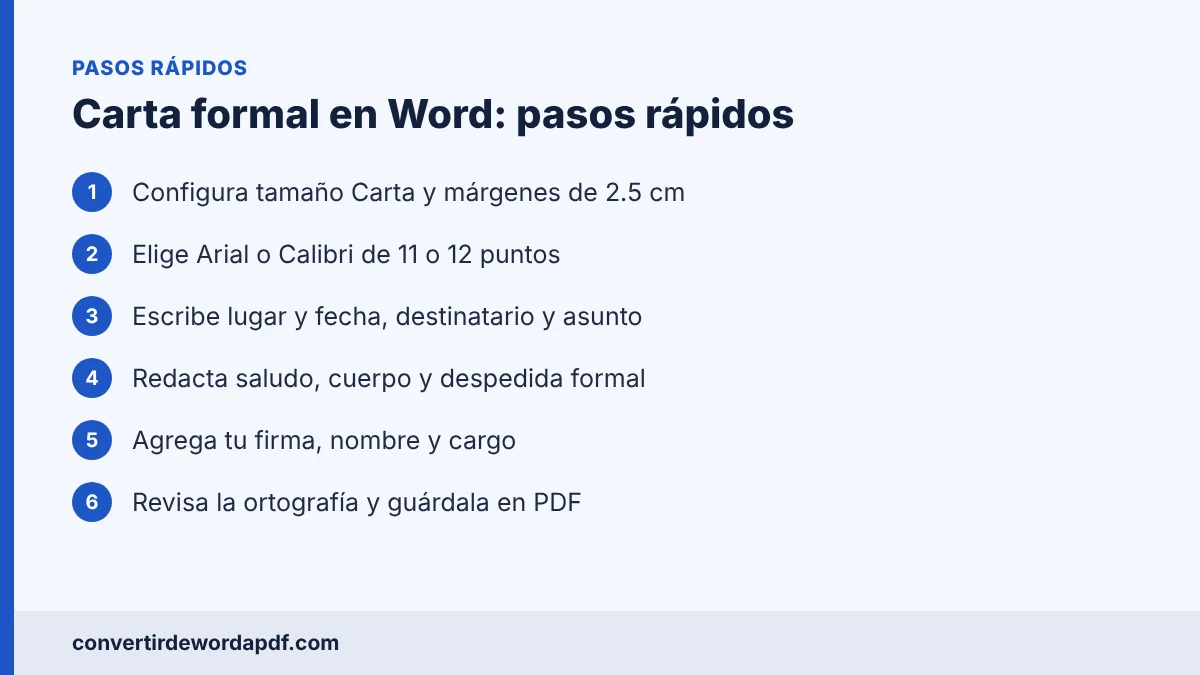
Si necesitas tu carta ya, este es el camino corto para hacer una carta formal en Word:
- Abre un documento en blanco y pon el tamaño Carta con márgenes de 2.5 cm.
- Elige Arial o Calibri de 11 o 12 puntos e interlineado sencillo o 1.15.
- Escribe lugar y fecha, los datos del destinatario y el asunto.
- Redacta el saludo, el cuerpo en párrafos cortos y la despedida.
- Deja espacio para la firma y escribe tu nombre y cargo.
- Revisa la ortografía y guarda el archivo en .docx y en PDF.
Cómo hacer una carta formal en Word desde cero
Ahora veamos cada paso con detalle. Hacer una carta formal en Word desde un documento en blanco te da control total sobre el diseño y es la opción más segura cuando te piden un formato sobrio.
1. Configura la página
Ve a Disposición > Tamaño y elige Carta, que es el tamaño estándar en México. Después entra en Disposición > Márgenes > Márgenes personalizados y escribe 2.5 cm en los cuatro lados. Si tienes dudas con este paso, nuestra guía de márgenes en Word explica cada opción.
2. Ajusta la fuente y el espaciado
En la pestaña Inicio, elige una fuente clara como Arial o Calibri en 11 o 12 puntos. Luego define el espacio entre líneas: el sencillo o el 1.15 son los más usados en una carta formal en Word. Aprende a cambiarlo con precisión en la guía de interlineado en Word.
Agrega también un pequeño espacio después de cada párrafo, por ejemplo 6 u 8 puntos, para que los bloques se distingan sin necesidad de pulsar Enter dos veces.
3. Escribe el encabezado: lugar, fecha y destinatario
La línea de lugar y fecha suele ir alineada a la derecha. Selecciónala y pulsa Ctrl + D (en Word en español) o usa el botón Alinear a la derecha del grupo Párrafo.
Debajo, a la izquierda, escribe el nombre del destinatario, su cargo y la institución, cada dato en su propia línea. Para que las líneas queden juntas, pulsa Mayús + Enter en lugar de Enter: así cambias de línea sin crear un párrafo nuevo con espacio extra.
4. Agrega el asunto y el saludo
El asunto va en una línea propia, a la izquierda o alineado a la derecha según el estilo que elijas. Puedes ponerlo en negritas para que se identifique rápido.
El saludo debe incluir el título de la persona si lo conoces: Lic., Ing., Mtro., Dra. Si no sabes a quién va dirigida, usa «A quien corresponda:». Recuerda cerrar el saludo con dos puntos.
5. Redacta el cuerpo
Divide el contenido en tres partes. En la introducción dices quién eres y por qué escribes. En el desarrollo das los detalles necesarios: fechas, números de folio, motivos. En el cierre dices qué esperas que pase y agradeces la atención.
Usa párrafos de tres a cinco líneas. Si quieres un acabado más ordenado, selecciona el cuerpo y aplica la alineación justificada; nuestra guía para justificar un texto en Word explica cómo evitar los espacios grandes entre palabras.
6. Cierra con despedida, firma y anexos
Escribe la despedida, deja tres o cuatro líneas en blanco para la firma y escribe tu nombre completo, tu cargo y, si aplica, tu teléfono o correo. Si adjuntas documentos, menciónalos al final con la palabra «Anexo» o «Anexos».
Cómo hacer una carta formal en Word con una plantilla
Si prefieres partir de un diseño hecho, Word tiene plantillas de cartas listas para editar. En la aplicación de escritorio, ve a Archivo > Nuevo, escribe «carta» en el buscador de plantillas en línea y elige un diseño sobrio. En la versión web, Microsoft explica cómo escribir una carta en Word para la web buscando «Cartas» en las plantillas.
Las plantillas ya traen el lugar de cada dato marcado con un texto de ejemplo. Solo haz clic sobre cada campo y escribe encima. Revisa que la plantilla use tamaño Carta y no A4, porque muchas vienen configuradas para Europa.
Cuando dejes tu carta con el formato ideal, puedes guardarla como plantilla propia para reutilizarla. Microsoft explica cómo guardar una plantilla en Word para que aparezca en Archivo > Nuevo > Personal.
Cómo poner un membrete en tu carta formal en Word
El membrete da un aspecto profesional a cualquier carta formal en Word. Lo ideal es colocarlo en el encabezado de la página, porque así no se mueve al escribir y se repite en todas las hojas si la carta es larga.
Haz doble clic en la parte superior de la página para abrir el encabezado, inserta tu logotipo desde Insertar > Imágenes y escribe a un lado el nombre de la empresa, la dirección y el teléfono. Si nunca has trabajado con esta zona, revisa la guía de encabezado en Word, donde también se explica cómo poner datos de contacto en el pie de página.
Estilos de carta formal: bloque extremo, bloque, semibloque y sangrado
En la correspondencia comercial se usan varios estilos que cambian la alineación de los elementos. Todos son correctos; lo importante es usar uno solo de principio a fin.
| Estilo | Cómo se ve | Cómo lograrlo en Word |
|---|---|---|
| Bloque extremo | Todo alineado a la izquierda, sin sangrías | Alinea todo a la izquierda y separa párrafos con espacio |
| Bloque | Fecha, despedida y firma a la derecha; cuerpo a la izquierda | Alinea a la derecha solo esas partes |
| Semibloque | Igual que el bloque, pero con sangría al inicio de cada párrafo del cuerpo | Agrega sangría de primera línea al cuerpo |
| Sangrado | Como el semibloque, con los datos del destinatario escalonados | Aumenta la sangría en cada línea del destinatario |
El estilo bloque es el más usado en oficinas y dependencias. El bloque extremo es el más rápido de escribir y el que mejor se ve cuando la carta se envía en PDF por correo.
Frases útiles para redactar el cuerpo
Una buena carta formal en Word suena cortés sin ser rebuscada. Estas fórmulas te ayudan a empezar y a cerrar cada parte sin quedarte en blanco:
- Para iniciar: «Por medio de la presente…», «Me dirijo a usted para…», «Por este conducto le informo que…».
- Para pedir algo: «Le solicito de la manera más atenta…», «Agradecería mucho que pudiera…».
- Para dar contexto: «Como es de su conocimiento…», «En relación con su oficio del [fecha]…».
- Para adjuntar documentos: «Anexo a la presente encontrará…», «Le envío adjunto…».
- Para cerrar: «Agradezco de antemano su atención», «Quedo a sus órdenes para cualquier aclaración».
- Para despedirte: «Atentamente», «Reciba un cordial saludo», «Sin otro particular por el momento».
No repitas la misma fórmula en varios párrafos y evita frases demasiado largas. Lo ideal es que cada oración diga una sola cosa. Si después de escribir la carta te sobra texto, elimina las frases de relleno antes que los datos importantes, como fechas, folios o montos.
Ejemplos de carta formal en Word
Estos tres modelos te sirven como punto de partida. Copia el texto, pégalo en tu documento con el formato que ya configuraste y cambia los datos entre corchetes.
Ejemplo 1: carta de solicitud
[Ciudad, Estado], a [día] de [mes] de [año].
[Nombre del destinatario]. [Cargo]. [Institución]. Presente.
Asunto: solicitud de constancia de estudios.
Estimado [título y apellido]:
Por medio de la presente, solicito de la manera más atenta una constancia de estudios del semestre en curso, con número de matrícula [número], ya que la necesito para un trámite de beca.
Agradezco de antemano su atención y quedo a sus órdenes para cualquier información adicional.
Atentamente, [Firma]. [Nombre completo]. Alumno de [carrera].
Ejemplo 2: carta de renuncia
[Ciudad, Estado], a [día] de [mes] de [año].
[Nombre del jefe o de Recursos Humanos]. [Empresa]. Presente.
Asunto: renuncia voluntaria.
Estimada [título y apellido]:
Por este conducto le informo mi decisión de renunciar de manera voluntaria al puesto de [puesto], con fecha efectiva a partir del [fecha]. Agradezco la oportunidad de haber formado parte del equipo y todo lo aprendido durante este tiempo.
Quedo a su disposición para apoyar en la entrega de mis pendientes.
Atentamente, [Firma]. [Nombre completo].
Ejemplo 3: carta de recomendación
[Ciudad, Estado], a [día] de [mes] de [año].
A quien corresponda:
Por medio de la presente, recomiendo ampliamente a [nombre], quien colaboró conmigo como [puesto] durante [tiempo]. En ese periodo demostró responsabilidad, puntualidad y buena disposición para el trabajo en equipo.
Para cualquier aclaración, quedo a sus órdenes en el teléfono [número].
Atentamente, [Firma]. [Nombre completo]. [Cargo y empresa].
Al pasar estos ejemplos a tu carta formal en Word, recuerda poner cada dato del destinatario y de la firma en su propia línea con Mayús + Enter, como explicamos en los pasos anteriores.
Cómo firmar tu carta formal en Word
Si vas a imprimir tu carta formal en Word, deja el espacio en blanco y fírmala a mano con tinta azul o negra. Si la vas a enviar por correo, puedes insertar una imagen de tu firma escaneada o usar una línea de firma. Te explicamos todos los métodos en la guía para firmar un documento en Word.
Errores comunes al hacer una carta formal en Word
- Usar coma después del saludo: en español formal se usan dos puntos.
- Escribir los meses con mayúscula: lo correcto es «12 de noviembre».
- Mezclar estilos: si la fecha va a la derecha, la firma también debería ir a la derecha.
- Usar fuentes decorativas: en una carta formal en Word, las fuentes llamativas restan seriedad.
- Abusar de las negritas y mayúsculas: resérvalas para el asunto o un dato clave.
- Pasarse de una página: si la carta crece demasiado, resume o mueve los detalles a un anexo.
- Olvidar revisar la ortografía: usa Revisar > Ortografía y gramática antes de enviar.
Cómo enviar tu carta formal: impresa, en PDF o por correo
Si la entregas en papel, imprime una prueba y verifica que los márgenes y la firma queden bien. Si la envías por correo, adjúntala en PDF: así el destinatario la verá exactamente como la diseñaste, sin cambios de fuente ni de alineación. Puedes hacerlo en segundos con nuestro convertidor de Word a PDF.
Si necesitas enviar la misma carta a muchas personas con su nombre y dirección, no la copies una por una. Usa combinar correspondencia en Word para generar todas las cartas personalizadas a partir de una lista.
Carta formal en Word para Mac, la web y el celular
En Word para Mac, los pasos para hacer una carta formal en Word son los mismos: el tamaño y los márgenes se cambian en la pestaña Disposición y las plantillas están en Archivo > Nuevo desde plantilla. Algunos atajos cambian; por ejemplo, para alinear a la derecha conviene usar el botón de la cinta.
En Word para la web puedes escribir la carta, aplicar márgenes y usar plantillas de cartas desde el navegador, y luego descargarla en PDF. En la app del celular es cómodo para corregir un texto, pero para ajustar márgenes, encabezado y firma con precisión es mejor terminar en la computadora.
Preguntas frecuentes sobre la carta formal en Word
¿Qué márgenes debe tener una carta formal en Word?
Lo más común es usar 2.5 cm en los cuatro lados con tamaño de papel Carta. Si la institución pide otro formato, sigue sus indicaciones.
¿Qué letra se usa en una carta formal?
Una fuente sobria y legible como Arial, Calibri o Times New Roman, en 11 o 12 puntos. Evita fuentes decorativas o cursivas.
¿El saludo de una carta formal lleva coma o dos puntos?
En español lleva dos puntos, por ejemplo «Estimado Lic. Ramírez:». La coma después del saludo es un calco del inglés.
¿Qué significa «Presente» en una carta?
Es una fórmula tradicional en México que indica que la carta se entrega directamente al destinatario. Se escribe debajo de sus datos, en una línea propia.
¿Dónde encuentro plantillas de carta formal en Word?
En Archivo > Nuevo escribe «carta» en el buscador de plantillas en línea. Elige un diseño sobrio y verifica que use tamaño Carta.
¿Cómo envío mi carta formal por correo sin que se desconfigure?
Guárdala en PDF antes de adjuntarla. El PDF conserva márgenes, fuentes, firma y alineación tal como los dejaste en Word.
Conclusión
Hacer una carta formal en Word es sencillo cuando sigues un orden: configura la página, respeta la estructura, elige un estilo y revisa cada detalle antes de enviar. Con los ejemplos de esta guía solo tienes que cambiar los datos y adaptar el tono a tu caso. Guarda una versión como plantilla y tendrás tus próximas cartas listas en minutos.