
Márgenes en Word: cómo ponerlos, cambiarlos y dejarlos fijos
Los márgenes en Word son el espacio en blanco que queda entre el borde de la hoja y el texto. Para cambiarlos, ve a la pestaña Disposición, haz clic en Márgenes y elige un ajuste predefinido como Normal o Estrecho. Si necesitas otra medida, entra en Márgenes personalizados y escribe los centímetros que quieras.
En esta guía verás cuánto mide cada ajuste, cómo poner margen en Word con medidas exactas o con la regla, qué márgenes pide el formato APA, cómo dejarlos fijos para siempre y qué hacer cuando la impresora corta el texto.
Tabla de contenidos
Qué son los márgenes en Word y para qué sirven
Los márgenes en Word son las cuatro franjas que rodean el área de escritura: superior, inferior, izquierda y derecha. Word no escribe texto normal dentro de ellas, aunque sí coloca ahí el encabezado, el pie de página y los números de página.
Tener bien configurados los márgenes en Word sirve para varias cosas:
- Legibilidad: un texto con aire alrededor se lee mejor que uno pegado al borde.
- Impresión: casi ninguna impresora imprime hasta la orilla del papel, así que un margen muy pequeño puede cortar letras.
- Encuadernación: si vas a engargolar, engrapar o empastar el trabajo, necesitas espacio extra en el lado del lomo.
- Normas académicas: escuelas, universidades y revistas suelen exigir medidas concretas, como las del formato APA.
- Número de páginas: con márgenes más pequeños cabe más texto en cada hoja; con márgenes más amplios, el documento se alarga.
Por eso conviene revisar los márgenes en Word antes de empezar a escribir, no al final. Si los cambias cuando el documento ya está terminado, las tablas, imágenes y saltos de página pueden moverse de lugar.
Medidas de los márgenes predeterminados en Word
Al hacer clic en Disposición > Márgenes, el programa muestra una galería con varios ajustes listos para usar. Estas son las medidas habituales de los márgenes en Word en la versión en español de Microsoft 365 cuando la unidad está en centímetros:
| Ajuste | Superior | Inferior | Izquierdo | Derecho | Cuándo usarlo |
|---|---|---|---|---|---|
| Normal | 2,5 cm | 2,5 cm | 3 cm | 3 cm | Documentos generales, cartas, tareas |
| Estrecho | 1,27 cm | 1,27 cm | 1,27 cm | 1,27 cm | Folletos, trípticos, carteles, ahorrar papel |
| Moderado | 2,54 cm | 2,54 cm | 1,91 cm | 1,91 cm | Informes con tablas anchas |
| Ancho | 2,54 cm | 2,54 cm | 5,08 cm | 5,08 cm | Textos con notas al margen o poesía |
| Reflejado | 2,54 cm | 2,54 cm | 3,18 cm (interior) | 2,54 cm (exterior) | Libros y documentos impresos a doble cara |
Las cifras pueden variar un poco según la versión de Word, el idioma o la plantilla con la que creaste el archivo. Al final de la lista también aparece Último valor personalizado, que guarda las últimas medidas que escribiste a mano.
Si ninguno de estos ajustes te sirve, no pasa nada: puedes escribir cualquier medida desde la opción Márgenes personalizados, como verás más abajo.
Pasos rápidos para poner margen en Word
Si solo quieres resolverlo en un minuto, estos son los pasos para poner margen en Word en la computadora:
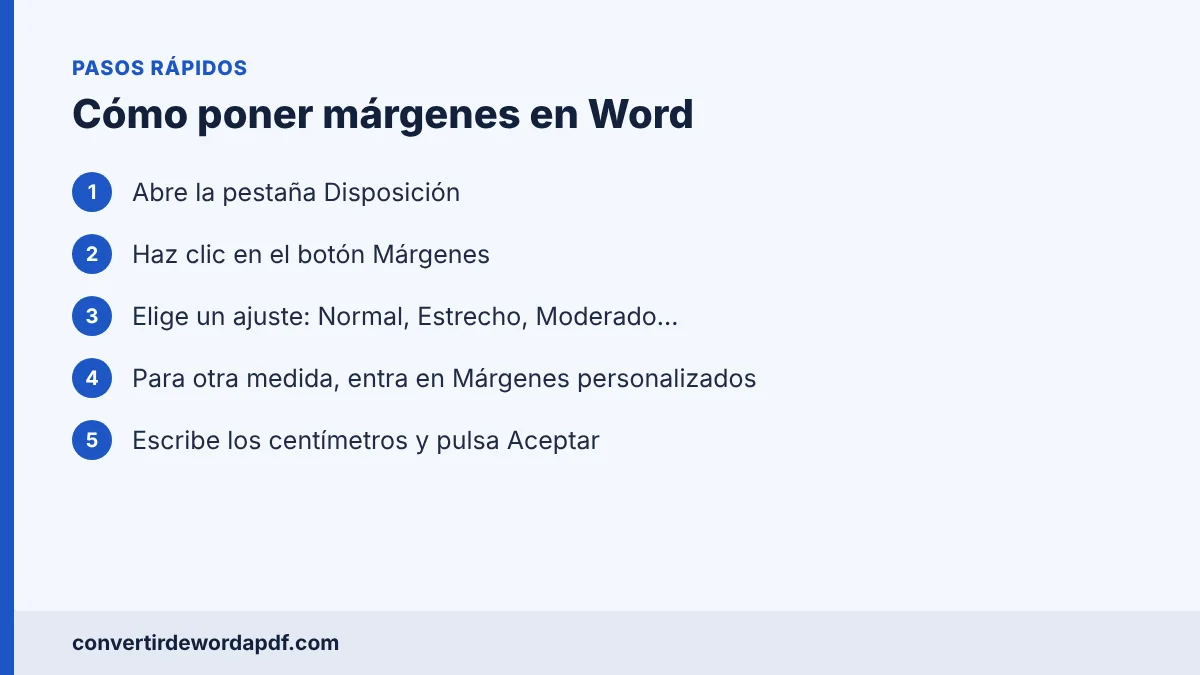
- Abre tu documento y ve a la pestaña Disposición (en versiones anteriores se llama Formato o Diseño de página).
- Haz clic en el botón Márgenes, a la izquierda de la cinta.
- Elige uno de los ajustes predefinidos: Normal, Estrecho, Moderado, Ancho o Reflejado.
- Si necesitas otra medida, haz clic en Márgenes personalizados al final de la lista.
- Escribe los centímetros de cada lado y pulsa Aceptar.
Los cambios se aplican al instante y puedes ver el resultado en la vista Diseño de impresión. Si la página sigue igual, revisa que no tengas el documento dividido en secciones; más adelante te explicamos cómo resolverlo.
Cómo cambiar los márgenes en Word con medidas personalizadas
Los ajustes predefinidos son cómodos, pero muchas veces la escuela o el trabajo te piden una medida exacta, por ejemplo 3 cm a la izquierda y 2 cm en el resto. Para cambiar los márgenes en Word con esa precisión necesitas el cuadro Configurar página.
Si estás armando tu currículum en Word, ajusta primero los márgenes para que toda la información quepa en una o dos páginas.
Abrir el cuadro Configurar página
Tienes dos caminos para abrirlo:
- Ve a Disposición > Márgenes > Márgenes personalizados.
- O haz clic en la pequeña flecha de la esquina inferior derecha del grupo Configurar página, dentro de la pestaña Disposición.
En ambos casos se abre una ventana con tres pestañas: Márgenes, Papel y Diseño. La primera es la que nos interesa.
Qué significa cada campo
En la pestaña Márgenes del cuadro encontrarás estos campos:
- Superior, Inferior, Izquierdo y Derecho: la distancia entre cada borde de la hoja y el texto.
- Encuadernación: espacio extra que se suma al margen donde irá el lomo o las grapas.
- Posición del margen interno: indica si ese espacio extra va a la izquierda o arriba.
- Orientación: vertical u horizontal.
- Varias páginas: permite elegir Normal, Márgenes simétricos, Dos páginas por hoja o Libro plegado.
- Aplicar a: decide si los cambios afectan a todo el documento, a la sección actual o de aquí en adelante.
Escribe las medidas con coma decimal, por ejemplo 2,5. Si escribes un número sin unidad, Word usa la unidad configurada en el programa, que normalmente son centímetros en las versiones en español.
Aplicar los márgenes a todo el documento o solo a una parte
El menú Aplicar a es la clave cuando los márgenes en Word no cambian donde tú quieres. Estas son sus opciones:
- Todo el documento: cambia todas las páginas, aunque haya secciones distintas.
- Esta sección: solo modifica la sección en la que está el cursor.
- De aquí en adelante: Word inserta un salto de sección y aplica los nuevos márgenes desde ese punto hasta el final.
- Texto seleccionado: aparece si seleccionaste párrafos antes de abrir el cuadro; Word crea secciones antes y después de la selección.
Cuando termines, pulsa Aceptar y revisa el documento en la vista Diseño de impresión para confirmar que todo quedó bien.
Cómo poner margen en Word con la regla
La regla es la forma más visual de poner margen en Word y de cambiar los márgenes en Word sin abrir ningún cuadro. Es útil cuando quieres ajustar a ojo o comparar cómo se ve la página con más o menos espacio.
Si no ves la regla en pantalla, aquí te explicamos cómo activar la regla en Word, incluida la vertical.
Mostrar la regla
Si no ves la regla en la parte superior y a la izquierda de la hoja, ve a la pestaña Vista y marca la casilla Regla. Usa la vista Diseño de impresión; en otras vistas no aparece la regla vertical.
Arrastrar los límites del margen
En la regla horizontal verás una zona gris en cada extremo y una zona blanca en el centro. La línea que separa ambas zonas es el límite del margen:
- Pasa el puntero sobre el límite entre la zona gris y la blanca hasta que se convierta en una flecha doble.
- Haz clic y arrastra hacia dentro para ampliar el margen o hacia fuera para reducirlo.
- Haz lo mismo en la regla vertical para cambiar el margen superior o el inferior.
Un truco útil: mantén presionada la tecla Alt mientras arrastras. Así Word muestra las medidas exactas en centímetros y puedes ajustar con más precisión.
Ten cuidado de no confundir los márgenes con los marcadores de sangría, esos pequeños triángulos de la regla horizontal. La sangría solo mueve uno o varios párrafos; el margen cambia toda la página. Si quieres aprender a usar esos marcadores, revisa nuestra guía sobre sangría en Word.
Márgenes en Word según APA y otros formatos académicos
Muchos estudiantes buscan cómo configurar los márgenes en Word para entregar un trabajo con normas APA. La séptima edición de APA pide 2,54 cm (1 pulgada) en los cuatro lados, que coincide con varios ajustes de Word, pero no exactamente con el Normal de la versión en español.
Para dejarlo en formato APA:
- Ve a Disposición > Márgenes > Márgenes personalizados.
- Escribe 2,54 cm en Superior, Inferior, Izquierdo y Derecho.
- Deja la Encuadernación en 0 cm.
- En Aplicar a, elige Todo el documento y pulsa Aceptar.
Además de los márgenes, APA exige fuente legible, interlineado doble y sangría en la primera línea de cada párrafo. En nuestra guía de formato APA en Word tienes todas las normas paso a paso, y si te falta el espaciado, consulta cómo ajustar el interlineado en Word.
Otras normas, como las de tesis de algunas universidades o el formato ICONTEC, piden un margen izquierdo mayor para la encuadernación, por ejemplo 4 cm a la izquierda y 3 cm en los demás lados. Revisa siempre la guía oficial de tu institución, porque cada una define sus propias medidas.
Márgenes de encuadernación y márgenes simétricos
Cuando un documento se va a engargolar o empastar, parte de la hoja queda escondida en el lomo. Para que ese texto no se pierda, los márgenes en Word incluyen el campo Encuadernación, que añade espacio extra al margen interior.
Para configurarlo:
- Abre Disposición > Márgenes > Márgenes personalizados.
- En Encuadernación, escribe el espacio extra que necesitas, por ejemplo 1 cm.
- En Posición del margen interno, elige Izquierda si vas a encuadernar por el lado, o Superior si será por arriba, como un bloc.
- Pulsa Aceptar.
Si vas a imprimir a doble cara, como en un libro, usa la opción Márgenes simétricos del menú Varias páginas. Con ella, los campos Izquierdo y Derecho cambian a Interior y Exterior: el margen interior queda siempre del lado del lomo, tanto en las páginas pares como en las impares.
Márgenes diferentes en una sola página o sección
A veces necesitas una página con márgenes en Word distintos al resto, por ejemplo una portada con poco margen, un anexo con una tabla muy ancha o una página en horizontal. Para lograrlo, Word trabaja con secciones.
- Coloca el cursor al inicio de la página que quieres cambiar.
- Ve a Disposición > Saltos > Página siguiente para crear una sección nueva.
- Si después de esa página el documento debe volver a la normalidad, inserta otro salto de sección al final de ella.
- Con el cursor dentro de la nueva sección, abre Márgenes personalizados, escribe las medidas y en Aplicar a elige Esta sección.
Para ver los saltos de sección, activa el botón Mostrar todo (el símbolo ¶) en la pestaña Inicio. Si en algún momento te sobra una hoja en blanco por culpa de un salto, aquí te explicamos cómo eliminar una hoja de Word.
Cómo dejar los márgenes en Word por defecto
Si siempre usas las mismas medidas, no tienes por qué configurarlas en cada archivo nuevo. Puedes guardarlas en la plantilla Normal para que todos los documentos en blanco las tengan:
- Abre Disposición > Márgenes > Márgenes personalizados.
- Escribe las medidas que quieres usar siempre.
- Haz clic en el botón Establecer como predeterminado, en la esquina inferior izquierda del cuadro.
- Confirma con Sí el mensaje que pregunta si quieres cambiar la configuración predeterminada de la página.
Desde ese momento, cada documento nuevo basado en la plantilla Normal tendrá esos márgenes en Word. Los archivos que ya tenías no cambian; en ellos tendrás que ajustar los márgenes a mano.
Cambiar los márgenes en Word para Mac, la web y el celular
El procedimiento para poner margen en Word es muy parecido en todas las versiones, aunque algunos menús cambian de nombre o de lugar.
Word para Mac
En Word para Mac, ve a la pestaña Disposición y haz clic en Márgenes. Elige un ajuste o entra en Márgenes personalizados para escribir tus medidas. También puedes llegar al mismo cuadro desde el menú superior Formato > Documento.
Si las medidas aparecen en pulgadas, abre Word > Preferencias > General y cambia Mostrar medidas en a Centímetros.
Word para la web
En Word para la web, el que usas gratis con una cuenta de Microsoft, ve a la pestaña Disposición y haz clic en Márgenes. Ahí encontrarás los ajustes predefinidos y la opción Márgenes personalizados. No hay regla vertical para arrastrar, así que lo más práctico es escribir las medidas.
App de Word en Android y iPhone
En el celular, abre el documento y toca el icono de lápiz para editar. Después toca el menú Inicio, cambia a Disposición (en algunas versiones aparece como Diseño) y elige Márgenes. Verás los mismos ajustes predefinidos que en la computadora.
Microsoft indica en su página de ayuda para cambiar los márgenes en aplicaciones de Office en dispositivos móviles que las medidas personalizadas no están disponibles para todos los usuarios en la app. Si no te aparece esa opción, haz el ajuste fino desde la computadora o desde Word para la web.
Problemas comunes con los márgenes en Word y cómo resolverlos
Estos son los fallos que más se repiten al cambiar los márgenes en Word, junto con su solución.
Aviso de márgenes fuera del área imprimible
Al imprimir, Word puede avisarte de que los márgenes de una o más secciones están fuera del área imprimible. Significa que tu impresora no puede imprimir tan cerca del borde. Si en el aviso aparece el botón Corregir, púlsalo y Word ajustará las medidas al mínimo permitido. Si no, aumenta un poco los márgenes, por ejemplo a 0,6 o 0,8 cm.
Los márgenes no cambian en todo el documento
Si los márgenes en Word no cambian en todas las páginas, casi siempre se debe a que el documento tiene varias secciones. Abre Márgenes personalizados, escribe las medidas y, en Aplicar a, elige Todo el documento. Si solo quieres cambiar una parte, coloca el cursor dentro de esa sección antes de abrir el cuadro.
La regla muestra pulgadas en lugar de centímetros
En Windows, ve a Archivo > Opciones > Avanzadas, baja hasta el apartado Mostrar y en Mostrar medidas en unidades de elige Centímetros. Pulsa Aceptar y la regla y los cuadros de diálogo usarán esa unidad.
El texto se ve bien en pantalla pero cambia al convertir a PDF
Si el PDF sale con los márgenes movidos, revisa que el tamaño de papel sea el correcto en Disposición > Tamaño (Carta en México y buena parte de Latinoamérica, A4 en otros países). Después guarda el archivo o usa nuestro convertidor de Word a PDF, que respeta los márgenes del documento original.
El encabezado o los números de página se cortan
El encabezado y el pie de página viven dentro de los márgenes superior e inferior. Si los reduces demasiado, pueden quedar fuera del área imprimible. Deja al menos 1,5 cm en esos lados o ajusta la distancia del encabezado en Disposición > Márgenes personalizados > Diseño. Si estás numerando el trabajo, aquí tienes cómo enumerar páginas en Word sin errores.
Consejos para elegir los márgenes correctos
Más allá de las normas, estos consejos sobre márgenes en Word te ayudarán a que tus documentos se vean profesionales:
- Define los márgenes antes de escribir. Cambiarlos al final mueve tablas, imágenes y saltos de página.
- Usa la misma medida en lados opuestos, salvo que vayas a encuadernar. Un documento simétrico se ve más ordenado.
- No bajes de 1,27 cm en documentos que se van a imprimir, para evitar cortes.
- Usa márgenes amplios en cartas formales, porque transmiten orden y facilitan la lectura.
- Combina márgenes y alineación: un texto justificado con márgenes iguales luce muy limpio. Si quieres probarlo, mira cómo justificar un texto en Word.
- Guarda tus medidas favoritas como predeterminadas para ahorrar tiempo en cada documento nuevo.
Para más detalles técnicos, puedes consultar la página oficial de Microsoft sobre cómo cambiar los márgenes, que aplica a Word para Microsoft 365 y a las versiones 2016 en adelante.
Preguntas frecuentes sobre márgenes en Word
¿Cuáles son los márgenes normales en Word?
En la versión en español de Microsoft 365, el ajuste Normal suele tener 2,5 cm arriba y abajo y 3 cm a la izquierda y a la derecha. Puede variar según la versión o la plantilla, así que conviene comprobarlo en Disposición > Márgenes.
¿Cómo poner margen en Word de 2,5 cm en todos los lados?
Ve a Disposición > Márgenes > Márgenes personalizados, escribe 2,5 cm en Superior, Inferior, Izquierdo y Derecho, elige Todo el documento en Aplicar a y pulsa Aceptar.
¿Qué márgenes pide el formato APA?
La séptima edición de las normas APA pide márgenes de 2,54 cm, es decir, una pulgada, en los cuatro lados de la página, sin espacio extra para encuadernación.
¿Por qué no puedo cambiar los márgenes en Word?
Puede que el documento esté protegido contra edición, que tengas activada la vista de lectura o que haya varias secciones. Habilita la edición, cambia a Diseño de impresión y en Márgenes personalizados aplica los cambios a Todo el documento.
¿Cómo hago para que todos mis documentos nuevos tengan los mismos márgenes?
Configura las medidas en Márgenes personalizados y pulsa Establecer como predeterminado. Word las guardará en la plantilla Normal y las usará en cada documento en blanco que crees.
¿Se pueden poner márgenes distintos en una sola página?
Sí. Inserta saltos de sección antes y después de esa página desde Disposición > Saltos y, con el cursor dentro de ella, cambia los márgenes eligiendo Esta sección en Aplicar a.
Conclusión
Configurar los márgenes en Word es rápido cuando sabes dónde está cada opción: la galería de Márgenes para los ajustes comunes, Márgenes personalizados para medidas exactas, la regla para ajustes visuales y las secciones para cambiar una sola parte. Con eso cubres desde una tarea sencilla hasta una tesis con normas APA.
Cuando tu documento esté listo, pásalo a PDF con nuestro convertidor de Word a PDF para que los márgenes se mantengan iguales en cualquier computadora o celular.




11 comentarios