
Cómo firmar un documento en Word: 5 métodos (imagen, línea de firma y firma digital)
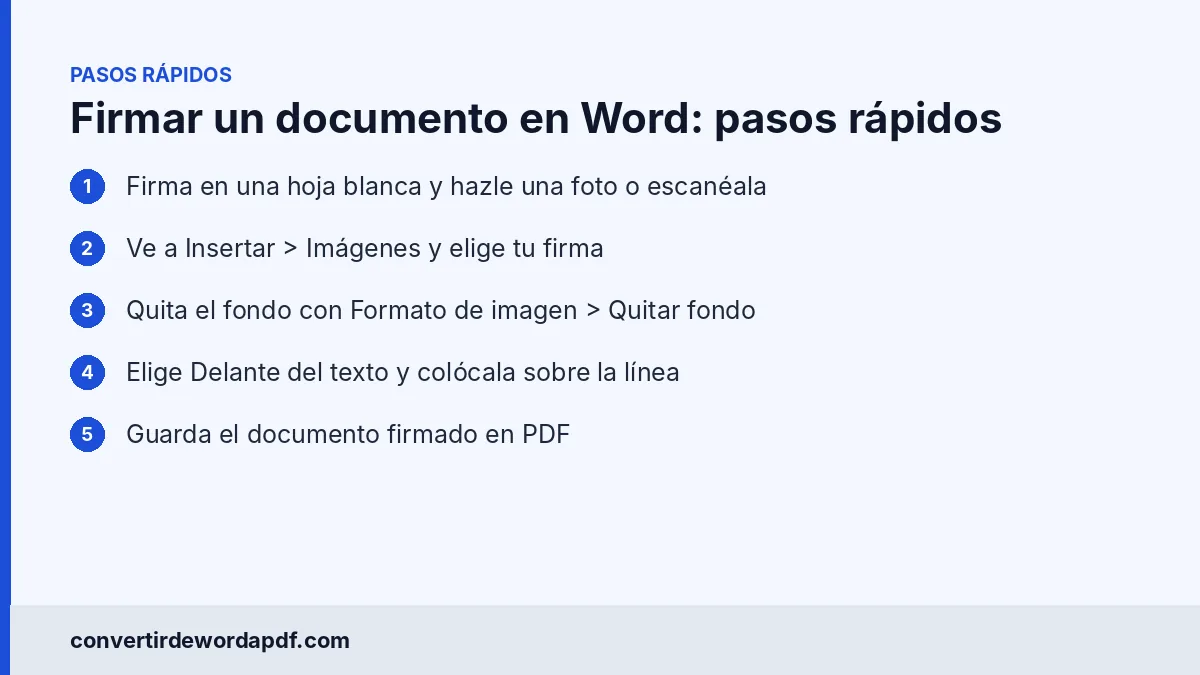
Para firmar un documento en Word de forma rápida, firma en una hoja blanca, hazle una foto o escanéala y ve a Insertar > Imágenes para añadirla. Quita el fondo desde Formato de imagen > Quitar fondo, elige Delante del texto en Ajustar texto y colócala sobre la línea de firma. Si necesitas validez oficial, usa una firma digital con certificado desde Archivo > Información > Proteger documento.
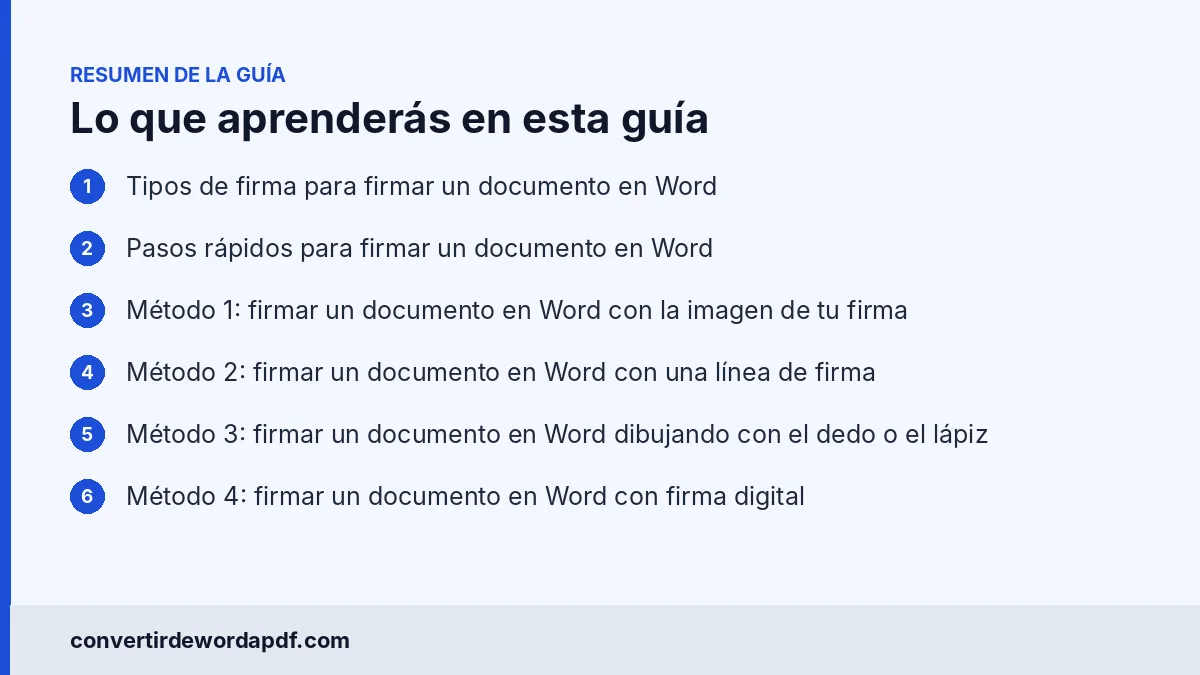
En esta guía te explicamos los cinco métodos para firmar un documento en Word: con la imagen de tu firma, con la línea de firma de Microsoft Office, dibujando con el ratón o el dedo, con una firma digital y con una firma reutilizable que puedes insertar en dos clics. También verás qué validez tiene cada una y por qué conviene enviar el documento firmado en PDF.

Tabla de contenidos
Tipos de firma para firmar un documento en Word
Antes de empezar, conviene saber que no todas las firmas son iguales. Word permite varios tipos y cada uno tiene un uso distinto:
| Tipo de firma | Cómo se hace en Word | Para qué sirve |
|---|---|---|
| Imagen de la firma manuscrita | Insertar una foto o escaneo de tu firma | Cartas, constancias, formularios internos |
| Línea de firma | Insertar > Línea de firma | Pedir a otra persona que firme |
| Firma dibujada | Pestaña Dibujar | Firmar desde una tableta o pantalla táctil |
| Firma digital | Archivo > Información > Proteger documento | Documentos que necesitan autenticidad |
| Firma reutilizable | Elementos rápidos o Autotexto | Firmar muchos documentos con el mismo bloque |
La imagen de tu firma es suficiente para la mayoría de los trámites del día a día. La firma digital con certificado es la que garantiza que el documento no se modificó después de firmarlo.
Pasos rápidos para firmar un documento en Word
- Firma con tinta oscura en una hoja blanca.
- Hazle una foto con buena luz o escanéala.
- En Word, ve a Insertar > Imágenes > Este dispositivo y elige la foto.
- Recórtala y quita el fondo con Formato de imagen > Quitar fondo.
- En Ajustar texto, elige Delante del texto y colócala sobre la línea.
- Guarda el documento firmado en PDF.
Método 1: firmar un documento en Word con la imagen de tu firma
Es el método más usado porque no necesita programas ni certificados.
1. Crea la imagen de tu firma
Firma en una hoja blanca con un bolígrafo negro o azul oscuro. Deja la firma un poco más grande de lo normal para que conserve detalle. Hazle una foto con el celular, con buena luz y sin sombras, o escanéala a 300 ppp.
2. Inserta la imagen en Word
Coloca el cursor donde quieres la firma y ve a Insertar > Imágenes > Este dispositivo. Selecciona la foto y pulsa Insertar.
3. Recorta y limpia la imagen
Con la imagen seleccionada, ve a Formato de imagen > Recortar y deja solo la firma. Después tienes dos opciones para eliminar el fondo blanco o gris:
- Quitar fondo: marca las zonas que quieres conservar y pulsa Mantener cambios.
- Color > Establecer color transparente: haz clic sobre el fondo y desaparecerá si es uniforme.
Si la firma se ve clara, sube un poco el contraste desde Formato de imagen > Correcciones.
4. Colócala en su sitio
En Formato de imagen > Ajustar texto, elige Delante del texto. Ahora podrás arrastrarla sobre la línea de firma sin mover el texto. Reduce el tamaño desde una esquina para que sea proporcional. Si la imagen se resiste o salta de lugar, revisa cómo mover una imagen en Word sin desordenar el documento.
Método 2: firmar un documento en Word con una línea de firma
La línea de firma es ideal cuando preparas un documento para que lo firme otra persona, como un contrato o una autorización.
Cómo insertar la línea de firma
- Haz clic donde quieres la línea.
- Ve a Insertar y, en el grupo Texto, abre Línea de firma.
- Elige Línea de firma de Microsoft Office.
- Completa los datos: Firmante sugerido, Puesto del firmante sugerido y Dirección de correo del firmante sugerido.
- Si quieres, escribe Instrucciones para el firmante y marca Mostrar la fecha de la firma en la línea de firma.
- Pulsa Aceptar.
Aparecerá una línea con una X y debajo el nombre y el cargo del firmante.
Cómo firmar en la línea de firma
Quien reciba el documento debe hacer clic derecho sobre la línea y elegir Firmar. Puede escribir su nombre junto a la X, seleccionar una imagen de su firma o firmar con un lápiz digital. Para completar este tipo de firma, Word pide un certificado digital; si no tienes uno, te avisará y te dará opciones.
Si solo quieres una línea para firmar a mano después de imprimir, no necesitas esta función: basta con escribir una línea con guiones bajos y debajo el nombre.
Método 3: firmar un documento en Word dibujando con el dedo o el lápiz
Si tienes una pantalla táctil, una tableta o un lápiz digital, puedes firmar directamente en el documento:
- Abre la pestaña Dibujar. Si no la ves, actívala en Archivo > Opciones > Personalizar cinta de opciones marcando Dibujar.
- Elige un bolígrafo fino de color negro o azul oscuro.
- Firma sobre la línea con el dedo, el lápiz o el ratón.
- Pulsa Esc o elige la herramienta Seleccionar para terminar.
La firma queda como un dibujo de tinta que puedes mover y cambiar de tamaño. Con el ratón el trazo sale menos natural, así que este método funciona mejor en dispositivos táctiles.
Método 4: firmar un documento en Word con firma digital
La firma digital es la opción más segura. No es solo una imagen: es un sello criptográfico que confirma quién firmó y que el documento no cambió después.
Cómo agregar una firma digital en Word
- Ve a Archivo > Información.
- Haz clic en Proteger documento.
- Elige Agregar una firma digital.
- Selecciona el tipo de compromiso, escribe el propósito si lo pide y elige tu certificado.
- Pulsa Firmar.
Después de firmarlo, Word marca el documento como final. Si alguien lo modifica, la firma deja de ser válida y Word lo indica.
Qué necesitas para la firma digital
Necesitas un certificado digital emitido por una autoridad de certificación e instalado en tu equipo. En muchos países, las firmas electrónicas oficiales tienen sus propias reglas y plataformas, por ejemplo la e.firma del SAT en México o los certificados de la FNMT en España. Antes de usar un certificado en un documento importante, consulta los requisitos del organismo o de la persona que lo va a recibir.
Método 5: firma reutilizable para firmar un documento en Word
Si firmas muchos documentos, guarda tu firma junto con tu nombre y cargo para insertarla en segundos. Microsoft explica este método en su guía para insertar una firma en un documento Word.
- Inserta la imagen de tu firma y, debajo, escribe tu nombre, cargo, teléfono o correo.
- Selecciona la imagen y el texto.
- Ve a Insertar > Elementos rápidos > Autotexto > Guardar selección en la galería de autotexto.
- Ponle un nombre, como «Mi firma», y pulsa Aceptar.
Cuando quieras firmar un documento en Word, ve a Insertar > Elementos rápidos > Autotexto y haz clic en «Mi firma». Aparecerá el bloque completo con el mismo formato.
Cómo firmar con una fuente manuscrita
Si no tienes a mano una foto de tu firma y el documento es informal, puedes escribir tu nombre con una fuente que imite la escritura a mano:
- Escribe tu nombre completo sobre la línea de firma.
- Selecciónalo y elige una fuente manuscrita, como Segoe Script o Brush Script MT si está instalada en tu equipo.
- Aumenta el tamaño a 18 o 20 puntos y usa un color azul oscuro.
Este método es rápido, pero es el menos personal y el más fácil de imitar. Úsalo solo para documentos internos, borradores o casos en los que la otra parte lo acepte.
Cómo preparar un documento para varias firmas
En contratos, actas o acuerdos suelen firmar dos o más personas. Para que el documento quede ordenado:
- Inserta una tabla de dos columnas sin bordes al final del documento.
- En cada celda, añade una línea de firma o una línea con guiones bajos.
- Debajo de cada línea, escribe el nombre completo, el cargo y la fecha.
- Si el documento tiene varias páginas, añade un espacio para las iniciales de cada firmante en el pie de página.
Así cada persona sabe exactamente dónde firmar y el resultado se ve profesional. Cuando todas las firmas estén puestas, guarda una versión final en PDF y compártela con todos los firmantes.
Qué validez tiene firmar un documento en Word
Este punto es importante y conviene tenerlo claro. La validez de una firma depende de las leyes de cada país y del tipo de documento, así que esta información es general y no sustituye el consejo de un profesional.
- Imagen de la firma o firma dibujada: suele considerarse una firma electrónica simple. Sirve para muchos trámites cotidianos, pero es fácil de copiar y no demuestra por sí sola quién firmó.
- Firma digital con certificado: ofrece más garantías porque vincula la firma con una identidad y detecta cambios en el documento.
- Firma electrónica avanzada o cualificada: en la Unión Europea, el Reglamento eIDAS distingue entre firma simple, avanzada y cualificada. En México, la e.firma del SAT es una firma electrónica avanzada.
Para contratos, documentos legales o trámites oficiales, pregunta siempre qué tipo de firma acepta la otra parte.
Cómo firmar un documento en Word que te enviaron por correo
Es una situación muy habitual: recibes un contrato o una carta en Word, tienes que firmarlo y devolverlo. Sigue este orden para no tener problemas:
- Descarga el archivo y ábrelo en Word. Si aparece Vista protegida, pulsa Habilitar edición.
- Lee el documento completo antes de firmar y comprueba que tus datos sean correctos.
- Inserta tu firma con el método que prefieras, normalmente la imagen de tu firma o tu Autotexto.
- Guarda una copia con otro nombre, por ejemplo añadiendo «firmado» al final.
- Conviértela a PDF y envía ese PDF como respuesta.
De esta forma conservas el original sin firmar y la otra persona recibe una versión que no se puede alterar con facilidad.
Firmar un documento en Word para Mac, la web y el celular
En Word para Mac puedes insertar la imagen de tu firma desde Insertar > Imágenes y guardarla como Autotexto para reutilizarla. Algunas funciones, como la línea de firma de Microsoft Office o la firma digital, pueden no estar disponibles en todas las versiones para Mac.
En Word para la web puedes insertar la imagen de tu firma, pero las líneas de firma y las firmas digitales tienen limitaciones. Si necesitas estas funciones, abre el archivo en la aplicación de escritorio.
En la app de Word para el celular, la forma más práctica es usar la pestaña Dibujar y firmar con el dedo. También puedes insertar la foto de tu firma desde la galería del teléfono.
Consejos para firmar un documento en Word de forma profesional
- Usa un fondo transparente para que la firma no tape las líneas del documento.
- Ajusta el tamaño para que sea similar al de una firma real: de 4 a 6 cm de ancho.
- Colócala ligeramente sobre la línea, como si firmaras en papel.
- Añade tu nombre y cargo debajo, en letra más pequeña.
- No la estires desde los lados: usa siempre las esquinas para mantener la proporción.
- Protege tu firma: no compartas el archivo de imagen y evita enviar documentos firmados en formato editable.
Si además quieres dejar claro que el documento es una copia o un borrador antes de firmarlo, añade una marca de agua en Word. Para que cada página muestre el nombre de la empresa o el número de contrato, configura un encabezado en Word.
Problemas comunes al firmar un documento en Word
- La firma tiene un fondo gris: usa Quitar fondo o Establecer color transparente, y mejora la luz de la foto.
- La firma se ve pixelada: vuelve a escanearla a mayor resolución o hazle una foto más cerca.
- La firma mueve el texto: cambia el ajuste a Delante del texto.
- No aparece la opción Línea de firma: puede no estar disponible en tu versión o en Word para la web.
- La firma digital dice que no es válida: el documento se editó después de firmarlo o el certificado venció.
Por qué enviar el documento firmado en PDF
Cuando terminas de firmar un documento en Word, lo más recomendable es enviarlo en PDF. En un archivo .docx, cualquiera podría mover, copiar o borrar tu firma con un clic. En el PDF, la firma queda integrada en la página y el documento se ve igual en cualquier dispositivo.
Para hacerlo en segundos, sube tu archivo a nuestro convertidor de Word a PDF, gratis y sin registro. Si ya tienes el documento en PDF y necesitas cambiar algo antes de firmarlo, aprende a editar un PDF en Word. Y si quieres saber más sobre este formato, revisa qué es un PDF.
Si escaneaste tu firma con el celular y la quieres guardar también como documento, puedes convertir una foto a PDF fácilmente.
Preguntas frecuentes sobre cómo firmar un documento en Word
¿Cómo pongo mi firma en un documento de Word?
Firma en una hoja blanca, hazle una foto, insértala con Insertar, Imágenes, quítale el fondo y elige Delante del texto para colocarla sobre la línea de firma.
¿Cómo quito el fondo blanco de mi firma en Word?
Selecciona la imagen y usa Formato de imagen, Quitar fondo, o Color, Establecer color transparente, y haz clic sobre el fondo blanco.
¿Qué diferencia hay entre una firma escaneada y una firma digital?
La firma escaneada es solo una imagen y se puede copiar. La firma digital usa un certificado que identifica al firmante y detecta si el documento se modificó.
¿Se puede firmar un documento en Word desde el celular?
Sí. En la app de Word abre la pestaña Dibujar y firma con el dedo, o inserta una foto de tu firma desde la galería del teléfono.
¿Es mejor enviar el documento firmado en Word o en PDF?
En PDF. Así la firma queda integrada en la página, no se puede mover con facilidad y el documento se ve igual en cualquier dispositivo.
Conclusión
Firmar un documento en Word es sencillo cuando eliges el método adecuado: la imagen de tu firma para trámites rápidos, la línea de firma para pedir firmas a otras personas, la pestaña Dibujar en dispositivos táctiles, la firma digital cuando necesitas autenticidad y el Autotexto para reutilizar tu firma. Cuando termines, conviértelo a PDF con nuestro convertidor gratuito para enviarlo de forma más segura.





Un comentario