Cómo cambiar el idioma en Word: menús, ortografía y teclado paso a paso
Para cambiar el idioma en Word, ve a Archivo > Opciones > Idioma: en Idioma para mostrar de Office eliges el idioma de los menús, y en Idiomas de creación y corrección el del corrector. Si solo quieres que la ortografía se revise en otro idioma, usa Revisar > Idioma > Establecer idioma de corrección.
En esta guía verás los tres tipos de idioma que maneja Word, cómo cambiar cada uno en Windows, Mac, la web y el celular, por qué todo aparece subrayado en rojo y qué hacer si el idioma que buscas no aparece en la lista.
Tabla de contenidos
Qué significa cambiar el idioma en Word: los 3 idiomas de Office
Mucha gente intenta cambiar el idioma en Word, toca una opción y el programa «sigue en inglés» o sigue marcando errores. El motivo es que Office separa el idioma en tres partes independientes, y cada una se configura en un lugar distinto:
- Idioma de presentación (interfaz): es el idioma de los menús, botones, pestañas y mensajes. Si quieres ver «Archivo» en lugar de «File», este es el que debes cambiar.
- Idioma de creación y corrección: es el idioma en el que escribes y el que usa Word para revisar la ortografía y la gramática. Por eso puedes tener los menús en inglés y escribir en español sin errores.
- Idioma del teclado: depende de Windows o de tu sistema, no de Word. Decide qué símbolo aparece al presionar cada tecla, por ejemplo la ñ o los acentos.
Antes de cambiar el idioma en Word, piensa qué es exactamente lo que quieres modificar. Así sabrás en cuál de las secciones de esta guía está tu solución y no modificarás opciones que ya estaban bien.
| Lo que quieres cambiar | Dónde se cambia | ¿Afecta solo a Word? |
|---|---|---|
| Menús y botones | Archivo > Opciones > Idioma > Idioma para mostrar de Office | No, a todas las apps de Office |
| Corrector de todo el documento | Revisar > Idioma > Establecer idioma de corrección | Solo al texto seleccionado o al documento |
| Idioma de corrección predeterminado | Opciones > Idioma > Idiomas de creación y corrección | A los documentos nuevos |
| Teclado (ñ, acentos, símbolos) | Configuración de Windows o del sistema | A todo el equipo |
| Traducir el texto | Revisar > Traducir | Crea una copia traducida |
Cuándo conviene cambiar el idioma en Word
No siempre hace falta tocar todas las opciones. Estos son los casos más habituales y lo que te recomendamos hacer en cada uno:
- Compraste una laptop con Office en inglés: cambia el idioma en Word desde Idioma para mostrar de Office y deja el corrector en español.
- Escribes trabajos escolares en español: basta con cambiar el idioma en Word para la corrección y marcar el español como preferido.
- Redactas documentos en inglés para tu trabajo: asigna el inglés solo a esos archivos o activa la detección automática.
- Compartes la computadora con alguien que usa otro idioma: configura el idioma de Word como el de Windows y que cada persona use su propia cuenta.
- Recibes archivos de otros países: revisa el idioma de corrección al abrirlos, porque conservan el idioma con el que se crearon.
Pasos rápidos para cambiar el idioma en Word
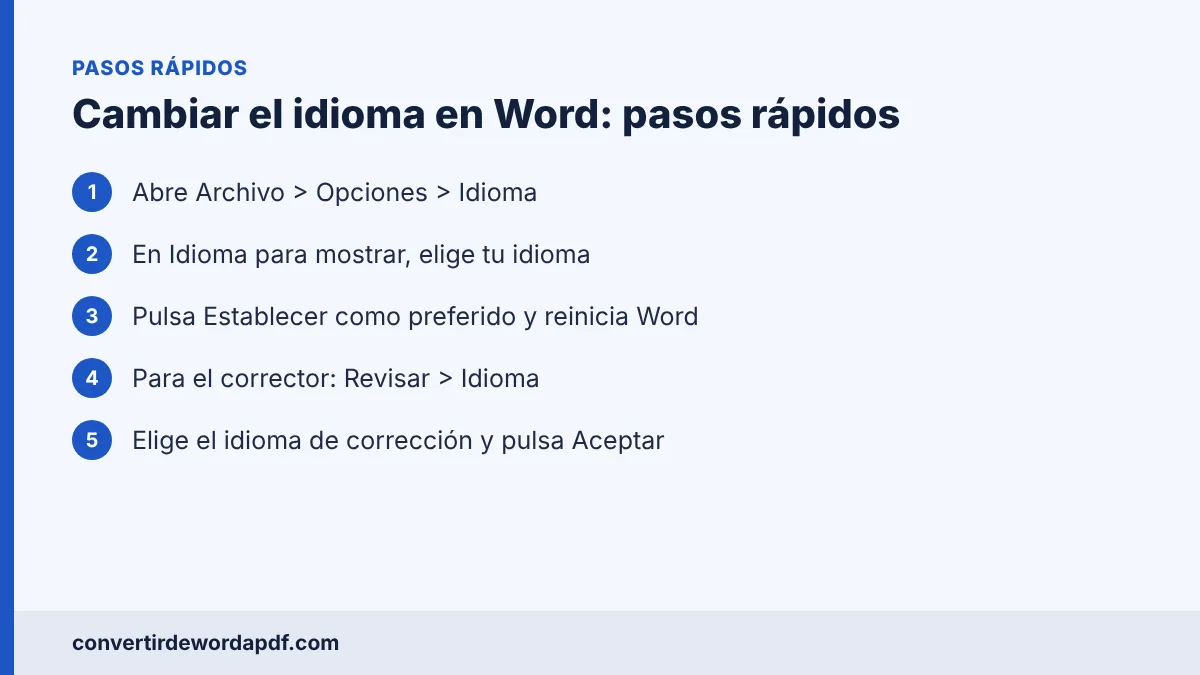
Si tienes prisa, este es el camino más directo en Word para Microsoft 365 en Windows:
- Abre Word y entra a Archivo > Opciones > Idioma.
- En la sección Idioma para mostrar de Office, selecciona el idioma que quieres para los menús.
- Haz clic en Establecer como preferido y cierra todas las aplicaciones de Office para que el cambio se aplique al volver a abrirlas.
- Para el corrector, selecciona tu texto y ve a Revisar > Idioma > Establecer idioma de corrección.
- Elige el idioma, por ejemplo Español (México), y pulsa Aceptar.
Cómo cambiar el idioma de Word en los menús (interfaz)
Esta es la forma de cambiar el idioma en Word que buscan quienes compraron una computadora con Office en inglés o quienes, al revés, quieren practicar con la interfaz en otro idioma. Cambiar el idioma en Word para los menús también cambia el de Excel, PowerPoint y Outlook, porque la opción es común a todo Office.
Paso a paso en Windows
- Abre Word con cualquier documento, aunque sea uno en blanco.
- Haz clic en Archivo (en inglés, File) y después en Opciones (Options), al final del panel izquierdo.
- En la ventana que se abre, entra a la categoría Idioma (Language).
- Busca la sección Idioma para mostrar de Office. Ahí aparecen los idiomas instalados para la interfaz.
- Selecciona el que quieres y pulsa Establecer como preferido.
- Pulsa Aceptar, cierra todos los programas de Office y vuelve a abrir Word.
Si la interfaz está en inglés, los nombres serán File > Options > Language > Office display language > Set as Preferred. La posición de cada opción es la misma, así que puedes guiarte por el lugar aunque no entiendas las palabras.
Coincidir con el idioma de Windows
En la misma lista suele aparecer una opción llamada Coincidir con el idioma de Microsoft Windows. Si la eliges como preferida, el idioma de Word será siempre el mismo que el de tu sistema. Es la opción más cómoda si tu Windows ya está en español y solo Office se quedó en otro idioma.
Si el idioma no aparece: paquete de accesorios de idioma
Si al cambiar el idioma en Word tu idioma no está en la lista, haz clic en Agregar un idioma. Word te mostrará los idiomas disponibles y, si hace falta, te pedirá descargar el Paquete de accesorios de idioma para Microsoft 365, que incluye la interfaz y las herramientas de corrección de la mayoría de los idiomas.
La descarga es gratuita para quien ya tiene Office instalado. Después de instalarlo, vuelve a Archivo > Opciones > Idioma, elige el nuevo idioma de Word como preferido y reinicia las aplicaciones de Office.
Cómo cambiar el idioma en Word para la ortografía (corrección)
El corrector es la causa más común de quejas: escribes en español y Word subraya cada palabra en rojo porque cree que estás escribiendo en inglés. Para arreglarlo no necesitas cambiar el idioma de Word en los menús, solo el idioma de corrección.
Para todo el documento
- Selecciona todo el texto. En Word en español puedes usar Ctrl + E; aquí te explicamos otras formas de seleccionar todo en Word.
- Ve a la pestaña Revisar.
- Haz clic en Idioma y después en Establecer idioma de corrección.
- Elige el idioma, por ejemplo Español (México), y pulsa Aceptar.
En algunas versiones recientes el menú aparece como Revisar > Idioma > Establecer idioma > de corrección, o dentro de Preferencias de idioma. El resultado es el mismo: el texto seleccionado se revisa con el diccionario que elegiste.
Solo para un párrafo o una palabra
Si escribes un documento bilingüe, no necesitas cambiar el idioma en Word para todo el texto. Selecciona únicamente el párrafo en inglés (o en el idioma que sea) y aplica el mismo procedimiento. Word revisará cada parte con su diccionario correspondiente y dejará de marcar como errores las palabras en el otro idioma.
Detectar el idioma automáticamente
En el cuadro Establecer idioma de corrección hay una casilla llamada Detectar el idioma automáticamente. Microsoft recomienda activarla para no tener que configurar el idioma en cada documento nuevo. Word analiza lo que escribes y cambia el diccionario solo cuando detecta otro idioma.
Funciona bien con párrafos completos, pero puede fallar con frases muy cortas o con textos que mezclan idiomas en la misma línea. Si notas que se equivoca, desactívala y asigna el idioma a mano.
Establecer como predeterminado
Para que todos los documentos nuevos usen el mismo corrector, ve a Archivo > Opciones > Idioma y, en Idiomas de creación y corrección de Office, selecciona tu idioma y pulsa Establecer como preferido. Junto a cada idioma verás un estado:
- Corrección instalada: el diccionario ya está listo para usarse.
- Corrección disponible: falta descargar las herramientas; haz clic en el enlace para instalarlas.
Así no tendrás que cambiar el idioma en Word cada vez que abras un archivo en blanco.
Por qué Word subraya todo en rojo y cómo arreglarlo
Cuando todo el texto aparece con líneas rojas, la solución casi siempre es cambiar el idioma en Word para la corrección, porque el idioma de corrección no coincide con el idioma en el que escribes. Estas son las causas más comunes y su solución:
- El texto tiene asignado otro idioma: selecciónalo todo y corrige el idioma de corrección como explicamos arriba.
- Pegaste texto de internet: el texto copiado conserva el idioma de su origen. Pégalo con Mantener solo texto o reasigna el idioma después de pegar.
- Está marcada «No revisar la ortografía ni la gramática»: en el cuadro de idioma de corrección, revisa que esa casilla esté desmarcada. Si está activa, Word deja de revisar ese texto, y si la desmarcas vuelve a hacerlo.
- Falta el diccionario: si el estado dice Corrección disponible, instálalo desde Archivo > Opciones > Idioma.
- Detección automática equivocada: desactiva Detectar el idioma automáticamente y elige el idioma a mano.
Si después de esto ves errores en palabras con mayúsculas, revisa nuestra guía sobre mayúsculas en Word, porque hay opciones del corrector que ignoran o revisan palabras escritas todo en mayúsculas.
Cambiar el idioma del teclado para escribir acentos y la ñ
Un problema que se confunde mucho al cambiar el idioma en Word es el del teclado. Si al presionar la tecla de la ñ aparece otro símbolo, o si no puedes poner tildes, el problema no está en Word sino en la distribución del teclado de Windows.
Para revisarlo, entra a Configuración > Hora e idioma > Idioma y región en Windows y comprueba qué teclado está activo. También puedes cambiar entre teclados con Windows + Barra espaciadora. Si quieres trucos para escribir tildes con cualquier teclado, revisa nuestra guía para poner acentos en Word.
Ten en cuenta que el idioma del teclado no cambia el corrector. Puedes escribir con un teclado en inglés y que Word revise en español, siempre que el idioma de corrección sea el correcto.
Cambiar el idioma en Word para Mac
En Mac el comportamiento es distinto al de Windows:
- Menús de Word: Word para Mac usa el idioma del sistema. Para cambiarlo, abre el menú Apple > Ajustes del Sistema > General > Idioma y región. En versiones recientes de macOS, en esa misma pantalla puedes asignar un idioma solo a una aplicación desde la sección Aplicaciones.
- Corrector: dentro de Word, ve al menú Herramientas > Idioma, elige el idioma del texto seleccionado y pulsa Aceptar. En ese mismo cuadro puedes establecer el idioma como predeterminado para los documentos nuevos.
Después de cambiar el idioma en Word desde el sistema, cierra el programa por completo (con Comando + Q) y ábrelo de nuevo para ver los menús en el idioma nuevo.
Cambiar el idioma en Word para la web
Word para la web toma el idioma de tu cuenta de Microsoft. Para cambiar el idioma en Word en el navegador, abre la configuración de tu cuenta desde el icono de engrane de Microsoft 365, busca la opción de idioma y elige el idioma para mostrar. Puede que necesites cerrar sesión y volver a entrar para que toda la interfaz cambie.
El idioma de corrección se cambia por documento: selecciona el texto, haz clic derecho y elige Establecer idioma de revisión, o usa Revisar > Idioma. Esta opción no cambia el idioma de los menús, solo el diccionario del texto seleccionado.
Cambiar el idioma en Word en el celular
La app de Word para Android y iPhone normalmente usa el idioma configurado en el teléfono. Si quieres cambiar el idioma en Word en el celular, cambia el idioma del sistema:
- iPhone: Configuración > General > Idioma y región. En iOS también puedes elegir un idioma solo para Word entrando a Configuración > Word > Idioma, si tu versión lo muestra.
- Android: Configuración > Sistema > Idiomas. En versiones recientes de Android existe la opción Idiomas de las apps, donde puedes elegir un idioma solo para Word.
Para el corrector en el celular, Word suele usar el idioma del teclado del teléfono. Si te marca errores, cambia el idioma del teclado o agrega el español como idioma de escritura.
Traducir un documento: cuando necesitas el texto en otro idioma
A veces lo que se busca al cambiar el idioma en Word no es configurar el programa, sino tener el texto en otro idioma. Para eso Word tiene un traductor integrado:
- Ve a Revisar > Traducir > Traducir documento.
- Elige el idioma de destino y pulsa Traducir.
- Word abre una copia traducida en una ventana nueva, así que el original no se modifica.
Si solo quieres traducir una frase, selecciónala y usa Revisar > Traducir > Traducir selección; después pulsa Insertar para reemplazar el texto. Según Microsoft, esta función necesita Microsoft 365 u Office 2021, conexión a internet y las experiencias conectadas activadas. Puedes consultar los detalles en la página oficial para traducir texto a otro idioma.
Revisa siempre la traducción automática antes de entregar el documento: es útil para entender un texto, pero puede fallar con términos técnicos o con frases hechas.
Problemas comunes al cambiar el idioma en Word
| Problema | Causa probable | Solución |
|---|---|---|
| Cambié el idioma pero los menús siguen igual | Office sigue abierto | Cierra todas las apps de Office y vuelve a abrirlas |
| El idioma no aparece en la lista | No está instalado | Usa Agregar un idioma o instala el paquete de accesorios |
| Todo el texto sale subrayado en rojo | Idioma de corrección incorrecto | Selecciona todo y cambia el idioma de corrección |
| El corrector no marca ningún error | Casilla No revisar activada | Desmarca No revisar la ortografía ni la gramática |
| No puedo escribir la ñ | Teclado configurado en otro idioma | Cambia la distribución del teclado en Windows |
| En Mac no veo la opción en Word | El idioma depende del sistema | Cámbialo en Ajustes del Sistema > Idioma y región |
Si el problema es con el dictado por voz, recuerda que el idioma hablado se elige en la configuración del dictado y no en las opciones de idioma de Word. Lo explicamos en la guía para dictar en Word.
Consejos para no volver a tener problemas con el idioma de Word
- Define primero el idioma de Windows: Microsoft sugiere configurar el idioma predeterminado del sistema antes de cambiar el idioma en Word y en el resto de Office, para que todo quede coherente.
- Activa la detección automática si escribes en varios idiomas a menudo.
- Asigna el idioma a mano en documentos importantes, como tesis o contratos, para evitar errores del corrector.
- Pega sin formato el texto que copias de internet para que no traiga otro idioma de corrección.
- Revisa el estado del corrector en Archivo > Opciones > Idioma cuando instales un idioma nuevo.
- Guarda una plantilla con tu idioma de corrección preferido si siempre empiezas desde el mismo formato.
Cuando termines tu documento y lo tengas revisado, puedes pasarlo a PDF para compartirlo sin que cambie el formato en otras computadoras con nuestro convertidor de Word a PDF gratuito. Y si quieres asegurarte de no perder los cambios, consulta cómo guardar un documento en Word correctamente.
Preguntas frecuentes sobre cómo cambiar el idioma en Word
¿Cómo pongo Word en español si está en inglés?
Ve a File > Options > Language. En Office display language selecciona Español, pulsa Set as Preferred y reinicia Office. Si no aparece, usa Add a language o instala el paquete de accesorios de idioma.
¿Cambiar el idioma de Word cambia también Excel y PowerPoint?
Sí. El idioma para mostrar es común a todas las aplicaciones de Office, así que al cambiarlo en Word también cambia en Excel, PowerPoint y Outlook.
¿Por qué Word me marca todo en rojo si escribo bien?
Porque el idioma de corrección del texto no coincide con el idioma en que escribes. Selecciona todo, ve a Revisar > Idioma > Establecer idioma de corrección y elige Español.
¿El paquete de idioma de Office tiene costo?
No. El paquete de accesorios de idioma es una descarga gratuita para quienes ya tienen Office instalado y permite agregar la interfaz y la corrección de otros idiomas.
¿Puedo tener los menús en inglés y el corrector en español?
Sí. Son configuraciones independientes: elige inglés en Idioma para mostrar de Office y español en Idiomas de creación y corrección.
¿Cómo cambio el idioma en Word en Mac?
Los menús siguen el idioma de macOS, así que se cambian en Ajustes del Sistema > General > Idioma y región. El corrector se cambia dentro de Word en Herramientas > Idioma.
Conclusión
Cambiar el idioma en Word es sencillo cuando sabes que hay tres idiomas distintos: el de los menús, el del corrector y el del teclado. Configura cada uno en su lugar, activa la detección automática si mezclas idiomas y reinicia Office después de cambiar la interfaz. Así el idioma de Word dejará de ser un problema y podrás concentrarte en escribir.