
Encabezado en Word: cómo ponerlo, editarlo y quitarlo (con pie de página)
Para poner un encabezado en Word, abre la pestaña Insertar, haz clic en Encabezado y elige un diseño (por ejemplo, En blanco). Escribe el texto, agrega un logo si lo necesitas y pulsa Cerrar encabezado y pie de página. El contenido se repetirá en la parte superior de todas las páginas.
En esta guía aprenderás a crear un encabezado en Word desde cero, a cambiarlo solo en algunas páginas, a quitarlo de la portada, a combinarlo con el pie de página y el número de página, y a solucionar los problemas más comunes. Los pasos sirven para Word de Microsoft 365, Word 2019, 2016, Mac, la web y el celular.
Tabla de contenidos
Qué es un encabezado en Word
Un encabezado en Word es una zona que se encuentra en el margen superior de cada página. Todo lo que escribes ahí se repite de forma automática en las demás hojas del documento, sin que tengas que copiarlo una y otra vez. Su pareja natural es el pie de página, que funciona igual pero en el margen inferior.
Se usa para mostrar información que ayuda a ubicar el documento: el título del trabajo, el nombre del autor, el logo de una empresa, la fecha, el nombre de la materia o el número de página. En informes, tesis, contratos y cartas formales, un buen encabezado hace que el archivo se vea ordenado y profesional.
Diferencia entre encabezado, pie de página y título
Es común confundir estos tres elementos. El título forma parte del cuerpo del texto y aparece una sola vez. El encabezado y el pie de página viven fuera del cuerpo, en los márgenes, y se repiten en todas las hojas.
| Elemento | Ubicación | Se repite | Uso típico |
|---|---|---|---|
| Encabezado | Margen superior | Sí, en cada página | Título corto, logo, autor |
| Pie de página | Margen inferior | Sí, en cada página | Número de página, notas, datos de contacto |
| Título | Cuerpo del documento | No | Nombre del trabajo o del capítulo |
Pasos rápidos para poner un encabezado en Word
Si tienes prisa, estos son los pasos básicos:
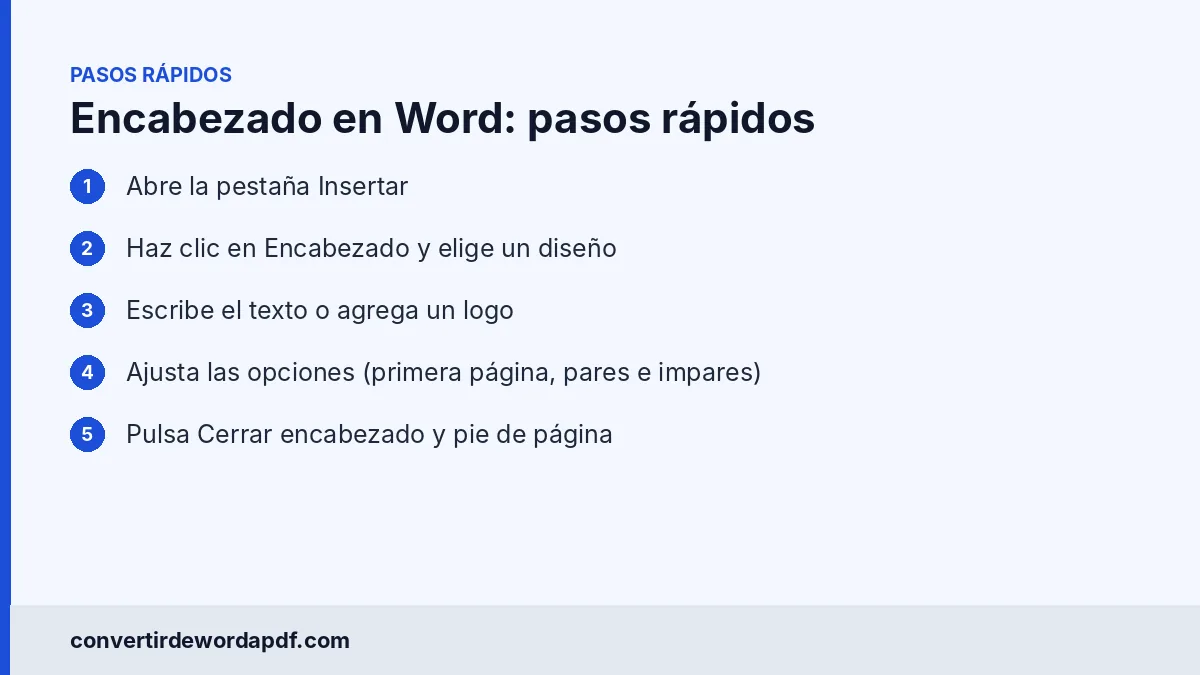
- Abre tu documento y ve a la pestaña Insertar.
- En el grupo Encabezado y pie de página, haz clic en Encabezado.
- Elige un diseño integrado, como En blanco, En blanco (tres columnas) o Austin.
- Escribe el texto en la zona superior de la página.
- Pulsa Cerrar encabezado y pie de página o presiona la tecla Esc.
Cómo poner un encabezado en Word paso a paso
Ahora veamos el proceso con más detalle, para que el resultado quede limpio y sin sorpresas.
1. Abre la zona del encabezado
Tienes dos caminos. El primero es ir a Insertar > Encabezado y elegir un diseño. El segundo, más rápido, es hacer doble clic en el margen superior de cualquier página. Word abrirá el área del encabezado y mostrará una línea punteada con la etiqueta Encabezado.
2. Elige un diseño o empieza en blanco
La galería incluye estilos con líneas, bloques de color y campos de texto predefinidos. Si quieres control total, elige En blanco. Si necesitas tres datos alineados (por ejemplo, nombre a la izquierda, título al centro y fecha a la derecha), usa En blanco (tres columnas).
3. Escribe y da formato al contenido
Escribe el texto como si fuera un párrafo normal. Puedes cambiar la fuente, el tamaño, el color y la alineación desde la pestaña Inicio. Lo ideal es usar una letra más pequeña que el cuerpo del documento, por ejemplo 9 o 10 puntos, para que el encabezado acompañe sin distraer.
4. Cierra el encabezado
Cuando termines, pulsa Cerrar encabezado y pie de página, presiona Esc o haz doble clic en el cuerpo del documento. El encabezado se verá un poco más claro mientras escribes en el texto principal, pero se imprimirá con su color normal.
Si quieres comparar con la documentación oficial, Microsoft explica cómo insertar un encabezado o pie de página en su centro de soporte, con capturas para Windows y Mac.
La pestaña Encabezado y pie de página: opciones clave
Al abrir el encabezado aparece una pestaña especial llamada Encabezado y pie de página (en versiones antiguas, Herramientas para encabezado y pie de página > Diseño). Estas son las opciones que más vas a usar:
- Primera página diferente: permite que la portada no tenga encabezado o tenga uno distinto.
- Páginas pares e impares diferentes: útil para libros y revistas que se imprimen a doble cara.
- Vincular al anterior: une o separa el encabezado de una sección con el de la sección previa.
- Encabezado desde arriba: define la distancia entre el borde de la hoja y el encabezado.
- Fecha y hora, Imágenes e Información del documento: insertan datos que se actualizan solos.
- Ir al pie de página: te lleva directo a la parte inferior para editarla.
Cómo hacer un encabezado diferente en la primera página
Es el caso más común en trabajos escolares: la portada no debe llevar encabezado, pero el resto sí. Para lograrlo:
- Haz doble clic en el encabezado de cualquier página.
- En la pestaña Encabezado y pie de página, marca Primera página diferente.
- Deja vacío el encabezado de la primera página o escribe otro contenido.
- Cierra el encabezado.
Si estás armando una portada, te puede servir nuestra guía para hacer una portada en Word con un diseño limpio y profesional.
Encabezado diferente en cada sección
A veces necesitas que cada capítulo tenga su propio encabezado en Word. La clave está en los saltos de sección y en la opción Vincular al anterior.
- Coloca el cursor al final de la página donde termina el capítulo.
- Ve a Disposición > Saltos > Saltos de sección > Página siguiente.
- Haz doble clic en el encabezado de la nueva sección.
- Desactiva Vincular al anterior en la pestaña Encabezado y pie de página.
- Escribe el nuevo texto. El encabezado de la sección anterior no cambiará.
Repite el proceso en cada capítulo. Si un encabezado cambia en todo el documento al editarlo, casi siempre es porque la opción Vincular al anterior sigue activa.
Cómo empezar el encabezado desde la página 3
En tesis y monografías es habitual que la portada y el índice no lleven encabezado. Inserta un salto de sección Página siguiente al final de la página 2, desactiva Vincular al anterior en la sección nueva y borra el encabezado de la primera sección. Si además usas índice automático, revisa cómo hacer un índice en Word para que todo quede coordinado.
Encabezados en páginas pares e impares
Si vas a imprimir a doble cara, puedes poner el título del libro en las páginas pares y el nombre del capítulo en las impares. Marca Páginas pares e impares diferentes y Word te mostrará dos zonas distintas: Encabezado de página par y Encabezado de página impar. Escribe en cada una el contenido que corresponda.
Cómo poner un logo o una imagen en el encabezado
Un logo en el encabezado le da identidad a cartas, facturas y propuestas. Para agregarlo:
- Abre el encabezado con doble clic.
- En la pestaña Encabezado y pie de página, haz clic en Imágenes y elige el archivo.
- Reduce el tamaño desde las esquinas para que no ocupe demasiado.
- En Formato de imagen > Ajustar texto, elige Delante del texto si quieres moverlo con libertad.
- Colócalo a la izquierda o a la derecha y escribe el resto de los datos al lado.
Usa imágenes PNG con fondo transparente para que el logo se vea limpio. Si el logo es muy grande, el encabezado empujará el texto hacia abajo y perderás espacio útil.
Encabezado y pie de página con número de página
El número de página suele ir en el pie, pero también puede ir arriba. Ve a Insertar > Número de página y elige Principio de página o Final de página. Si quieres que la numeración empiece en un número distinto de 1, entra en Formato del número de página y cambia el valor de Iniciar en.
Tenemos una guía completa para enumerar páginas en Word, con trucos para empezar desde la tercera hoja o usar números romanos en la introducción.
Encabezado en Word con formato APA
Las normas APA 7 distinguen entre trabajos de estudiantes y trabajos profesionales:
- Trabajos de estudiantes: el encabezado solo lleva el número de página alineado a la derecha.
- Trabajos profesionales: se agrega un título abreviado en mayúsculas a la izquierda y el número de página a la derecha.
Usa la misma fuente del documento y no pongas la palabra «página». Si estás preparando un trabajo académico, revisa también cómo aplicar el formato APA en Word con márgenes, interlineado y sangría correctos.
Cómo editar un encabezado en Word
Para cambiar un encabezado ya creado, haz doble clic sobre él o ve a Insertar > Encabezado > Editar encabezado. Modifica el texto o el formato y ciérralo. Si el documento tiene varias secciones, Word te indicará en la etiqueta en qué sección estás, por ejemplo Encabezado – Sección 2.
Para cambiar la distancia al borde de la hoja, ajusta Encabezado desde arriba. Un valor de 1,25 cm funciona bien en la mayoría de los documentos. Si el encabezado choca con el texto, revisa también los márgenes en Word, porque un margen superior muy pequeño reduce el espacio disponible.
Cómo quitar el encabezado en Word
Quitar un encabezado en Word es rápido:
- Ve a Insertar > Encabezado.
- Haz clic en Quitar encabezado al final del menú.
Si el documento tiene secciones, repite el paso en cada sección que tenga su propio encabezado. Para quitarlo solo de una página, lo más fácil es dejar esa página en su propia sección y desvincularla, o marcar Primera página diferente si se trata de la portada.
Quitar la línea debajo del encabezado
Algunos diseños agregan una línea horizontal. Para borrarla, haz doble clic en el encabezado, selecciona el párrafo y ve a Inicio > Bordes > Sin borde. La línea desaparecerá de todas las páginas.
Encabezado en Word para Mac, la web y el celular
En Word para Mac el camino es el mismo: Insertar > Encabezado. La pestaña de opciones aparece arriba con el nombre Encabezado y pie de página.
En Word para la web ve a Insertar > Encabezado y pie de página. Desde el menú Opciones puedes activar una primera página diferente o páginas pares e impares distintas, aunque tiene menos herramientas que la versión de escritorio.
En la app de Word para Android o iPhone, toca el icono de edición, abre Insertar y elige Encabezado y pie de página. Es ideal para cambios rápidos, pero para documentos largos con secciones conviene usar la computadora.
Ideas de encabezado en Word según el tipo de documento
No todos los documentos necesitan la misma información arriba. Esta tabla te ayuda a decidir qué poner en cada caso:
| Tipo de documento | Qué poner en el encabezado | Qué poner en el pie de página |
|---|---|---|
| Trabajo escolar | Nombre de la materia o título corto | Número de página |
| Tesis o monografía | Título del capítulo | Número de página (romano en la introducción) |
| Informe de empresa | Logo y nombre del informe | Confidencialidad y número de página |
| Carta formal | Logo, nombre y datos de contacto | Dirección o sitio web |
| Contrato | Título del contrato y versión | Iniciales de las partes y página X de Y |
| Factura o presupuesto | Logo y número de documento | Condiciones de pago |
Un truco útil para contratos es el formato Página X de Y. Lo encuentras en Insertar > Número de página > Final de página, dentro de la sección Página X de Y. Así quien lo lea sabrá si le falta alguna hoja.
Problemas comunes con el encabezado en Word
Estos son los fallos que más se repiten y su solución:
- El encabezado cambia en todas las páginas: desactiva Vincular al anterior después de crear un salto de sección.
- No puedo editar el encabezado: el documento puede estar en Vista protegida o en modo de solo lectura. Pulsa Habilitar edición.
- El encabezado ocupa demasiado espacio: borra los párrafos vacíos dentro de él y reduce la distancia Encabezado desde arriba.
- Aparece una hoja en blanco al final: suele deberse a un salto de sección sobrante. Aprende a eliminar una hoja de Word sin romper el formato.
- El encabezado no se imprime: revisa que el texto no esté fuera del área imprimible de tu impresora.
Cómo se ve el encabezado en Word al guardar como PDF
Cuando conviertes el documento a PDF, el encabezado y el pie de página se mantienen tal como los ves en la vista de impresión: textos, logos, líneas y números de página. Esto es muy útil para enviar informes, tesis o facturas que no deben modificarse.
Para hacerlo en segundos y sin instalar nada, sube tu archivo a nuestro convertidor de Word a PDF gratuito. Si quieres entender mejor este formato, te explicamos qué es un PDF y por qué conserva el diseño en cualquier dispositivo.
Consejos para un encabezado profesional
- Usa como máximo dos o tres datos: menos es más.
- Elige una fuente más pequeña que el cuerpo del texto.
- Mantén el mismo estilo en todas las secciones del documento.
- Comprueba la portada: casi nunca debe llevar encabezado.
- Revisa el resultado en Archivo > Imprimir antes de enviar.
- Si el documento lo leerá otra persona, envíalo en PDF para que el encabezado no se mueva.
Preguntas frecuentes sobre el encabezado en Word
¿Dónde está el encabezado en Word?
Está en la pestaña Insertar, dentro del grupo Encabezado y pie de página. También puedes abrirlo haciendo doble clic en el margen superior de cualquier página.
¿Cómo hago para que el encabezado no salga en la primera página?
Abre el encabezado, ve a la pestaña Encabezado y pie de página y marca la casilla Primera página diferente. Luego deja vacío el encabezado de la portada.
¿Por qué al cambiar el encabezado se cambia en todo el documento?
Porque todas las páginas están en la misma sección o porque la opción Vincular al anterior está activa. Inserta un salto de sección y desactiva esa opción.
¿Cómo quito la línea del encabezado en Word?
Selecciona el texto del encabezado y ve a Inicio, Bordes, Sin borde. La línea desaparece en todas las páginas de esa sección.
¿El encabezado se conserva al convertir Word a PDF?
Sí. Al convertir el documento a PDF se mantienen el encabezado, el pie de página, los logos y los números de página tal como aparecen en la vista de impresión.
Conclusión
Dominar el encabezado en Word te permite dar a cualquier documento un aspecto ordenado y profesional en pocos minutos. Con Insertar > Encabezado creas la base, con Primera página diferente proteges la portada y con los saltos de sección y Vincular al anterior controlas qué aparece en cada capítulo. Cuando termines, conviértelo con nuestro convertidor de Word a PDF para que el diseño llegue intacto a cualquier lector.
Un comentario