
Cómo mover una imagen en Word libremente (sin que se desordene el texto)
Para mover una imagen en Word libremente, haz clic sobre ella, pulsa el botón Opciones de diseño que aparece a su lado y elige un ajuste distinto de En línea con el texto, por ejemplo Cuadrado o Delante del texto. Después arrástrala con el ratón a donde quieras. Para moverla con precisión, usa las flechas del teclado.
Si alguna vez intentaste arrastrar una foto y el texto se desordenó o la imagen saltó a otra página, no eres el único. En esta guía te explicamos por qué pasa, todas las formas de mover una imagen en Word, cómo fijarla en un lugar exacto, cómo moverla a otra página y cómo resolver los problemas más comunes en Windows, Mac, la web y el celular.

Tabla de contenidos
Por qué no puedo mover una imagen en Word
Cuando insertas una imagen, Word la coloca por defecto con el ajuste En línea con el texto. Eso significa que la trata como si fuera una letra más dentro de una línea. Puedes arrastrarla, pero solo a otra posición del texto, y al hacerlo empuja los párrafos de alrededor.
Si todavía no tienes la imagen en el documento, primero aprende a pegar una imagen en Word con el formato correcto.
Para moverla con total libertad, hay que cambiar ese ajuste. Es la clave de todo: una vez que la imagen «flota» sobre la página, puedes colocarla exactamente donde la necesites. Microsoft lo explica en su guía sobre ajustar texto y mover imágenes en Word.
Pasos rápidos para mover una imagen en Word
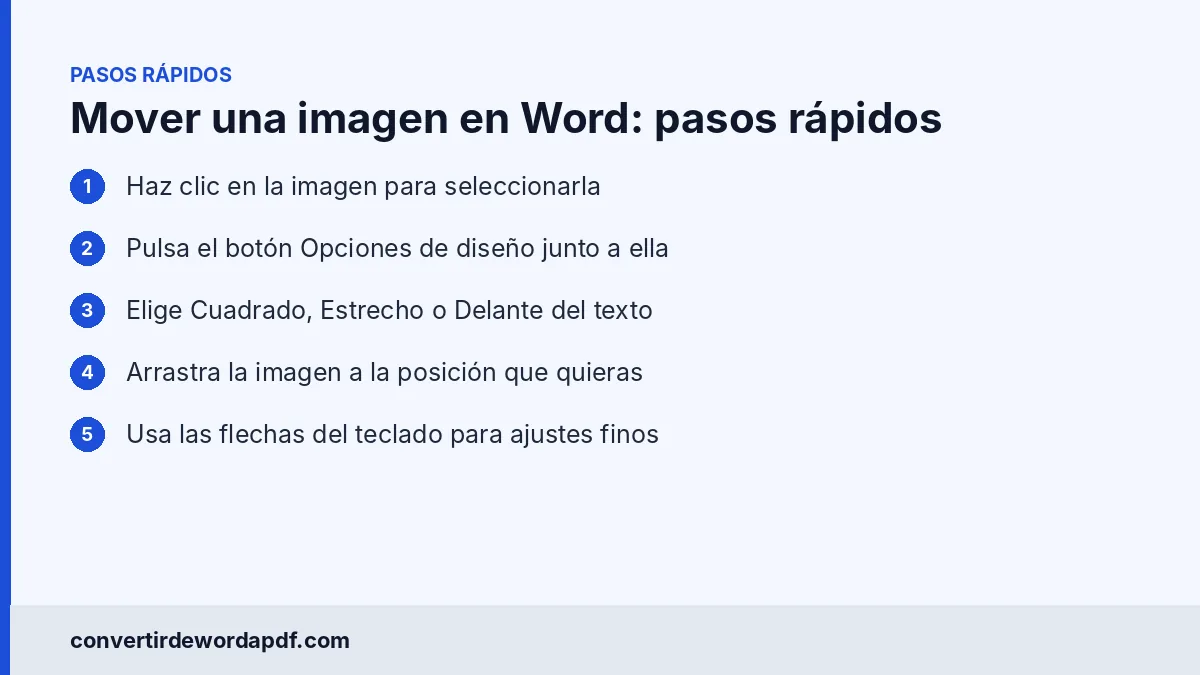
- Haz clic en la imagen para seleccionarla.
- Pulsa el botón Opciones de diseño, el pequeño icono que aparece junto a la esquina superior derecha.
- Elige Cuadrado, Estrecho o Delante del texto.
- Arrastra la imagen con el ratón hasta su nueva posición.
- Para ajustes finos, usa las flechas del teclado.
Ajustes de texto para mover una imagen en Word
El ajuste de texto decide cómo se relaciona la imagen con los párrafos. Lo encontrarás en Opciones de diseño o en Formato de imagen > Ajustar texto.
| Ajuste | Cómo se comporta | Cuándo usarlo |
|---|---|---|
| En línea con el texto | La imagen es como una letra dentro de la línea | Imágenes centradas entre párrafos |
| Cuadrado | El texto rodea la imagen formando un rectángulo | Fotos junto a un texto, como en revistas |
| Estrecho | El texto se pega al contorno de la imagen | Imágenes con fondo transparente |
| Transparente | El texto entra en los huecos de la imagen | Formas irregulares y recortes |
| Arriba y abajo | El texto queda arriba y abajo, nunca a los lados | Gráficos y capturas anchas |
| Detrás del texto | La imagen queda como fondo | Fondos, sellos y marcas suaves |
| Delante del texto | La imagen tapa el texto que tenga debajo | Logos, íconos y composiciones libres |
Si solo quieres una imagen de fondo suave en todas las páginas, es mejor usar una marca de agua en Word que mover una imagen detrás del texto en cada hoja.
Cómo mover una imagen en Word paso a paso
1. Selecciona la imagen
Haz un clic sobre la imagen. Verás un borde con controladores en las esquinas y en los lados, una flecha circular para girarla y, al lado, el botón Opciones de diseño.
2. Cambia el ajuste de texto
Pulsa Opciones de diseño y elige el ajuste que mejor encaje con tu documento. Si no sabes cuál elegir, Cuadrado es el más versátil para fotos junto a un texto. En la misma ventana verás dos opciones importantes:
- Mover con el texto: la imagen sube o baja si añades o borras texto antes de ella.
- Fijar posición en la página: la imagen se queda en el mismo lugar de la hoja aunque cambie el texto.
3. Arrastra la imagen
Pasa el cursor sobre la imagen hasta que veas una flecha de cuatro puntas. Mantén pulsado el botón izquierdo y arrástrala. Mientras la mueves, Word muestra guías de alineación verdes que te indican cuándo está centrada o alineada con los márgenes y los párrafos.
4. Ajusta con el teclado
Con la imagen seleccionada, pulsa las flechas para moverla poco a poco. Si mantienes pulsada la tecla Ctrl mientras usas las flechas, el movimiento es todavía más pequeño, ideal para alinear al milímetro.
Cómo mover una imagen en Word a una posición exacta
Cuando necesitas que la imagen quede en un lugar preciso, por ejemplo a 2 cm del borde derecho, usa la ventana de posición:
- Selecciona la imagen.
- Ve a Formato de imagen > Posición > Más opciones de diseño.
- En la pestaña Posición, configura la Horizontal y la Vertical.
- Elige si la medida es respecto a la Página, al Margen o a la Columna.
- Pulsa Aceptar.
En esa misma pestaña encontrarás tres casillas útiles: Mover objeto con el texto, Bloquear anclaje y Permitir superposiciones. Si quieres que una imagen nunca se mueva, desmarca la primera y marca la segunda.
Usar Alinear para centrar o ajustar a los márgenes
En Formato de imagen > Alinear puedes elegir Alinear a la izquierda, Centrar, Alinear a la derecha, Alinear en la parte superior o Alinear en la parte inferior. Al final del menú decides si la referencia es el margen o la página. Es la forma más rápida de centrar una imagen sin calcular distancias.
El ancla: el truco para mover una imagen en Word sin que salte
Cada imagen con ajuste distinto de En línea con el texto está «anclada» a un párrafo. Cuando la seleccionas, verás un pequeño icono de ancla en el margen izquierdo. Si ese párrafo se mueve a otra página, la imagen se va con él.
Para controlar el ancla:
- Arrastra el ancla a otro párrafo si quieres que la imagen dependa de un texto distinto.
- Bloquea el anclaje en Más opciones de diseño > Posición para que no cambie de párrafo.
- Activa Mostrar todo (el botón ¶ de Inicio) para ver con claridad a qué párrafo está anclada.
Entender el ancla es lo que más ayuda a mover una imagen en Word sin sorpresas, sobre todo en documentos largos.
Cómo mover una imagen en Word a otra página
Arrastrar una imagen de una página a otra puede ser incómodo. La forma más rápida es cortar y pegar:
- Selecciona la imagen.
- Pulsa Ctrl + X para cortarla.
- Haz clic en el párrafo de la página de destino.
- Pulsa Ctrl + V para pegarla.
La imagen conservará su ajuste de texto. Después puedes arrastrarla para colocarla con precisión. En Mac, usa Cmd + X y Cmd + V.
Cómo mover varias imágenes a la vez
Si tienes una composición con varias imágenes y formas, muévelas juntas:
- Cambia el ajuste de todas a uno distinto de En línea con el texto.
- Haz clic en la primera, mantén pulsada la tecla Shift y haz clic en las demás.
- Ve a Formato de imagen > Agrupar > Agrupar.
Ahora se moverán como un solo objeto. Te lo explicamos en detalle en nuestra guía para agrupar en Word imágenes, formas y cuadros de texto.
Usar el panel de selección para mover una imagen en Word
Cuando hay muchas imágenes superpuestas o una está detrás del texto, puede ser difícil hacer clic en ella. Abre Inicio > Seleccionar > Panel de selección: verás una lista de todos los objetos de la página. Haz clic en el nombre de la imagen para seleccionarla y muévela con las flechas. Desde ese panel también puedes ocultar objetos temporalmente.
Cómo poner una imagen delante o detrás de otra
Cuando dos imágenes o formas se superponen, Word decide cuál queda encima según el orden en que las insertaste. Para cambiarlo:
- Selecciona la imagen que quieres reordenar.
- Ve a Formato de imagen y busca el grupo Organizar.
- Usa Traer adelante para subirla un nivel o Traer al frente para ponerla encima de todo.
- Usa Enviar atrás o Enviar al fondo para colocarla por debajo.
También puedes elegir Traer delante del texto o Enviar detrás del texto para decidir si la imagen tapa los párrafos o queda como fondo. Es muy útil en portadas y diseños con varias capas.
Cómo girar o voltear una imagen en Word
Además de mover una imagen en Word, a veces necesitas girarla. Selecciónala y arrastra la flecha circular que aparece encima. Si mantienes pulsada la tecla Shift, gira en saltos de 15 grados, lo que facilita dejarla recta o a 45 grados.
Para giros exactos, ve a Formato de imagen > Girar y elige Girar 90° a la derecha, Girar 90° a la izquierda, Voltear verticalmente o Voltear horizontalmente. En Más opciones de rotación puedes escribir el ángulo exacto.
Atajos para mover una imagen en Word con el teclado
| Acción | Atajo en Windows | Atajo en Mac |
|---|---|---|
| Mover la imagen | Flechas | Flechas |
| Mover en pasos muy pequeños | Ctrl + flechas | Varía según la versión |
| Cortar la imagen | Ctrl + X | Cmd + X |
| Pegar la imagen | Ctrl + V | Cmd + V |
| Deshacer un movimiento | Ctrl + Z | Cmd + Z |
| Seleccionar varias imágenes | Shift + clic | Shift + clic |
Combinar el ratón para colocarla de forma aproximada y el teclado para el ajuste final es la manera más rápida de dejar cada imagen en su sitio.
Cómo mover una imagen en Word dentro de una tabla
Las tablas son una buena forma de colocar imágenes ordenadas, por ejemplo en un catálogo. Inserta la imagen dentro de la celda con ajuste En línea con el texto y usa la alineación de la celda (Disposición de tabla > Alinear al centro) para centrarla. Si la imagen tiene otro ajuste, revisa que la casilla Diseño en celda de tabla esté activa en Más opciones de diseño > Posición.
Mover una imagen en Word para Mac, la web y el celular
En Word para Mac, selecciona la imagen y ve a Formato de imagen > Ajustar texto. Las opciones son las mismas que en Windows y puedes arrastrarla con el trackpad o el ratón. Para ajustes finos, usa las flechas.
En Word para la web, selecciona la imagen y busca Ajustar texto en la pestaña Imagen. Tiene menos opciones de posición que la versión de escritorio, pero permite cambiar el ajuste y arrastrarla.
En la app de Word para Android o iPhone, toca la imagen, abre el menú Imagen y elige Ajustar texto. Después mantén el dedo sobre la imagen y arrástrala. Es útil para pequeños cambios, aunque para composiciones complejas conviene usar la computadora.
Problemas comunes al mover una imagen en Word
- La imagen no se mueve: tiene el ajuste En línea con el texto. Cámbialo en Opciones de diseño.
- El texto se desordena al moverla: elige Cuadrado o Arriba y abajo en lugar de dejarla en línea.
- La imagen salta a otra página: está anclada a un párrafo que cambió de página. Arrastra el ancla o marca Fijar posición en la página.
- Solo se ve una franja de la imagen: el párrafo tiene el interlineado en Exactamente. Cámbialo a Sencillo; te explicamos cómo en nuestra guía de interlineado en Word.
- No puedo seleccionar una imagen detrás del texto: usa Inicio > Seleccionar > Seleccionar objetos o el Panel de selección.
- La imagen se sale del margen: revisa los márgenes en Word y reduce su tamaño desde una esquina.
- Al moverla cambia de tamaño: arrastra siempre desde el centro de la imagen, no desde los controladores de los bordes.
Consejos para mover una imagen en Word como un profesional
- Define primero el ajuste y luego coloca la imagen: te ahorrarás muchos saltos inesperados.
- Usa Cuadrado para fotos y Estrecho para PNG con fondo transparente.
- Alinea con los márgenes desde Alinear para que todo el documento tenga orden.
- Deja espacio entre imagen y texto desde Más opciones de diseño > Ajuste del texto > Distancia desde el texto.
- Comprime las imágenes con Formato de imagen > Comprimir imágenes si el archivo pesa mucho.
- Revisa el resultado en PDF antes de enviarlo, porque en otra computadora las fuentes pueden variar y mover las imágenes.
Si trabajas con diseños muy visuales, como una infografía en Word o una portada en Word, estos consejos te ayudarán a que todo quede en su sitio.
Si además necesitas quitar partes de la foto o su fondo, aprende a recortar una imagen en Word.
Cómo evitar que las imágenes se muevan al enviar el documento
Un problema muy común: el documento se ve perfecto en tu computadora, pero cuando lo abre otra persona las imágenes aparecen descolocadas. Pasa porque cada equipo puede tener otras fuentes, otra versión de Word u otra configuración de página, y eso cambia dónde caen los párrafos a los que están ancladas las imágenes.
La solución más segura es enviar el documento en PDF. El PDF fija cada elemento en su posición exacta y se ve igual en cualquier dispositivo. Sube tu archivo a nuestro convertidor de Word a PDF y obtendrás el PDF en segundos, sin instalar nada. Si solo necesitas una página como imagen, también puedes convertir Word a JPG.
Preguntas frecuentes sobre cómo mover una imagen en Word
¿Por qué no puedo mover una imagen libremente en Word?
Porque tiene el ajuste En línea con el texto, que la trata como una letra. Selecciónala, pulsa Opciones de diseño y elige Cuadrado, Estrecho o Delante del texto.
¿Cómo muevo una imagen en Word sin que se mueva el texto?
Usa el ajuste Delante del texto o Detrás del texto. Con ellos la imagen flota sobre la página y el texto no cambia de lugar al moverla.
¿Cómo hago que una imagen se quede fija en la página?
En Opciones de diseño, marca Fijar posición en la página. También puedes desmarcar Mover objeto con el texto en Más opciones de diseño, pestaña Posición.
¿Cómo muevo una imagen con precisión?
Selecciónala y usa las flechas del teclado. Si mantienes pulsada la tecla Ctrl, el movimiento es más pequeño. Para una medida exacta, usa Más opciones de diseño.
¿Las imágenes se mueven al convertir Word a PDF?
No. Al convertir a PDF las imágenes quedan fijas en la posición que tienen en la vista de impresión de Word, y se ven igual en cualquier dispositivo.
Conclusión
Mover una imagen en Word deja de ser un problema cuando entiendes el ajuste de texto y el ancla. Cambia el ajuste En línea con el texto por Cuadrado o Delante del texto, arrastra la imagen, afina con las flechas y usa Más opciones de diseño cuando necesites una posición exacta. Antes de compartir el documento, conviértelo a PDF con nuestro convertidor gratuito para que cada imagen se quede justo donde la pusiste.






3 comentarios