Cómo guardar un documento en Word (y en PDF) sin perder tu trabajo
Para guardar un documento en Word, presiona Ctrl + G (en Word en español) o ve a Archivo > Guardar. La primera vez, Word te pedirá elegir una ubicación, como Este equipo u OneDrive, y escribir un nombre. Después, cada vez que presiones Ctrl + G se guardarán los cambios en el mismo archivo.
En esta guía verás la diferencia entre Guardar y Guardar como, cómo funciona el Autoguardado, qué formato elegir, cómo guardar como PDF en Word, cómo hacerlo en Mac, en la web y en el celular, y qué hacer si Word se cerró antes de que guardaras.
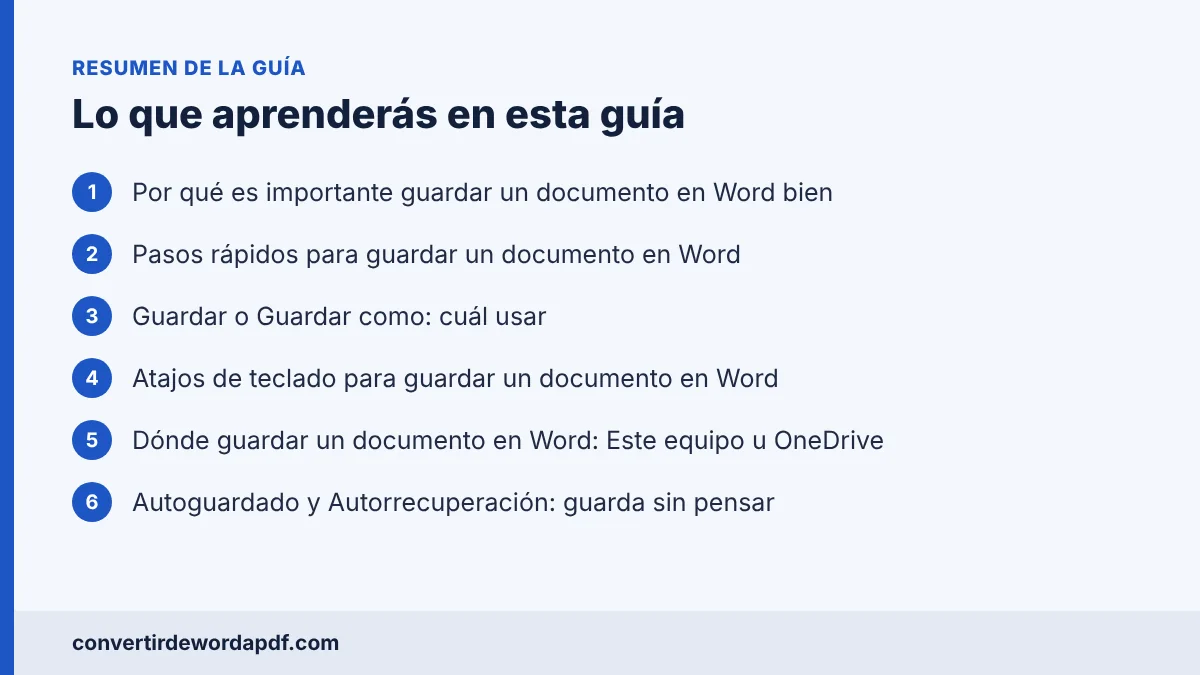
Tabla de contenidos
Por qué es importante guardar un documento en Word bien
Un documento que no se guarda vive solo en la memoria de la computadora, por eso guardar un documento en Word es lo primero que deberías aprender. Si se va la luz, se cierra Word o se reinicia Windows por una actualización, puedes perder horas de trabajo. Saber guardar un documento en Word correctamente te evita ese susto y también te ayuda a:
- Encontrar tus archivos después, porque eliges una carpeta y un nombre claro.
- Compartirlos en el formato correcto, por ejemplo en PDF para entregar una tarea o enviar un currículum.
- Mantener versiones, guardando copias con otro nombre antes de hacer cambios grandes.
- Trabajar desde varios dispositivos si guardas en la nube.
Pasos rápidos para guardar un documento en Word
Si es la primera vez que guardas un archivo nuevo, sigue estos pasos en Word para Windows:
- Presiona Ctrl + G o haz clic en Archivo > Guardar. En Word en inglés el atajo es Ctrl + S.
- Elige dónde guardarlo: Este equipo para tu computadora u OneDrive para la nube.
- Selecciona la carpeta o pulsa Examinar para buscarla.
- Escribe el nombre en el cuadro Nombre de archivo.
- Revisa el formato en Guardar como tipo (normalmente Documento de Word (.docx)) y pulsa Guardar.
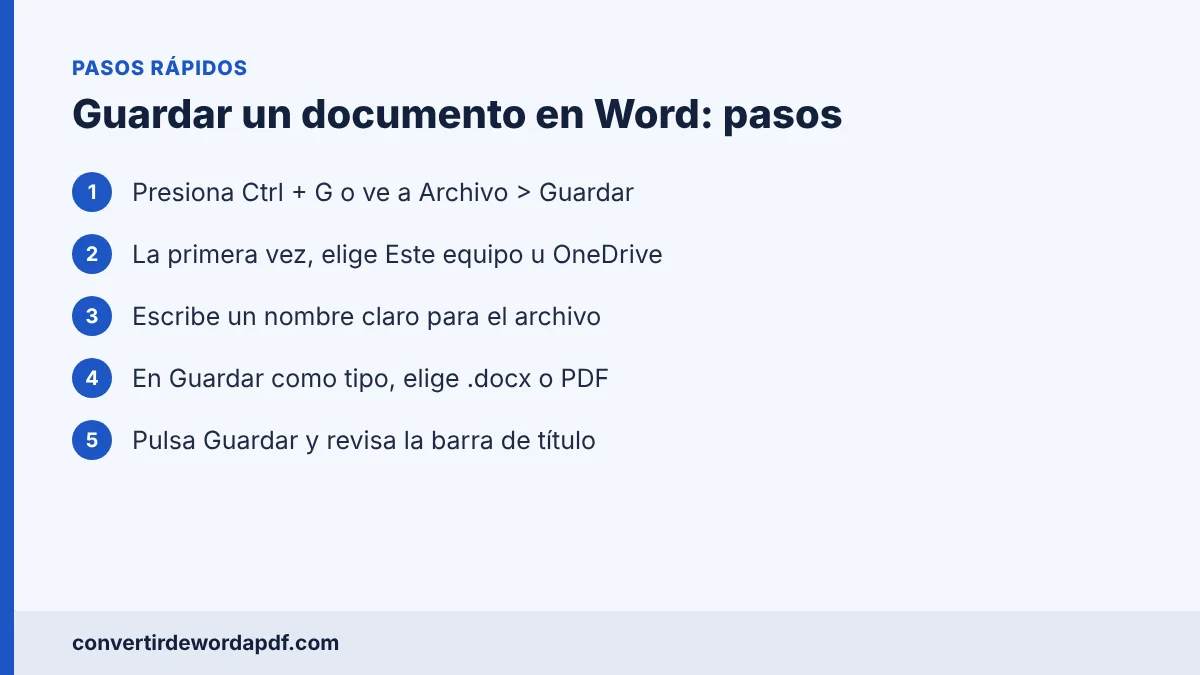
Después de guardar, el nombre del archivo aparece en la barra de título de Word. Desde ese momento, cada vez que presiones Ctrl + G se actualizará el mismo archivo sin preguntarte nada.
Guardar o Guardar como: cuál usar
Al guardar un documento en Word verás dos opciones que parecen iguales, pero no lo son. Entender la diferencia es clave para guardar un documento en Word sin sobrescribir lo que no querías.
| Opción | Qué hace | Cuándo usarla | Atajo |
|---|---|---|---|
| Guardar | Actualiza el mismo archivo con los cambios | Mientras trabajas, cada pocos minutos | Ctrl + G (español) / Ctrl + S (inglés) |
| Guardar como | Crea un archivo nuevo con otro nombre, lugar o formato | Para hacer una copia o cambiar a PDF | F12 |
| Guardar una copia | Igual que Guardar como, en archivos de OneDrive | Cuando el Autoguardado está activo | Desde Archivo |
| Autoguardado | Guarda solo cada pocos segundos | Archivos en OneDrive o SharePoint | Interruptor arriba a la izquierda |
Cómo usar Guardar como paso a paso
- Ve a Archivo > Guardar como o presiona F12.
- Elige la ubicación: Este equipo, OneDrive o Examinar.
- Escribe un nombre distinto si quieres conservar el original.
- En Guardar como tipo, cambia el formato si lo necesitas.
- Pulsa Guardar.
Usa Guardar como antes de hacer cambios grandes. Así conservas una versión anterior por si algo sale mal, por ejemplo «Tesis_v1» y «Tesis_v2».
Por qué a veces aparece «Guardar una copia»
Si abres un archivo guardado en OneDrive o SharePoint, el menú Archivo muestra Guardar una copia en lugar de Guardar como. Según Microsoft, esto pasa porque el Autoguardado escribe los cambios directamente en el archivo original. Si quieres conservar el original intacto, guarda una copia antes de empezar a editar.
Atajos de teclado para guardar un documento en Word
Usar el teclado es la forma más rápida de guardar un documento en Word sin interrumpir lo que estás escribiendo. Estos son los atajos que conviene memorizar:
| Acción | Windows (Word en español) | Windows (Word en inglés) | Mac |
|---|---|---|---|
| Guardar | Ctrl + G | Ctrl + S | Comando + S |
| Guardar como | F12 | F12 | Comando + Mayús + S |
Si presionas Ctrl + S en Word en español no se guarda el archivo, porque esa combinación aplica el subrayado. Por eso mucha gente cree que el atajo «no funciona». Recuerda: en la versión en español, la letra es la G de «Guardar».
Dónde guardar un documento en Word: Este equipo u OneDrive
Cuando vas a guardar un documento en Word por primera vez, Word te ofrece dos tipos de ubicación:
- Este equipo: el archivo se guarda en tu disco, por ejemplo en Documentos o en el Escritorio. No necesitas internet, pero si tu computadora se daña, el archivo puede perderse.
- OneDrive: el archivo se guarda en la nube de Microsoft. Puedes abrirlo desde otro dispositivo, compartirlo con un enlace y usar el Autoguardado. Necesitas iniciar sesión con tu cuenta de Microsoft.
Para encontrar más rápido tus carpetas favoritas, en Guardar como puedes ir a Recientes, pasar el cursor sobre una ubicación y hacer clic en la chincheta para anclarla. Aparecerá siempre arriba.
Autoguardado y Autorrecuperación: guarda sin pensar
Word tiene dos funciones que te protegen cuando olvidas guardar. Funcionan distinto y conviene conocer ambas.
Autoguardado
El Autoguardado es una función para suscriptores de Microsoft 365 que guarda el archivo automáticamente cada pocos segundos. Se activa con el interruptor que aparece en la esquina superior izquierda de la ventana. Solo funciona si el archivo está en OneDrive, OneDrive para la Empresa o SharePoint Online; con archivos guardados en tu disco queda desactivado. Puedes leer los detalles en la página oficial ¿Qué es el Autoguardado?.
Autorrecuperación
La Autorrecuperación guarda copias de seguridad temporales mientras trabajas, para recuperar el archivo si Word se cierra de forma inesperada. Sigue funcionando aunque el Autoguardado esté apagado. Para configurarla:
- Ve a Archivo > Opciones > Guardar.
- Activa la casilla Guardar información de Autorrecuperación cada X minutos.
- Escribe un intervalo corto, por ejemplo 5 minutos.
- Pulsa Aceptar.
Importante: la Autorrecuperación no reemplaza al botón Guardar. Es un respaldo para emergencias, así que sigue presionando Ctrl + G con frecuencia.
Formatos para guardar un documento en Word
Al guardar un documento en Word puedes elegir distintos formatos en la lista Guardar como tipo. Estos son los más útiles y cuándo usar cada uno:
| Formato | Extensión | Para qué sirve |
|---|---|---|
| Documento de Word | .docx | El formato normal para seguir editando |
| Documento de Word 97-2003 | .doc | Para abrirlo en versiones muy antiguas de Word |
| Para enviar, imprimir o entregar sin que cambie el diseño | ||
| Texto OpenDocument | .odt | Para abrirlo en LibreOffice u otros programas libres |
| Formato de texto enriquecido | .rtf | Para compartir texto con formato básico entre programas |
| Texto sin formato | .txt | Para guardar solo las letras, sin estilos ni imágenes |
| Plantilla de Word | .dotx | Para reutilizar el mismo diseño en documentos nuevos |
| Documento habilitado con macros | .docm | Solo si el documento contiene macros |
Si no estás seguro, usa .docx para trabajar y PDF para compartir. Si quieres entender mejor por qué el PDF conserva el formato, revisa nuestra guía sobre qué es un PDF.
Cómo guardar como PDF en Word
Guardar como PDF en Word es la forma más segura de enviar un documento sin que se muevan las imágenes, las tablas o las fuentes. Sigue estos pasos:
- Ve a Archivo > Guardar como (o Guardar una copia si el archivo está en OneDrive).
- Pulsa Examinar y elige la carpeta.
- En Guardar como tipo, selecciona PDF.
- Si quieres ajustar el resultado, haz clic en Opciones.
- Pulsa Guardar.
En Opciones puedes elegir un Intervalo de páginas, crear marcadores a partir de los Encabezados, generar un PDF/A para archivo de largo plazo o Cifrar el documento con una contraseña. En muchas versiones también existe la ruta Archivo > Exportar > Crear documento PDF/XPS, que hace lo mismo. Microsoft lo explica en su guía para guardar o convertir a PDF.
Si no tienes Word a la mano o estás en el celular, puedes guardar como PDF en Word sin instalar nada usando nuestro convertidor de Word a PDF en línea: subes el .docx y descargas el PDF en segundos. Y si después necesitas cambiar algo, aprende a editar un PDF en Word.
¿Necesitas una imagen en lugar de un PDF, por ejemplo para redes sociales? Revisa cómo convertir Word a JPG.
Guardar un documento en Word en Mac
En Word para Mac, guardar un documento en Word es muy parecido a Windows:
- Ve al menú Archivo > Guardar o presiona Comando + S.
- Si es la primera vez, escribe un nombre para el archivo.
- Para guardarlo en tu computadora, pulsa En mi Mac y elige la carpeta; para la nube, pulsa Ubicaciones en línea.
- Pulsa Guardar.
Para usar Guardar como, presiona Comando + Mayús + S. En la lista Formato de archivo puedes elegir PDF o Documento de Word 97-2004 (.doc) si alguien tiene una versión antigua.
Guardar un documento en Word para la web
En Word para la web no existe un botón Guardar tradicional: los cambios se guardan solos en OneDrive mientras escribes. Verás el estado «Guardado» junto al nombre del archivo, en la parte superior.
Si necesitas el archivo en tu computadora, ve a Archivo > Guardar como y elige la opción para descargar una copia o descargar como PDF. Así tendrás un archivo independiente que puedes enviar por correo o subir a otra plataforma.
Guardar un documento en Word en el celular
En la app de Word para Android y iPhone, los documentos guardados en OneDrive también se guardan automáticamente. Para guardar una copia en el teléfono o cambiar el formato, abre el menú del documento (los tres puntos o el icono de archivo) y busca Guardar como o Exportar. Desde ahí también puedes guardar como PDF en Word para enviarlo por WhatsApp o correo. Los nombres exactos del menú pueden variar según la versión de la app.
Cómo guardar un documento en Word en una memoria USB
Si necesitas llevar tu archivo a la escuela, a un café internet o a una imprenta, puedes guardar un documento en Word directamente en una memoria USB:
- Conecta la memoria USB a la computadora y espera a que Windows la reconozca.
- En Word, ve a Archivo > Guardar como o presiona F12.
- Pulsa Examinar y, en el panel izquierdo, selecciona Este equipo y después la unidad de la memoria (por ejemplo, «USB (E:)»).
- Escribe el nombre del archivo y pulsa Guardar.
- Antes de retirar la memoria, cierra Word y usa la opción Expulsar de Windows para no dañar el archivo.
Un buen hábito es guardar un documento en Word primero en tu computadora o en OneDrive y, después, hacer una copia en la USB. Así tendrás un respaldo si la memoria se pierde o falla.
Cómo guardar un documento en Word con contraseña
Si el archivo tiene información privada, puedes protegerlo antes de enviarlo. En Word para Windows ve a Archivo > Información > Proteger documento > Cifrar con contraseña, escribe la contraseña dos veces y guarda el documento. Desde ese momento, Word la pedirá cada vez que alguien intente abrirlo.
Anota la contraseña en un lugar seguro: si la olvidas, Microsoft no puede recuperarla por ti. Si vas a compartir el archivo en PDF, recuerda que en las Opciones del PDF también existe la casilla para Cifrar el documento con una contraseña.
Cómo cambiar la carpeta donde Word guarda por defecto
Si cada vez que vas a guardar un documento en Word aparece OneDrive y tú prefieres tu computadora, puedes cambiarlo. Ve a Archivo > Opciones > Guardar y busca la casilla para guardar en el equipo de forma predeterminada. Debajo encontrarás la ubicación predeterminada de archivos locales, donde puedes elegir la carpeta que quieras, por ejemplo una carpeta llamada «Trabajos».
Los nombres exactos de estas opciones pueden variar un poco según tu versión de Word, pero siempre están en la sección Guardar de las opciones.
Qué hacer si cerraste Word sin guardar
No entres en pánico: aunque no alcanzaste a guardar un documento en Word, muchas veces el archivo se puede recuperar.
- Si Word se cerró de golpe: al volver a abrirlo aparece el panel Recuperación de documentos con las versiones disponibles. Abre la más reciente y guárdala de inmediato con Guardar como.
- Si cerraste sin guardar un archivo nuevo: en muchas versiones puedes ir a Archivo > Información > Administrar documento > Recuperar documentos no guardados y buscar el borrador.
- Si el archivo estaba en OneDrive: revisa el Historial de versiones para volver a una versión anterior.
Microsoft explica todas las opciones en su guía para recuperar los archivos y documentos de Word. Mientras más corto sea el intervalo de Autorrecuperación, menos trabajo perderás.
Problemas al guardar un documento en Word
| Problema | Causa probable | Solución | |
|---|---|---|---|
| «No tiene permiso para guardar en esta ubicación» | Carpeta protegida del sistema | Guarda en Documentos o en el Escritorio | |
| El archivo se abre como «Solo lectura» | Viene de un correo o está bloqueado | Usa Guardar como con otro nombre | |
| «El nombre de archivo no es válido» | Usaste caracteres como \ / : * ? » < > \ | Quita esos caracteres del nombre | |
| No encuentro el archivo guardado | No revisaste la carpeta elegida | Busca en Archivo > Abrir > Recientes | |
| Guardar como no aparece | El archivo está en OneDrive | Usa Guardar una copia | |
| El PDF sale con fuentes distintas | La fuente no se incrustó | Activa las opciones de PDF o usa fuentes estándar |
Consejos para guardar un documento en Word como un profesional
- Guarda desde el inicio: apenas abras un documento nuevo, dale nombre y ubicación; después solo usa Ctrl + G.
- Usa nombres claros: por ejemplo «Curriculum_Ana_Lopez_2026» en lugar de «Documento1». Si estás preparando tu CV, revisa también cómo hacer un currículum en Word.
- Guarda versiones: antes de cambios grandes, usa Guardar como con un número de versión.
- Activa la Autorrecuperación con un intervalo corto.
- Entrega en PDF los trabajos que no deben modificarse.
- Revisa el idioma del corrector antes de guardar la versión final; si algo sale subrayado, aprende a cambiar el idioma en Word.
Preguntas frecuentes sobre cómo guardar un documento en Word
¿Cuál es el atajo para guardar un documento en Word?
En Word en español es Ctrl + G; en Word en inglés es Ctrl + S. En Mac se usa Comando + S. Para Guardar como, en Windows puedes presionar F12.
¿Qué diferencia hay entre Guardar y Guardar como?
Guardar actualiza el mismo archivo con los cambios. Guardar como crea un archivo nuevo, con otro nombre, ubicación o formato, y deja el original como estaba.
¿Cómo guardo un documento de Word en PDF?
Ve a Archivo > Guardar como, pulsa Examinar, elige PDF en Guardar como tipo y pulsa Guardar. También puedes usar un convertidor de Word a PDF en línea.
¿Por qué no me aparece Guardar como en Word?
Porque el archivo está en OneDrive o SharePoint con Autoguardado activo. En ese caso Word muestra Guardar una copia, que funciona igual.
¿Se puede recuperar un documento de Word que no guardé?
Muchas veces sí. Al volver a abrir Word aparece el panel Recuperación de documentos, y en muchas versiones existe la opción Recuperar documentos no guardados en Archivo > Información.
¿Dónde se guardan los documentos de Word por defecto?
Depende de tu configuración: suele ser la carpeta Documentos o tu OneDrive. Fíjate en la ubicación que muestra la ventana Guardar como antes de pulsar Guardar.
Conclusión
Guardar un documento en Word bien es un hábito que te ahorra muchos problemas: dale nombre y ubicación desde el principio, presiona Ctrl + G con frecuencia, activa la Autorrecuperación y usa Guardar como cuando necesites una copia o un formato distinto. Y cuando vayas a compartir tu trabajo, guardar como PDF en Word es la mejor forma de que se vea igual en cualquier computadora o celular.