
Diagrama de flujo en Word: cómo hacerlo paso a paso (símbolos y ejemplo)
Para hacer un diagrama de flujo en Word, ve a Insertar > Formas > Nuevo lienzo de dibujo y agrega las formas de la sección Diagrama de flujo: un óvalo para el inicio, rectángulos para los procesos y rombos para las decisiones. Escribe dentro de cada forma y únelas con conectores de flecha desde Insertar > Formas > Líneas. Si buscas algo más rápido, usa Insertar > SmartArt > Proceso.
En esta guía aprenderás qué es un diagrama de flujo, qué significa cada símbolo, cómo crearlo en Word paso a paso con formas o con SmartArt, un ejemplo completo con decisiones, las reglas para que se entienda a la primera y cómo guardarlo en PDF o imagen para tu trabajo, tu empresa o tu clase.

Tabla de contenidos
Qué es un diagrama de flujo
Un diagrama de flujo, también llamado flujograma, es una representación gráfica de un proceso. Muestra los pasos en orden, las decisiones que hay que tomar y los caminos que se siguen según cada respuesta. Cada paso se dibuja con un símbolo y las flechas indican la dirección.
Se usa en empresas para documentar procedimientos, en programación para planificar algoritmos, en escuelas para explicar procesos y en atención al cliente para definir qué hacer en cada caso. Un buen diagrama de flujo en Word convierte una explicación larga en una imagen que cualquiera entiende en segundos.
Para qué sirve un diagrama de flujo
- Explicar un proceso de forma clara a otras personas.
- Detectar pasos innecesarios o cuellos de botella.
- Estandarizar procedimientos para que todos trabajen igual.
- Planificar un algoritmo antes de programarlo.
- Formar a personal nuevo con una guía visual.
Símbolos del diagrama de flujo en Word y su significado
Los símbolos más usados siguen las normas de ANSI y la norma ISO 5807. En Word los encontrarás en Insertar > Formas, en la sección Diagrama de flujo. Si pasas el cursor sobre cada forma, Word te muestra su nombre.
| Símbolo | Forma | Significado |
|---|---|---|
| Terminador | Óvalo o rectángulo redondeado | Inicio o fin del proceso |
| Proceso | Rectángulo | Una acción o tarea |
| Decisión | Rombo | Una pregunta con dos o más salidas, como Sí o No |
| Datos | Paralelogramo | Entrada o salida de información |
| Documento | Rectángulo con base ondulada | Un documento o informe generado |
| Proceso predefinido | Rectángulo con líneas laterales | Un subproceso descrito en otro diagrama |
| Conector | Círculo pequeño | Une partes del diagrama en la misma página |
| Conector fuera de página | Pentágono | Continúa el diagrama en otra página |
| Línea de flujo | Flecha | Indica el orden y la dirección |
Con solo cuatro símbolos (terminador, proceso, decisión y flecha) puedes representar la mayoría de los procesos sencillos.
Tipos de diagrama de flujo en Word
| Tipo | Cómo es | Uso habitual |
|---|---|---|
| Vertical | El flujo va de arriba hacia abajo | Procesos simples y algoritmos |
| Horizontal | El flujo va de izquierda a derecha | Procesos con pocas etapas y mucho detalle |
| Por carriles (multifuncional) | Columnas o filas para cada área o persona | Procesos con varios departamentos |
| Panorámico | Todo el proceso en una sola hoja | Presentaciones y resúmenes |
El vertical es el más fácil de leer y el más usado en trabajos escolares. El diagrama por carriles es ideal cuando quieres mostrar quién hace cada tarea: ventas, almacén, contabilidad o el cliente.
Pasos rápidos para hacer un diagrama de flujo en Word
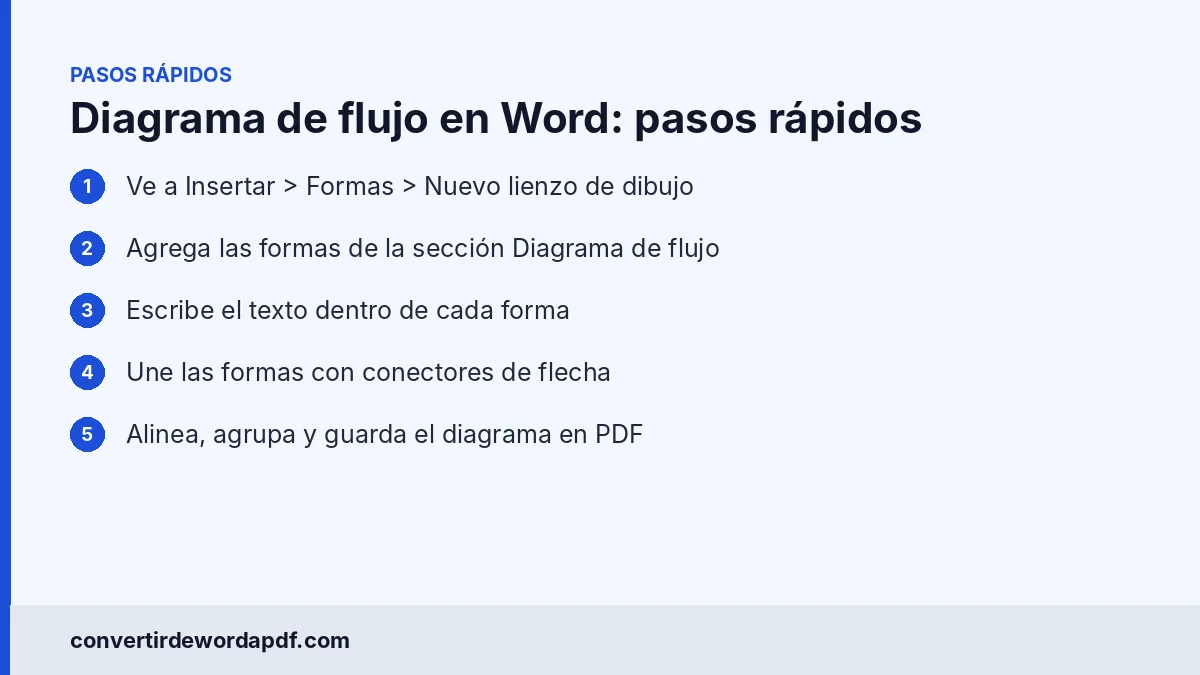
- Ve a Insertar > Formas > Nuevo lienzo de dibujo.
- Dibuja un terminador con la palabra «Inicio».
- Agrega procesos (rectángulos) y decisiones (rombos) en orden.
- Escribe el texto dentro de cada forma.
- Une las formas con conectores de flecha.
- Alinea todo, agrúpalo y guarda el archivo.
Cómo hacer un diagrama de flujo en Word con formas (paso a paso)
1. Prepara la hoja
Si el proceso es largo y ancho, cambia la orientación en Disposición > Orientación > Horizontal. Activa Vista > Líneas de cuadrícula para alinear las formas con más facilidad.
2. Inserta un lienzo de dibujo
Ve a Insertar > Formas > Nuevo lienzo de dibujo. El lienzo mantiene unidas las formas y los conectores. Si mueves el lienzo, el diagrama se mueve completo y no se desordena el texto del documento.
3. Agrega el símbolo de inicio
En Insertar > Formas > Diagrama de flujo, elige Terminador. Dibújalo en la parte superior del lienzo, haz clic derecho y selecciona Agregar texto. Escribe «Inicio».
4. Añade procesos y decisiones
Debajo del inicio, dibuja un Proceso (rectángulo) para la primera acción. Para las preguntas, usa Decisión (rombo) y escribe una pregunta corta, por ejemplo «¿Hay stock?». Para crear formas iguales, selecciona una, mantén pulsada la tecla Ctrl y arrástrala: Word creará una copia con el mismo formato.
5. Conecta las formas
Ve a Insertar > Formas > Líneas y elige Conector recto de flecha o un conector angular de flecha. Al acercar el cursor a una forma, aparecerán puntos grises de conexión. Haz clic en uno, arrastra hasta un punto de la siguiente forma y suelta. El conector quedará pegado: si mueves las formas, las flechas las seguirán.
6. Etiqueta las salidas de las decisiones
Cada rombo debe tener al menos dos flechas de salida. Inserta un cuadro de texto pequeño junto a cada una con «Sí» o «No». En Formato de forma, quita el relleno y el contorno para que solo se vea la palabra.
7. Alinea y agrupa
Selecciona varias formas con Shift + clic y usa Formato de forma > Alinear > Alinear al centro para que queden en columna. Después usa Distribuir verticalmente para dejar la misma distancia entre ellas. Al terminar, selecciona todo y pulsa Agrupar. Si es la primera vez, revisa nuestra guía para agrupar en Word.
Cómo hacer un diagrama de flujo en Word con SmartArt
SmartArt es ideal para procesos lineales sin decisiones:
- Ve a Insertar > SmartArt.
- Elige la categoría Proceso y un diseño como Proceso básico o un proceso con flechas.
- Escribe cada paso en el Panel de texto. Pulsa Enter para añadir un paso nuevo.
- Cambia colores y estilos desde la pestaña Diseño de SmartArt.
Su limitación es que no incluye rombos de decisión ni ramas. Si tu proceso tiene preguntas con varias respuestas, usa el método de formas. Microsoft explica más opciones en su guía para crear un diagrama de flujo con SmartArt.
Formas o SmartArt: cuál elegir
| Criterio | Formas y conectores | SmartArt |
|---|---|---|
| Decisiones con Sí y No | Sí | No |
| Velocidad | Media | Alta |
| Símbolos estándar | Todos | No |
| Personalización | Total | Limitada |
| Ideal para | Procedimientos y algoritmos | Procesos simples en línea |
Ejemplo de diagrama de flujo en Word: compra en línea
Para que veas cómo se aplica todo, este es un ejemplo de diagrama de flujo en Word para el proceso de una compra en una tienda en línea:
- Terminador: Inicio.
- Proceso: El cliente agrega productos al carrito.
- Datos: El cliente ingresa la dirección de envío.
- Proceso: El cliente elige el método de pago.
- Decisión: ¿Se aprobó el pago?
- Si la respuesta es No: Proceso «Mostrar mensaje de error» y flecha de regreso al paso 4.
- Si la respuesta es Sí: Documento «Generar factura».
- Proceso: Preparar y enviar el pedido.
- Terminador: Fin.
Fíjate en que el rombo tiene dos salidas y que la salida «No» crea un bucle que vuelve al pago. Ese tipo de bucle es lo que hace que un diagrama de flujo sea más útil que una simple lista de pasos.
Ejemplo 2: algoritmo para saber si un número es par
Los diagramas de flujo también se usan en programación. Este es un ejemplo clásico de clase:
- Terminador: Inicio.
- Datos: Leer un número N.
- Proceso: Calcular el residuo de dividir N entre 2.
- Decisión: ¿El residuo es igual a 0?
- Sí: Datos «Mostrar: N es par».
- No: Datos «Mostrar: N es impar».
- Terminador: Fin.
Aquí el paralelogramo se usa dos veces: para leer el número (entrada) y para mostrar el resultado (salida). Ambas salidas del rombo terminan en el mismo símbolo de fin.
Reglas para un diagrama de flujo en Word fácil de entender
- Un solo inicio y un solo fin, siempre con el símbolo terminador.
- El flujo va de arriba hacia abajo o de izquierda a derecha, nunca al revés salvo en los bucles.
- Usa verbos en los procesos: «Revisar solicitud», «Enviar correo».
- Usa preguntas en las decisiones: «¿Está completo?», «¿Es mayor de edad?».
- Evita que las flechas se crucen. Si no hay más remedio, usa conectores circulares.
- Mantén el mismo tamaño para las formas del mismo tipo.
- Limita el texto a pocas palabras por forma.
Cómo dar formato a tu diagrama de flujo en Word
Un diseño limpio ayuda a que el diagrama se lea rápido:
- Colores por tipo de símbolo: verde para inicio y fin, azul para procesos y naranja para decisiones.
- Fuente legible de 10 a 12 puntos, sin efectos.
- Líneas de 1 a 1,5 puntos con punta de flecha clara.
- Espacio uniforme entre formas gracias a Distribuir verticalmente.
- Leyenda de símbolos en una esquina si el lector no está familiarizado con ellos.
Para aplicar el mismo estilo a todas las formas, da formato a una y usa Establecer como forma predeterminada con clic derecho. Las siguientes formas que dibujes tendrán el mismo color, borde y fuente.
Diagrama de flujo por carriles en Word
Si en el proceso participan varias personas o áreas, divide la hoja en carriles:
- Inserta una tabla de una fila con tantas columnas como áreas (por ejemplo: Cliente, Ventas, Almacén).
- Escribe el nombre del área en la parte superior de cada columna.
- Dibuja las formas del diagrama encima de la tabla, colocando cada paso en la columna del área responsable.
- Une los pasos con conectores que crucen de un carril a otro.
Este formato permite ver de un vistazo quién hace qué y dónde se producen los traspasos entre áreas.
Cómo reutilizar tu diagrama de flujo en Word
Si haces diagramas a menudo, no empieces de cero cada vez. Tienes dos opciones muy prácticas:
- Guárdalo como plantilla: crea un documento con los símbolos ya formateados (terminador, proceso, decisión y conectores) y guárdalo desde Archivo > Guardar como con el tipo Plantilla de Word (.dotx). Cada vez que la abras, tendrás un documento nuevo con tus formas listas.
- Guárdalo en Elementos rápidos: selecciona el diagrama agrupado y ve a Insertar > Elementos rápidos > Guardar selección en galería de elementos rápidos. Después podrás insertarlo en cualquier documento con dos clics.
Así mantienes el mismo estilo en todos los procedimientos de tu empresa o en todos los trabajos de un curso, y tu diagrama de flujo en Word se crea en la mitad de tiempo.
Diagrama de flujo en Word para Mac, la web y el celular
En Word para Mac encontrarás las mismas formas en Insertar > Formas > Diagrama de flujo. Los conectores funcionan igual, aunque el lienzo de dibujo puede no estar disponible en todas las versiones; en ese caso, agrupa las formas al final.
En Word para la web puedes insertar formas y SmartArt, pero los conectores no siempre se quedan pegados a las formas. Para diagramas con muchas decisiones es mejor la aplicación de escritorio.
En la app del celular, insertar y conectar formas es poco práctico. Si necesitas trabajar desde el teléfono, escribe primero la lista de pasos y dibuja el diagrama después en la computadora.
Errores comunes al hacer un diagrama de flujo en Word
- Las flechas no siguen a las formas: usaste líneas normales en lugar de conectores. Bórralas y dibuja conectores enganchados a los puntos grises.
- El diagrama se mueve al escribir: colócalo en un lienzo o agrúpalo y elige Ajustar texto > Arriba y abajo. Te explicamos cómo mover una imagen en Word y otros objetos sin desordenar el texto.
- El texto no cabe en el rombo: amplía la forma o escribe una pregunta más corta.
- Decisiones con una sola salida: todo rombo necesita al menos dos caminos.
- El diagrama se corta al imprimir: cambia a horizontal o divide el proceso con conectores fuera de página.
Otros esquemas que puedes hacer en Word
El diagrama de flujo es perfecto para procesos, pero no para todo. Para relacionar ideas, usa un mapa conceptual en Word; para ordenar fechas, una línea del tiempo en Word; y para clasificar información con llaves, un cuadro sinóptico en Word. Elegir el esquema correcto hace que tu trabajo se entienda mejor.
Cómo guardar tu diagrama de flujo en Word como PDF o imagen
Para compartir el diagrama sin que se descoloquen las flechas, guárdalo en PDF. El PDF fija la posición de cada forma y se ve igual en cualquier dispositivo. Sube tu documento a nuestro convertidor de Word a PDF y descárgalo en segundos, gratis.
Si necesitas el diagrama como imagen para una presentación, puedes convertir Word a JPG o hacer clic derecho sobre el grupo y elegir Guardar como imagen.
Preguntas frecuentes sobre el diagrama de flujo en Word
¿Dónde están las formas de diagrama de flujo en Word?
En la pestaña Insertar, botón Formas, sección Diagrama de flujo. Si pasas el cursor sobre cada forma, Word muestra su nombre, como Proceso, Decisión o Terminador.
¿Cómo hago que las flechas sigan a las formas?
Usa conectores en lugar de líneas normales. Al dibujarlos, engancha cada extremo a los puntos grises de conexión de las formas para que se muevan juntos.
¿Qué significa el rombo en un diagrama de flujo?
El rombo representa una decisión. Dentro se escribe una pregunta y de él salen al menos dos flechas, normalmente marcadas como Sí y No.
¿Puedo hacer un diagrama de flujo en Word con SmartArt?
Sí, en Insertar, SmartArt, categoría Proceso. Sirve para procesos lineales, pero no incluye rombos de decisión, así que para procesos con preguntas es mejor usar formas.
¿Cómo guardo mi diagrama de flujo en PDF?
Ve a Archivo, Guardar como y elige PDF, o sube el documento a un convertidor de Word a PDF online. Las formas y flechas se conservan en su posición exacta.
Conclusión
Hacer un diagrama de flujo en Word es sencillo cuando conoces los símbolos y usas las herramientas correctas: formas y conectores para procesos con decisiones y SmartArt para procesos lineales. Planifica los pasos, respeta las reglas de dirección y mantén un estilo coherente. Al terminar, conviértelo a PDF con nuestro convertidor gratuito para compartirlo con un resultado claro y profesional.






Un comentario