
Cómo editar un PDF en Word paso a paso (y volver a guardarlo en PDF)
Para editar un PDF en Word, abre Word, ve a Archivo > Abrir, selecciona el archivo PDF y pulsa Aceptar cuando aparezca el aviso de conversión. Word transformará el PDF en un documento editable en el que puedes cambiar texto, imágenes y tablas. Cuando termines, guárdalo como documento de Word o conviértelo de nuevo a PDF.
En esta guía te explicamos paso a paso cómo editar un PDF en Word, qué tipo de PDF se convierte mejor, qué elementos pueden cambiar de formato, cómo corregirlos y cómo volver a guardar el resultado en PDF sin perder el diseño. Funciona en Microsoft 365, Word 2021, 2019, 2016 y 2013.
Tabla de contenidos
Se puede editar un PDF en Word
Sí. Desde Word 2013, Microsoft incluye una función que convierte un PDF en un documento de Word al abrirlo. No necesitas instalar programas extra ni pagar una licencia de un editor de PDF: si tienes Word, ya tienes lo necesario para editar un PDF en Word.
Lo importante es entender qué hace Word por dentro. No edita el PDF original, sino que crea una copia editable y trata de reconstruir párrafos, tablas, columnas e imágenes. Por eso el resultado suele ser muy bueno en documentos de texto, y algo menos exacto en folletos con mucho diseño.
Qué PDF se pueden editar mejor
| Tipo de PDF | Resultado al abrirlo en Word |
|---|---|
| Creado desde Word o un procesador de texto | Excelente: el texto y el formato se recuperan casi igual |
| Informes con tablas sencillas | Muy bueno: puede requerir pequeños ajustes |
| Folletos y revistas con mucho diseño | Regular: las imágenes y columnas pueden moverse |
| PDF escaneado (una foto del papel) | Limitado: el texto puede no reconocerse bien |
| PDF protegido con contraseña | Necesitas la contraseña o permisos del autor |
Si no tienes claro qué es exactamente este formato, te lo explicamos en nuestra guía sobre qué es un PDF y por qué se ve igual en cualquier dispositivo.
Pasos rápidos para editar un PDF en Word
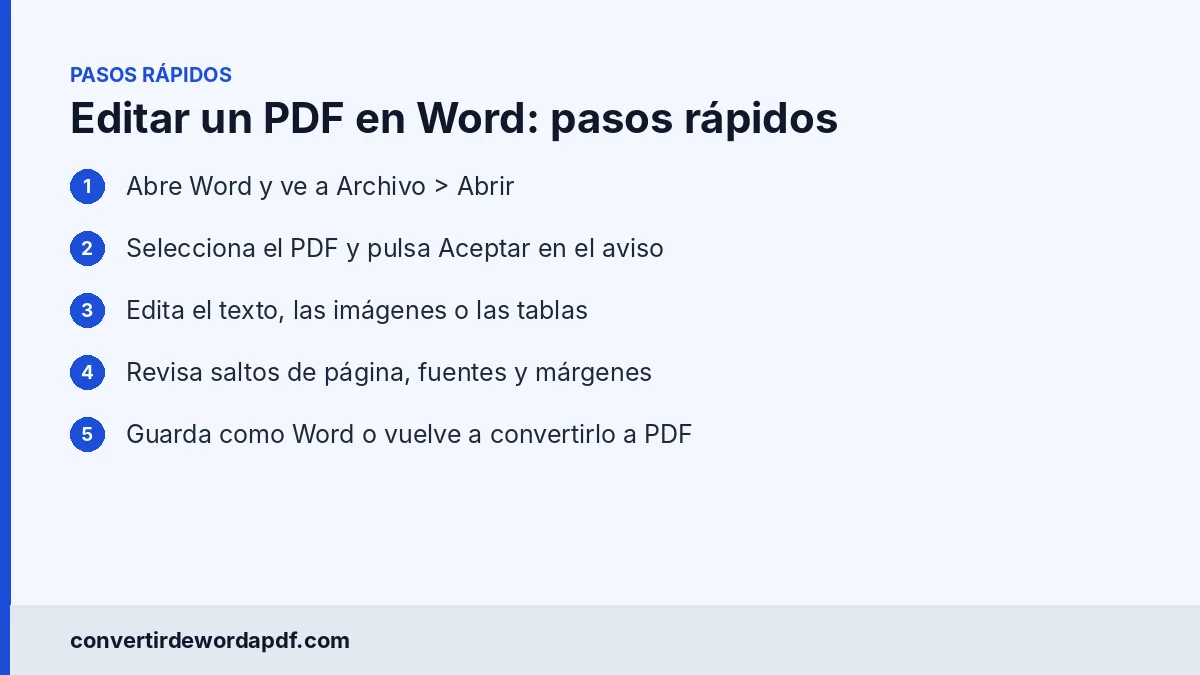
- Abre Word y ve a Archivo > Abrir > Examinar.
- Elige el archivo PDF en tu computadora.
- Pulsa Aceptar en el mensaje que avisa de la conversión.
- Edita el texto, las imágenes o las tablas como en cualquier documento.
- Revisa el formato: saltos de página, fuentes y márgenes.
- Guarda el archivo como Word o vuelve a convertirlo a PDF.
Cómo editar un PDF en Word paso a paso
1. Abre el PDF desde Word
Abre Word y entra en Archivo > Abrir. Haz clic en Examinar y, en la ventana de archivos, busca la carpeta donde guardaste el PDF. Si no lo ves, cambia el filtro de tipo de archivo a Todos los archivos o a Archivos PDF.
También puedes hacer clic derecho sobre el PDF en el Explorador de archivos y elegir Abrir con > Word. El resultado es el mismo.
2. Acepta el aviso de conversión
Word mostrará un mensaje que indica que va a convertir el PDF en un documento editable y que el resultado puede no verse exactamente igual al original, sobre todo si tiene muchos gráficos. Pulsa Aceptar. Según el tamaño del archivo, la conversión puede tardar desde unos segundos hasta un par de minutos.
3. Habilita la edición
Si el PDF viene de internet o de un correo, Word puede abrirlo en Vista protegida. Verás una barra amarilla en la parte superior: haz clic en Habilitar edición para poder hacer cambios.
4. Haz los cambios que necesites
Ahora el contenido se comporta como cualquier documento de Word. Puedes corregir errores, reescribir párrafos, cambiar datos de una tabla, sustituir un logo o eliminar páginas que no necesitas. Si te sobra una hoja al final, aquí tienes cómo eliminar una hoja de Word sin estropear el resto.
5. Revisa el formato
Antes de guardar, recorre el documento completo en Vista > Diseño de impresión. Fíjate en los saltos de página, en las tablas y en la posición de las imágenes. Activa el botón Mostrar todo (el símbolo ¶ en la pestaña Inicio) para ver los saltos, espacios y tabulaciones que Word creó durante la conversión.
6. Guarda el resultado
Tienes dos opciones. Si vas a seguir trabajando en el archivo, ve a Archivo > Guardar como y elige Documento de Word (.docx). Si necesitas entregar o enviar el documento, guárdalo otra vez en PDF, como verás más adelante.
Microsoft también explica cómo editar un archivo PDF en su documentación oficial, con los detalles de cada versión.
Qué puede cambiar al editar un PDF en Word
La conversión es inteligente, pero no perfecta. Estos son los elementos que más suelen cambiar al editar un PDF en Word:
- Tablas con espaciado entre celdas: pueden convertirse en tablas simples o en texto con tabulaciones.
- Colores y bordes de página: a veces desaparecen o se convierten en formas.
- Notas al pie largas: las que ocupan más de una página pueden quedar mal colocadas.
- Columnas de texto: a veces se transforman en cuadros de texto separados.
- Fuentes poco comunes: si no las tienes instaladas, Word las sustituye por otras parecidas.
- Comentarios, marcadores y elementos interactivos del PDF: como formularios, audio o video, no se mantienen.
- Efectos de texto: sombras, resplandores o degradados pueden simplificarse.
Saber esto de antemano te ayuda a decidir si te conviene editar un PDF en Word o pedir al autor el documento original.
Cómo corregir el formato al editar un PDF en Word
El texto aparece en cuadros de texto
Si al hacer clic en un párrafo ves un recuadro alrededor, Word lo ha colocado dentro de un cuadro de texto. Puedes editarlo igual, pero si te molesta, copia el texto, borra el cuadro y pégalo en el cuerpo del documento con Pegar > Mantener solo texto.
Los párrafos tienen saltos de línea raros
En algunos PDF cada línea termina con un salto manual. Para unir las líneas, usa Reemplazar: busca ^l (salto de línea manual) y reemplázalo por un espacio. Después ajusta el interlineado en Word para que el texto respire.
Las páginas no coinciden con el original
Revisa los márgenes y el tamaño del papel en Disposición > Márgenes y Disposición > Tamaño. Muchos PDF usan tamaño A4 y otros Carta, y esa diferencia mueve todo el contenido. Aquí te explicamos cómo ajustar los márgenes en Word.
Las fuentes se ven distintas
Si el PDF usaba una tipografía que no tienes, Word la cambia. Selecciona todo el texto y aplica una fuente estándar como Calibri, Arial o Times New Roman, o instala la fuente original si la conoces.
Las imágenes se mueven
Haz clic en la imagen y en Formato de imagen > Ajustar texto elige Cuadrado o Arriba y abajo. Así se quedará fija junto al texto y no saltará de página.
Cómo cambiar las imágenes al editar un PDF en Word
Las imágenes del PDF llegan a Word como imágenes normales, así que puedes tratarlas igual que cualquier foto:
- Cambiar una imagen: haz clic derecho sobre ella y elige Cambiar imagen > Desde un archivo. Word mantiene el tamaño y la posición.
- Recortarla: en Formato de imagen > Recortar, arrastra los bordes negros hasta dejar solo lo que necesitas.
- Moverla sin desordenar el texto: elige primero un ajuste como Cuadrado y después arrástrala.
- Borrarla: selecciónala y pulsa Suprimir.
Si una imagen tiene texto dentro, como un gráfico o una captura, ese texto no se puede editar en Word porque forma parte de la imagen. En ese caso, tendrás que recrearlo con un cuadro de texto o pedir el gráfico original.
Ejemplo práctico: editar un PDF en Word (un currículum)
Imagina que tienes tu currículum solo en PDF y necesitas cambiar tu número de teléfono y añadir un trabajo nuevo. Así lo harías:
- Abre Word y entra en Archivo > Abrir, selecciona el PDF y acepta la conversión.
- Haz clic en el teléfono y escríbelo de nuevo. Si está en un cuadro de texto, edítalo dentro del cuadro.
- Coloca el cursor al final del último empleo, pulsa Enter y copia el formato del bloque anterior con Copiar formato (la brocha de la pestaña Inicio).
- Comprueba que el documento sigue ocupando una o dos páginas, como antes.
- Guarda el resultado en PDF y ábrelo para revisarlo antes de enviarlo.
Este mismo proceso sirve para cartas, constancias, presupuestos o cualquier documento que solo tengas en PDF.
Cómo editar un PDF escaneado en Word
Un PDF escaneado es, en realidad, una imagen de cada página. Al abrirlo en Word, el programa puede intentar reconocer el texto, pero el resultado depende mucho de la calidad del escaneo. Si el documento está torcido, borroso o tiene sellos y firmas encima del texto, lo normal es que aparezcan errores o que la página se quede como imagen.
Para mejorar el resultado:
- Escanea de nuevo a 300 ppp si tienes el papel original.
- Asegúrate de que la hoja esté recta y bien iluminada.
- Usa una herramienta con OCR (reconocimiento óptico de caracteres) antes de abrirlo en Word.
- Revisa con calma números, tildes y signos de puntuación, que son los que más fallan.
Si el PDF lo creaste tú a partir de una foto, puede que te interese saber cómo convertir una foto a PDF con buena calidad desde el principio.
Editar un PDF en Word para Mac, la web y otras opciones
En Word para Mac con Microsoft 365 también puedes abrir un PDF desde Archivo > Abrir y editarlo. En versiones antiguas para Mac, esta función puede no estar disponible; en ese caso, una alternativa es abrir el PDF con la app Vista Previa para copiar el texto.
En Word para la web, sube el PDF a OneDrive y ábrelo desde ahí. Busca la opción para editarlo o convertirlo en Word: se creará una copia en formato .docx que podrás modificar en el navegador.
Otra alternativa gratuita es Google Docs: sube el PDF a Google Drive, haz clic derecho y elige Abrir con > Documentos de Google. Conserva menos el formato que Word, pero sirve para recuperar el texto de documentos sencillos.
Comparativa de métodos para editar un PDF en Word
| Método | Calidad del formato | Necesita | Ideal para |
|---|---|---|---|
| Word de escritorio | Alta | Word 2013 o posterior | Informes, contratos y trabajos |
| Word para la web | Media | Cuenta de Microsoft | Cambios rápidos sin instalar nada |
| Google Docs | Básica | Cuenta de Google | Recuperar texto sencillo |
| Editor de PDF | Alta | Programa específico | Cambios pequeños sin convertir |
Editar un PDF en Word desde el celular
La app de Word para Android y iPhone permite abrir documentos de Word, pero la conversión de PDF a documento editable funciona mejor en la computadora. Si solo tienes el teléfono, puedes subir el PDF a OneDrive y abrirlo en Word para la web desde el navegador, o pedir a alguien que lo convierta y te envíe el .docx.
Para cambios muy pequeños, como añadir una firma o una nota, a veces es más rápido usar las herramientas de anotación de tu lector de PDF que pasar por Word. Para cambios de texto, editar un PDF en Word desde una computadora sigue siendo la opción más cómoda.
Cuándo no conviene editar un PDF en Word
Hay casos en los que editar un PDF en Word no es la mejor idea:
- Documentos oficiales o firmados: modificar un PDF firmado invalida la firma y puede tener consecuencias legales.
- Formularios interactivos: se pierden los campos y las casillas.
- Diseños complejos de imprenta: revistas, catálogos o carteles se descolocan con facilidad.
- Archivos muy pesados: un PDF de cientos de páginas puede tardar mucho en convertirse.
En estos casos, lo ideal es pedir el archivo original en Word o hacer los cambios con un editor de PDF.
Cómo volver a guardar el documento en PDF
Cuando termines de editar un PDF en Word, lo normal es entregarlo otra vez en PDF. Así el destinatario lo verá exactamente como tú lo diseñaste. Tienes tres formas de hacerlo:
- Desde Word: ve a Archivo > Guardar como, elige PDF en el tipo de archivo y pulsa Guardar.
- Desde Exportar: entra en Archivo > Exportar > Crear documento PDF/XPS.
- Online y gratis: sube el .docx a nuestro convertidor de Word a PDF y descarga el PDF en segundos, sin instalar nada.
Si el documento lleva una marca de seguridad o el estado «BORRADOR», añádela antes de convertirlo: te enseñamos a poner una marca de agua en Word con texto o con tu logo. Y si necesitas que cada página muestre el título o tu nombre, revisa cómo crear un encabezado en Word.
Consejos para editar un PDF en Word sin perder tiempo
- Guarda una copia del PDF original antes de empezar, por si necesitas comparar.
- Abre ambos archivos lado a lado para revisar que no falte contenido.
- Usa los estilos de Word (Título 1, Título 2, Normal) para ordenar el texto convertido.
- Revisa la ortografía con Revisar > Ortografía y gramática, porque la conversión puede dejar palabras unidas.
- Comprime las imágenes desde Formato de imagen > Comprimir imágenes si el archivo pesa demasiado.
- Convierte a PDF al final y revisa el resultado antes de enviarlo.
Preguntas frecuentes sobre cómo editar un PDF en Word
¿Qué versión de Word necesito para editar un PDF?
Word 2013 o cualquier versión posterior, incluido Microsoft 365. Estas versiones convierten el PDF en un documento editable al abrirlo desde Archivo y Abrir.
¿Por qué el PDF no se ve igual en Word?
Porque Word reconstruye el documento para que sea editable. Las tablas complejas, las columnas, las fuentes poco comunes y los diseños con muchos gráficos pueden cambiar un poco.
¿Puedo editar un PDF escaneado en Word?
Puedes intentarlo, pero el resultado depende de la calidad del escaneo. Si el texto sale con errores, usa antes una herramienta con OCR y revisa el documento con cuidado.
¿Puedo editar un PDF protegido con contraseña?
Solo si conoces la contraseña o tienes permiso del autor. Los PDF con restricciones de edición no se convierten correctamente sin esos permisos.
¿Cómo vuelvo a guardar el documento en PDF?
En Word, ve a Archivo, Guardar como y elige PDF. También puedes subir el archivo .docx a un convertidor de Word a PDF online y descargar el resultado al instante.
Conclusión
Editar un PDF en Word es la forma más práctica de corregir un documento cuando no tienes el archivo original. Abre el PDF desde Archivo > Abrir, acepta la conversión, haz tus cambios y revisa el formato con calma. Al terminar, conviértelo de nuevo a PDF con nuestro convertidor gratuito para que llegue a su destino con el mismo aspecto que ves en pantalla.
Un comentario