
Cómo hacer una infografía en Word paso a paso: guía con ejemplos
Para hacer una infografía en Word abre un documento en blanco, ajusta la página (orientación, márgenes estrechos y color de fondo) y construye la estructura con formas y cuadros de texto. Después agrega iconos, SmartArt o gráficos, alinea todo y guárdala en PDF o como imagen. Si tienes prisa, también puedes partir de una plantilla.
En esta guía verás cómo planificar el contenido, qué herramientas de Word usar en cada parte, un ejemplo paso a paso, trucos de diseño y las soluciones a los problemas más comunes. No necesitas Photoshop ni Canva: con Word en tu computadora es suficiente.
Tabla de contenidos
Qué es una infografía y por qué hacerla en Word
Una infografía es una pieza visual que explica un tema combinando textos breves, datos, iconos, gráficos y una estructura clara. Su objetivo es que el lector entienda una idea en pocos segundos, sin leer párrafos largos. Por eso se usa tanto en tareas escolares, presentaciones de trabajo, redes sociales y material informativo.
Hacer una infografía en Word tiene ventajas claras: casi todos tienen el programa instalado, ya sabes escribir y dar formato en él, y ofrece herramientas visuales de sobra. Formas, cuadros de texto, iconos, SmartArt y gráficos vinculados a datos te permiten crear un diseño muy completo sin aprender un programa nuevo.
Además, el resultado se imprime bien en tamaño carta y se puede guardar como PDF para enviarlo por correo o subirlo a una plataforma escolar. Si tu profesor pide una infografía como entregable, Word es una opción práctica y rápida.
Tipos de infografía en Word y cuándo usar cada uno
Antes de diseñar conviene decidir qué tipo de infografía necesitas, porque eso define la estructura y los elementos que vas a usar. Esta tabla resume los tipos más comunes y la herramienta de Word que mejor encaja con cada uno.
| Tipo de infografía | Para qué sirve | Herramienta ideal en Word |
|---|---|---|
| Informativa | Explicar un tema con ideas clave | Formas, cuadros de texto e iconos |
| Cronológica (línea del tiempo) | Mostrar hechos en orden de fechas | SmartArt de proceso o formas con conectores |
| Comparativa | Enfrentar dos opciones o conceptos | Tabla o dos columnas de formas |
| De proceso | Explicar pasos o un procedimiento | SmartArt de proceso y flechas |
| Estadística | Presentar cifras y porcentajes | Gráficos de barras, circulares o de anillos |
| Geográfica | Ubicar datos en un mapa | Imagen de mapa con formas encima |
Puedes combinar varios tipos en una misma pieza. Por ejemplo, una infografía informativa sobre el reciclaje puede incluir un pequeño gráfico estadístico y un bloque de proceso con los pasos para separar residuos.
Pasos rápidos para hacer una infografía en Word
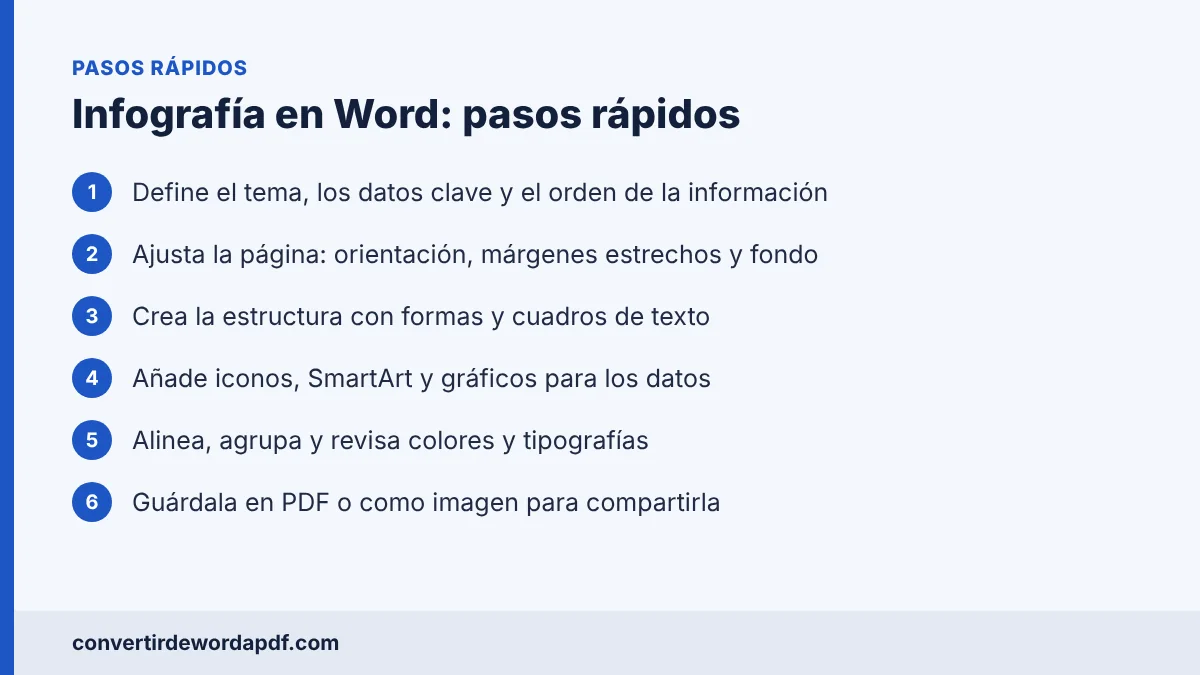
Si solo necesitas el resumen, estos son los pasos básicos:
- Define el tema, los datos clave y el orden en que los vas a mostrar.
- Ajusta la página en Disposición: orientación, tamaño y márgenes estrechos.
- Aplica un color de fondo desde Diseño > Color de página.
- Crea la estructura con formas y cuadros de texto desde Insertar.
- Añade iconos, SmartArt y gráficos para representar los datos.
- Alinea y agrupa los elementos, revisa colores y tipografías, y guarda en PDF o imagen.
En las siguientes secciones verás cada paso con más detalle y con los nombres exactos de los menús de Word para Microsoft 365 en español.
Antes de empezar: planifica tu infografía
El error más común es abrir Word y empezar a poner formas sin un plan. Dedicar diez minutos a la planificación antes de hacer una infografía en Word te ahorra mucho tiempo después y hace que el resultado se vea profesional.
Elige un tema y un objetivo
Escribe en una frase qué quieres que el lector entienda al terminar. Por ejemplo: «Los cinco pasos para ahorrar agua en casa». Esa frase será la base del título y te ayudará a descartar información que no aporta.
Reúne y depura los datos
Junta los datos, cifras y ideas que vas a usar y anota la fuente de cada uno. Luego quédate solo con lo esencial: una buena infografía suele tener entre cuatro y siete bloques de información. Si un dato no apoya tu objetivo, quítalo.
Haz un boceto de la estructura
Dibuja en papel o en tu celular un esquema rápido: dónde irá el título, cuántos bloques habrá y en qué orden se leerán. Las estructuras más usadas son la vertical (de arriba abajo), la de dos columnas para comparar y la de zigzag para procesos o líneas del tiempo.
Cómo preparar la página para tu infografía en Word
Una vez que tienes el boceto, prepara el documento. Estos ajustes hacen que tengas más espacio útil y que el diseño se vea como una pieza gráfica y no como una hoja de texto.
Orientación y tamaño
Ve a Disposición > Orientación y elige Vertical para la mayoría de infografías, o Horizontal si vas a proyectarla o compararás dos columnas anchas. En Disposición > Tamaño selecciona Carta o A4, según donde la vayas a imprimir o entregar.
Márgenes estrechos
En Disposición > Márgenes elige Estrecho para aprovechar casi toda la hoja. Si quieres un control más fino, entra a Márgenes personalizados. Tenemos una guía completa sobre márgenes en Word si necesitas ajustar medidas exactas.
Color o imagen de fondo
En la pestaña Diseño, dentro del grupo Fondo de página, haz clic en Color de página y elige un tono suave. También puedes usar Efectos de relleno para aplicar un degradado, una textura o una imagen de fondo. Los fondos claros con textos oscuros son los más fáciles de leer.
Otra opción es insertar un rectángulo del tamaño de la página, enviarlo detrás del texto y usarlo como fondo. Así controlas mejor los colores y se imprime sin cambiar opciones adicionales.
Los elementos de una infografía en Word
Word tiene cinco herramientas que son la base de cualquier diseño visual. Conocer cada una te permite elegir la más adecuada para cada bloque de información.
Formas
En Insertar > Formas encontrarás rectángulos, círculos, flechas, llaves, estrellas y bandas. Son perfectas para crear cabeceras, contenedores de texto y separadores. Al seleccionar una forma aparece la pestaña Formato de forma, donde cambias el relleno, el contorno, la sombra y el tamaño exacto.
Un truco útil es insertar primero un Nuevo lienzo de dibujo (al final del menú Formas). Todo lo que pongas dentro del lienzo se mueve como un solo bloque, lo que evita que el diseño se desordene al editar.
Cuadros de texto
Los cuadros de texto (Insertar > Cuadro de texto > Dibujar cuadro de texto) te permiten colocar frases cortas en cualquier lugar de la página. Quítales el contorno y el relleno si quieres que el texto parezca flotar sobre el fondo o sobre una forma.
También puedes escribir directamente dentro de una forma: haz clic derecho sobre ella y elige Agregar texto. Esto es ideal para los títulos de cada bloque.
Iconos
En Microsoft 365 tienes Insertar > Iconos, una biblioteca gratuita de iconos organizados por categorías. Se insertan como gráficos vectoriales, así que puedes agrandarlos sin perder calidad y cambiar su color desde Formato de gráficos > Relleno de gráfico. Usa el mismo estilo y color en todos para mantener la coherencia.
SmartArt
SmartArt crea diagramas listos con un clic: procesos, ciclos, jerarquías, listas y relaciones. Ve a Insertar > SmartArt, elige un diseño y escribe el texto en el panel lateral. Microsoft explica cada tipo en su guía para crear un gráfico SmartArt desde cero.
Los diseños de Proceso son ideales para pasos y líneas del tiempo, y los de Ciclo para procesos que se repiten. Desde la pestaña Diseño de SmartArt puedes cambiar los colores y el estilo en segundos.
Gráficos
Para mostrar cifras, usa Insertar > Gráfico. Word abre una pequeña hoja de cálculo donde escribes tus datos y el gráfico se actualiza solo. En una infografía en Word, los gráficos de barras sirven para comparar, los circulares o de anillos para porcentajes y los de líneas para mostrar una evolución en el tiempo.
Cómo hacer una infografía en Word desde cero, paso a paso
Ahora vamos a juntar todo en un ejemplo práctico. Supongamos que quieres hacer una infografía en Word sobre «Cómo ahorrar agua en casa» con un título, cinco consejos y un dato estadístico.
Paso 1: crea la cabecera con el título
Inserta un rectángulo ancho en la parte superior de la página y rellénalo con tu color principal. Escribe dentro el título con una fuente gruesa y grande, por ejemplo de 32 a 40 puntos. Debajo agrega un subtítulo de una línea que explique el tema.
Paso 2: divide la página en bloques
Siguiendo tu boceto, inserta cinco rectángulos o círculos para los consejos. Mantén el mismo tamaño en todos para que la página se vea ordenada. Usa Formato de forma > Alto y Ancho para darles medidas exactas en lugar de ajustarlos a ojo.
Paso 3: escribe textos cortos
Cada bloque debe tener un título de dos o tres palabras y una frase breve. Si un texto ocupa más de dos líneas, recórtalo. En una infografía, menos texto significa más impacto. Usa negritas solo para la palabra o el dato más importante.
Paso 4: agrega iconos y datos visuales
Coloca un icono junto a cada consejo: una gota, una regadera, una lavadora, una llave. Después inserta un gráfico de anillos o una cifra grande para el dato estadístico. Recuerda citar la fuente al pie de la infografía.
Paso 5: alinea y agrupa los elementos
Selecciona varios elementos manteniendo presionada la tecla Mayús y usa Formato de forma > Alinear para alinearlos al centro o distribuirlos con el mismo espacio. Activa Ver > Líneas de la cuadrícula como guía. Cuando un bloque esté terminado, selecciona sus partes y elige Agrupar para que no se separen.
Paso 6: revisa y guarda
Aléjate de la pantalla y revisa la infografía completa: ¿se entiende el orden de lectura?, ¿hay errores de ortografía?, ¿los colores combinan? Guarda una copia de tu infografía en Word en formato .docx para poder editarla y otra en PDF para compartirla.
Usar una plantilla de infografía en Word
Si quieres resultados rápidos, una plantilla es el mejor punto de partida para hacer una infografía en Word. Ve a Archivo > Nuevo y escribe «infografía» en el cuadro de búsqueda de plantillas en línea. Las opciones disponibles cambian según tu versión y tu región, así que también puedes probar con «póster», «folleto» o «cronología».
Al abrir una plantilla, reemplaza los textos de ejemplo por los tuyos, cambia los colores para que coincidan con tu tema y elimina los bloques que no necesites. No intentes llenar todos los espacios: una plantilla con huecos bien usados se ve mejor que una saturada.
Otra idea es hacer una infografía en Word una sola vez y guardarla como tu propia plantilla. Elige Archivo > Guardar como y, en el tipo de archivo, selecciona Plantilla de Word (.dotx). La próxima vez solo tendrás que cambiar el contenido.
Consejos de diseño para que tu infografía en Word destaque
Un buen diseño no depende de usar muchos efectos, sino de seguir unas pocas reglas con constancia. Si vas a hacer una infografía en Word para la escuela o el trabajo, estos consejos marcan la diferencia:
- Limita la paleta de color: usa un color principal, uno secundario y uno de acento. Repite los mismos tonos en formas, iconos y gráficos.
- Usa dos tipografías como máximo: una gruesa para títulos y una sencilla para textos. Fuentes como Calibri, Arial o Segoe UI se leen bien en pantalla e impresas.
- Crea jerarquía visual: el título debe ser lo más grande, después los títulos de bloque y al final los textos. El lector debe saber qué mirar primero.
- Respeta el espacio en blanco: deja aire entre bloques. Una página demasiado llena cansa y confunde.
- Guía la lectura: usa números, flechas o líneas para indicar el orden.
- Cuida el contraste: texto oscuro sobre fondo claro o texto blanco sobre fondo oscuro. Evita combinaciones como amarillo sobre blanco.
- Cita tus fuentes: añade una línea pequeña al final con el origen de los datos. Le da credibilidad a tu trabajo.
Si tu infografía lleva bloques de texto más largos, revisa el espaciado entre líneas. En nuestra guía de interlineado en Word verás cómo ajustarlo para que el texto respire.
Cómo guardar tu infografía en Word como PDF o imagen
Para compartirla o imprimirla sin que se mueva nada, lo mejor es convertirla a PDF. Ve a Archivo > Guardar como, elige la carpeta y en el tipo de archivo selecciona PDF. Así los colores, fuentes y posiciones se mantienen igual en cualquier computadora o celular.
Si no tienes Word a la mano o quieres hacerlo en línea, sube el archivo a nuestro convertidor de Word a PDF y descárgalo en segundos. Si te preguntas por qué el PDF es el formato ideal para compartir, lo explicamos en qué es un PDF.
Para publicarla en redes sociales o en una presentación, necesitas una imagen. Tienes varias opciones: copiar el grupo completo y pegarlo como imagen, hacer una captura de pantalla con buena resolución o seguir nuestra guía para convertir Word a JPG sin perder calidad.
Problemas comunes al hacer una infografía en Word
Estos son los fallos que más aparecen al diseñar en Word y cómo resolverlos rápido.
Las formas se mueven solas al escribir
Pasa porque las formas están ancladas a un párrafo y se desplazan con el texto. Selecciona la forma, ve a Formato de forma > Ajustar texto y elige Delante del texto. Después, en el mismo menú, marca Fijar posición en la página. Así se quedarán donde las pusiste.
No puedo seleccionar un elemento que está detrás
Cuando hay muchas capas es difícil hacer clic en la correcta. Abre Inicio > Seleccionar > Panel de selección: verás la lista de todos los objetos de la página, podrás seleccionarlos por nombre, ocultarlos temporalmente y cambiar su orden.
Los elementos no se pueden agrupar
Word no agrupa imágenes que están «En línea con el texto». Cambia el ajuste de cada imagen a Delante del texto o Cuadrado y vuelve a intentarlo. También ayuda trabajar dentro de un lienzo de dibujo.
La imagen pierde calidad al exportar
Word comprime las imágenes por defecto para reducir el tamaño del archivo. Ve a Archivo > Opciones > Avanzadas y, en la sección de tamaño y calidad de la imagen, activa No comprimir imágenes en el archivo. Para la mejor nitidez, exporta primero a PDF.
El color de fondo no se imprime
Por defecto, Word no imprime los colores de página. Ve a Archivo > Opciones > Mostrar y activa Imprimir colores e imágenes de fondo. Otra solución es usar un rectángulo como fondo, que siempre se imprime.
Preguntas frecuentes sobre la infografía en Word
¿Se puede hacer una infografía en Word gratis?
Sí. Puedes hacer una infografía en Word con las herramientas que ya trae el programa: formas, cuadros de texto, SmartArt y gráficos. Si no tienes licencia, Word para la web es gratuito con una cuenta de Microsoft, aunque algunas funciones de diseño son más limitadas que en la versión de escritorio.
¿Qué tamaño debe tener una infografía en Word?
Para imprimir, lo más común es tamaño carta o A4 en orientación vertical. Para redes sociales o presentaciones puedes usar un tamaño personalizado desde Disposición > Tamaño > Más tamaños de papel, por ejemplo una página alargada para una infografía vertical larga.
¿Cómo hago una infografía en Word con una línea del tiempo?
Usa un SmartArt de tipo Proceso, como Línea de tiempo básica, o dibuja una línea con formas y coloca círculos para cada fecha. Escribe el año en grande y una frase breve con el hecho más importante de cada etapa.
¿Puedo hacer una infografía en Word desde el celular?
La app de Word para Android y iPhone permite insertar formas, imágenes y tablas, pero es incómoda para diseños complejos. Lo ideal es diseñar en la computadora y usar el celular solo para revisar o hacer cambios pequeños de texto.
¿Cómo convierto mi infografía en una imagen PNG o JPG?
Puedes guardarla primero en PDF y convertir ese PDF a imagen, o copiar el diseño agrupado y pegarlo como imagen. Para tener mejor calidad, evita las capturas de pantalla pequeñas y exporta a la mayor resolución posible.
¿Cuántos elementos debe tener una buena infografía?
No hay una regla fija, pero entre cuatro y siete bloques de información suele ser suficiente. Lo importante es que cada bloque tenga un mensaje claro y que el lector pueda seguir el orden sin esfuerzo.
Conclusión
Hacer una infografía en Word es más sencillo de lo que parece si sigues un orden: planifica el contenido, prepara la página, construye la estructura con formas y cuadros de texto, y apóyate en iconos, SmartArt y gráficos para los datos. Con una paleta limitada, buena jerarquía y espacio en blanco, el resultado se verá profesional. Cuando la termines, guárdala en PDF para que se vea igual en cualquier dispositivo.
Un comentario