
Sangría en Word: cómo poner primera línea, francesa y más
Sangría en Word: cómo poner primera línea, francesa y más
La sangría en Word es el espacio que separa un párrafo, o solo una de sus líneas, del margen de la página. Para aplicarla rápido, selecciona el texto, ve a Inicio, abre el cuadro del grupo Párrafo y, en Especial, elige Primera línea o Francesa. También puedes hacerlo arrastrando los marcadores de la regla.
En esta guía verás los cuatro tipos de sangría en Word, varias formas de aplicarlos, cómo usarlos en bibliografías APA y en listas, y qué hacer cuando algo falla.

Tabla de contenidos
Qué es la sangría en Word
La sangría es el desplazamiento del texto hacia dentro (o hacia fuera) respecto al margen. Usar la sangría en Word ayuda a ver dónde empieza cada párrafo y hace que los textos largos, como ensayos, tesis o novelas, se lean con más comodidad.
Es un formato de párrafo: cada párrafo guarda su propia configuración. Por eso puedes tener un título sin sangría, el cuerpo con sangría de primera línea y la bibliografía con sangría francesa en el mismo documento.
Tipos de sangría en Word
Word ofrece cuatro tipos de sangría. Esta tabla resume qué hace cada una, cuándo conviene y cómo aplicarla:
| Tipo | Qué hace | Cuándo usarla | Cómo aplicarla |
|---|---|---|---|
| Primera línea | Mueve hacia dentro solo la primera línea del párrafo | Ensayos, novelas y trabajos académicos | Párrafo > Especial: Primera línea, o el triángulo superior de la regla |
| Francesa | Deja la primera línea en el margen y desplaza las demás | Bibliografías, referencias APA y glosarios | Párrafo > Especial: Francesa, o el triángulo inferior de la regla |
| Izquierda | Desplaza todo el párrafo desde el margen izquierdo | Citas largas, notas y bloques destacados | Párrafo > Izquierda, el botón Aumentar sangría o el rectángulo de la regla |
| Derecha | Separa todo el párrafo del margen derecho | Citas en bloque y textos que deben quedar más estrechos | Párrafo > Derecha, o el triángulo del extremo derecho de la regla |
Las sangrías izquierda y derecha también admiten valores negativos, que sacan el texto hacia el margen. Úsalos con cuidado, porque el texto puede quedar demasiado cerca del borde al imprimir.
Pasos rápidos para poner sangría en Word
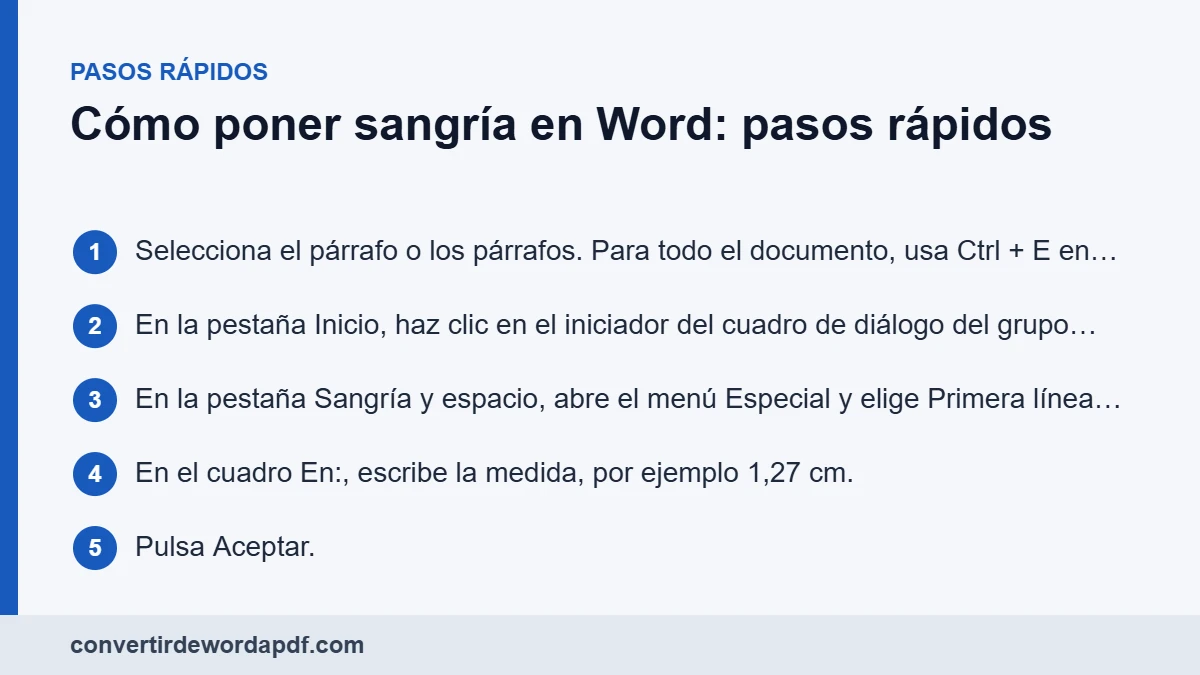
- Selecciona el párrafo o los párrafos. Para todo el documento, usa Ctrl + E en Word en español (Ctrl + A en Word en inglés).
- En la pestaña Inicio, haz clic en el iniciador del cuadro de diálogo del grupo Párrafo: la pequeña flecha de la esquina inferior derecha.
- En la pestaña Sangría y espacio, abre el menú Especial y elige Primera línea o Francesa.
- En el cuadro En:, escribe la medida, por ejemplo 1,27 cm.
- Pulsa Aceptar.
Método 1: el cuadro de diálogo Párrafo
Es la forma más precisa de aplicar sangría en Word, porque escribes la medida exacta. La vista previa de la parte inferior del cuadro te muestra el resultado antes de aceptar, y Microsoft resume estas opciones en su guía para ajustar sangrías y espaciado.
Sangría de primera línea
En Especial, elige Primera línea y escribe la medida en En:. Una medida muy habitual es 1,27 cm (media pulgada), la que piden normas como APA para el cuerpo del texto.
Sangría francesa
Elige Francesa en el mismo menú. La primera línea se queda pegada al margen y las siguientes se desplazan la distancia que indiques en En:.
Sangría izquierda y derecha
En la sección Sangría, los cuadros Izquierda y Derecha mueven el párrafo completo. Si marcas Sangrías simétricas, pasan a llamarse Interior y Exterior, algo útil para documentos impresos a doble cara.
Atajo extra: en la pestaña Disposición (en versiones antiguas, Diseño de página), el grupo Párrafo también tiene los cuadros de sangría izquierda y derecha.
Método 2: usar la regla
La regla permite ajustar la sangría en Word de forma visual, arrastrando con el mouse (ratón). Es ideal cuando quieres ver el resultado mientras lo cambias.
Si la regla no aparece o quieres dominar las tabulaciones, consulta la guía completa de la regla en Word.
Cómo mostrar la regla
Ve a la pestaña Vista y marca la casilla Regla, en el grupo Mostrar. Debes estar en la vista Diseño de impresión, porque en el modo de lectura no aparece.
Qué hace cada marcador
- Triángulo superior (apunta hacia abajo): controla la primera línea del párrafo.
- Triángulo inferior (apunta hacia arriba): controla la sangría francesa.
- Rectángulo bajo los triángulos: es la sangría izquierda y mueve los dos triángulos a la vez.
- Triángulo del extremo derecho: marca la sangría derecha.
Coloca el cursor en el párrafo (o selecciona varios) y arrastra el marcador que necesites. En Windows, si mantienes pulsada la tecla Alt mientras arrastras, Word muestra las medidas exactas en la regla.
Método 3: la tecla Tab al inicio del párrafo
La forma más rápida de poner sangría en Word en un solo párrafo es colocar el cursor al inicio de un párrafo que ya tiene texto y pulsar Tab. Con la Autocorrección activada, Word convierte esa tabulación en una sangría de primera línea.
Si no quieres que lo haga, pulsa Ctrl + Z justo después para deshacer la conversión. Para desactivarlo siempre, ve a Archivo > Opciones > Revisión > Opciones de Autocorrección, pestaña Autoformato mientras escribe, y desmarca la opción que establece las sangrías con tabulaciones y retrocesos.
Ojo: en un párrafo vacío, Tab inserta un carácter de tabulación. Se parece a una sangría, pero no lo es, y tendrías que repetirlo en cada párrafo.
Método 4: botones Aumentar y Disminuir sangría
En Inicio, grupo Párrafo, hay dos botones con flechas: Aumentar sangría y Disminuir sangría. Cada clic mueve el párrafo completo hacia la derecha o la izquierda, hasta la siguiente tabulación predeterminada.
Son la manera más simple de mover la sangría en Word de un bloque entero, como una cita larga, pero solo cambian la sangría izquierda. Para la primera línea o la francesa, usa el cuadro Párrafo o la regla.
Cómo aplicar la sangría en Word a todo el documento
Seleccionar todo y aplicar la sangría funciona, pero lo más limpio es modificar el estilo Normal, en el que se basa casi todo el texto. Así, cada párrafo nuevo tendrá la sangría automáticamente.
- En Inicio, grupo Estilos, haz clic derecho en Normal y elige Modificar.
- Abajo a la izquierda, pulsa Formato > Párrafo.
- En Especial, elige Primera línea y escribe la medida en En:.
- Pulsa Aceptar en los dos cuadros.
Revisa después los títulos: estilos como Título 1 se basan en Normal y pueden heredar la sangría, así que modifícalos de la misma forma y quita la sangría especial. Si quieres el cambio en documentos futuros, marca Nuevos documentos basados en esta plantilla antes de aceptar.
Sangría francesa en Word para bibliografías y referencias
La sangría francesa en Word es la que exigen la mayoría de normas para la lista de referencias. En APA, cada referencia empieza en el margen y las líneas siguientes llevan una sangría de 1,27 cm (0,5 pulgadas).
- Selecciona todas las referencias.
- Abre el cuadro Párrafo desde la pestaña Inicio.
- En Especial, elige Francesa y escribe 1,27 cm en En:.
- Pulsa Aceptar.
APA también pide interlineado doble; si necesitas ayuda, revisa nuestra guía de interlineado en Word. Y si creas la bibliografía desde la pestaña Referencias, Word suele aplicarle la sangría francesa automáticamente.
Sangría en listas con viñetas y numeradas
Las listas manejan la sangría en Word de otra forma, con dos posiciones propias: la de la viñeta o el número y la del texto. Para cambiarlas sin descuadrar la lista, haz clic derecho sobre un número o viñeta y elige Ajustar sangrías de lista.
Las listas tienen su propia sangría; en nuestra guía de viñetas en Word verás cómo ajustarla sin descuadrar el texto.
En ese cuadro defines la posición del número, la sangría del texto y qué va después del número: tabulación, espacio o nada. Si pulsas Aumentar sangría en un elemento, lo conviertes en un subnivel de la lista.
Sangría en Word para Mac, en la web y en el celular
La sangría en Word funciona igual en Microsoft 365, 2021 o 2019 y en cualquier dispositivo, aunque los menús cambian un poco de sitio.
Word para Mac
Selecciona el texto y ve a Formato > Párrafo en la barra de menús superior. Verás la misma pestaña Sangría y espacio con el menú Especial, y la regla se activa desde la pestaña Vista.
Word en la web
En la pestaña Inicio tienes los botones Aumentar y Disminuir sangría. Para la primera línea o la francesa, haz clic derecho en el párrafo, abre las opciones de Párrafo y usa el menú Especial.
App de Word en el celular
En Android o iPhone, toca el texto, abre la cinta de opciones (el icono de la A con un lápiz) y entra en Inicio > Formato de párrafo. Ahí verás los botones de sangría y, según la versión, una opción de sangría especial para primera línea o francesa.
Sangría vs margen: no es lo mismo
El margen es el espacio en blanco entre el borde de la hoja y el texto, y se configura en Disposición > Márgenes para toda la sección. La sangría, en cambio, se aplica a párrafos concretos y se mide desde el margen, no desde el borde del papel.
Si quieres que todo el texto ocupe menos ancho, cambia los márgenes. Si solo quieres destacar una cita o marcar el inicio de cada párrafo, usa la sangría en Word.
Problemas comunes y cómo solucionarlos
Si la sangría en Word no se comporta como esperas, casi siempre se debe a una de estas causas.
La sangría no se aplica a todos los párrafos
Suele pasar porque algunos párrafos tienen otro estilo o formato directo, o porque no son párrafos de verdad. Activa Mostrar todo (¶) en Inicio: si al final de una línea ves una flecha de salto de línea manual (creada con Shift + Enter) en vez de ¶, Word lo considera todo un mismo párrafo.
En ese caso, la sangría de primera línea solo afecta a la primera línea del bloque. Sustituye esas flechas por saltos de párrafo normales con Enter y vuelve a aplicar la sangría.
La regla no aparece
Marca Regla en la pestaña Vista y comprueba que estás en Diseño de impresión. En el modo de lectura la regla no se muestra.
La primera línea “salta” sola
Casi siempre es la Autocorrección convirtiendo un Tab en sangría, o un marcador de la regla movido sin querer. Pulsa Ctrl + Z justo después del salto, o revisa en el cuadro Párrafo qué valor tiene Especial.
El texto pegado trae otra sangría
Al pegar desde una web u otro documento, el texto conserva su formato original. Usa la opción de pegado Mantener solo texto para que adopte la sangría del párrafo donde lo pegas.
Consejos para una sangría impecable
- Elige un solo sistema para separar párrafos: sangría de primera línea o espacio entre párrafos. Combinar ambos suele verse recargado.
- No uses espacios ni varios Tab para simular una sangría en Word, porque se descuadra al cambiar la fuente.
- Si justificas el texto, la sangría ayuda a separar los bloques; aquí tienes cómo justificar un texto en Word.
- En trabajos académicos, revisa también la numeración: así puedes enumerar páginas en Word en pocos pasos.
- Antes de enviar el archivo, pásalo por nuestro convertidor de Word a PDF para que la sangría no cambie en otro equipo.
Un último truco: cuando un párrafo ya tenga la sangría perfecta, usa Copiar formato (la brocha del grupo Portapapeles, en Inicio) y haz clic en otro párrafo para copiarle la misma sangría al instante. Con doble clic en la brocha puedes aplicarla a varios párrafos seguidos y pulsar Esc al terminar.
Preguntas frecuentes sobre la sangría en Word
¿Cómo poner sangría en Word en todo el documento?
Lo más práctico es modificar el estilo Normal. En Inicio, haz clic derecho en Normal dentro de Estilos, elige Modificar, luego Formato > Párrafo y, en Especial, selecciona Primera línea con la medida que quieras. Así todos los párrafos que usan ese estilo tendrán la sangría, incluidos los que escribas después.
¿Cuánto mide la sangría según las normas APA?
Las normas APA (7.ª edición) piden una sangría de 0,5 pulgadas, que equivale a 1,27 cm, al inicio de cada párrafo del cuerpo del texto. En la lista de referencias se usa la misma medida, pero como sangría francesa: la primera línea de cada referencia queda en el margen y las siguientes se desplazan 1,27 cm.
¿Qué es la sangría francesa en Word?
Es el tipo de sangría en el que la primera línea del párrafo queda pegada al margen izquierdo y el resto de las líneas se desplazan hacia la derecha. Se usa sobre todo en bibliografías, referencias APA, glosarios y diccionarios, porque permite localizar rápido el inicio de cada entrada.
¿Por qué no puedo poner sangría en Word?
Las causas más comunes son saltos de línea manuales en lugar de párrafos, párrafos con otro estilo o un documento protegido contra edición. Activa Mostrar todo (¶) para revisar los saltos y aplica la sangría desde Inicio > Párrafo. Si el archivo tiene restricciones, revisa la opción Restringir edición en la pestaña Revisar.
¿Qué diferencia hay entre sangría y tabulación?
La sangría en Word es un formato del párrafo: Word la guarda en su configuración y la mantiene aunque edites el texto. La tabulación es un carácter que se inserta con la tecla Tab y solo empuja el texto hasta la siguiente parada. Para empezar párrafos, la sangría es más fiable porque no se descuadra al cambiar la fuente.
¿Cómo quitar la sangría en Word?
Selecciona los párrafos, abre el cuadro Párrafo desde Inicio y pon Izquierda y Derecha en 0 y quita la opción elegida en Especial. También puedes pulsar Disminuir sangría hasta que el texto vuelva al margen o arrastrar los marcadores de la regla. Si la sangría en Word viene del estilo, modifica ese estilo para quitarla en todo el documento.
Conclusión
Dominar la sangría en Word es sencillo: usa el cuadro Párrafo cuando necesites medidas exactas, la regla para ajustes visuales y el estilo Normal para aplicarla a todo el documento. Recuerda la sangría francesa en Word para bibliografías y revisa los saltos de línea si algo no cuadra.
Cuando tu documento esté listo, pásalo a PDF gratis con nuestra herramienta online y conserva intacto su formato en cualquier dispositivo.






3 comentarios