
Cómo enumerar páginas en Word (incluso desde la página 3)
Para enumerar páginas en Word, ve a la pestaña Insertar, haz clic en Número de página, elige Principio de página o Final de página y selecciona un diseño. Word numera todo el documento de forma automática y actualiza los números cuando añades o borras páginas.
Si necesitas que la portada no lleve número o que la numeración empiece en la página 3, hay que dar un paso más: usar Primera página diferente o saltos de sección. Abajo verás ambos casos, además de números romanos, «Página X de Y» y soluciones a errores típicos.
Tabla de contenidos
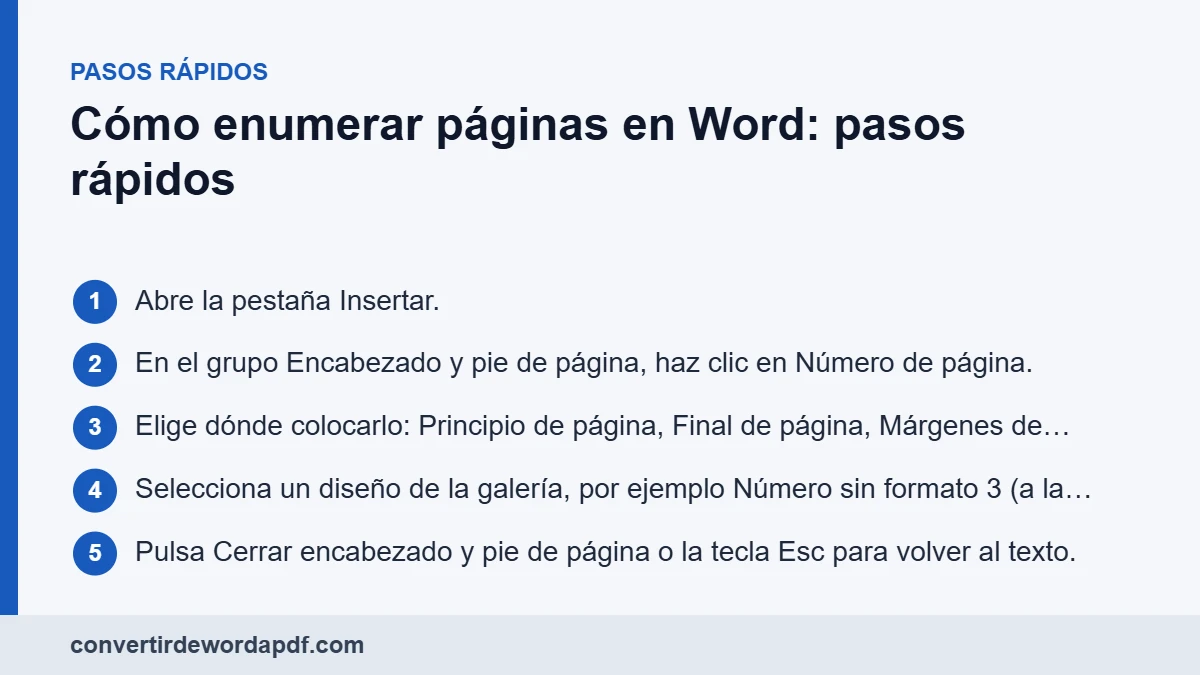
Pasos rápidos para enumerar páginas en Word
- Abre la pestaña Insertar.
- En el grupo Encabezado y pie de página, haz clic en Número de página.
- Elige dónde colocarlo: Principio de página, Final de página, Márgenes de página o Posición actual.
- Selecciona un diseño de la galería, por ejemplo Número sin formato 3 (a la derecha).
- Pulsa Cerrar encabezado y pie de página o la tecla Esc para volver al texto.
Así de fácil es enumerar páginas en Word: todas las páginas muestran su número. Para editarlo más tarde, haz doble clic en el encabezado o en el pie de página.
Las 4 posiciones del menú Número de página
Antes de enumerar páginas en Word conviene saber qué hace cada opción del menú, porque no todas colocan el número en el mismo sitio.
- Principio de página: coloca el número en el encabezado, a la izquierda, al centro o a la derecha.
- Final de página: lo coloca en el pie de página. Es la opción más habitual en trabajos y libros.
- Márgenes de página: lo sitúa en el margen lateral, con diseños más decorativos.
- Posición actual: inserta el número justo donde está el cursor. Es útil dentro de un encabezado o pie que ya tiene texto; si lo usas en el cuerpo, el número solo aparece en ese punto.
Cómo poner número de página en Word con el formato que quieras
Por defecto, Word usa números arábigos y empieza en 1. Al enumerar páginas en Word puedes cambiar ambas cosas sin tocar los números uno a uno.
Cambiar el estilo: 1, 2, 3 / i, ii, iii / a, b, c
- Ve a Insertar > Número de página > Formato del número de página.
- En Formato de número, elige 1, 2, 3; -1-, -2-, -3-; a, b, c; A, B, C; i, ii, iii o I, II, III.
- Pulsa Aceptar.
Empezar en otro número con «Iniciar en»
En ese mismo cuadro, en Numeración de páginas, marca Iniciar en y escribe el número inicial. Es ideal si tu documento continúa otro archivo: por ejemplo, el capítulo 2 puede empezar en la página 25.
La opción Continuar desde la sección anterior hace lo contrario: sigue la cuenta sin reiniciar.
Formato «Página X de Y»
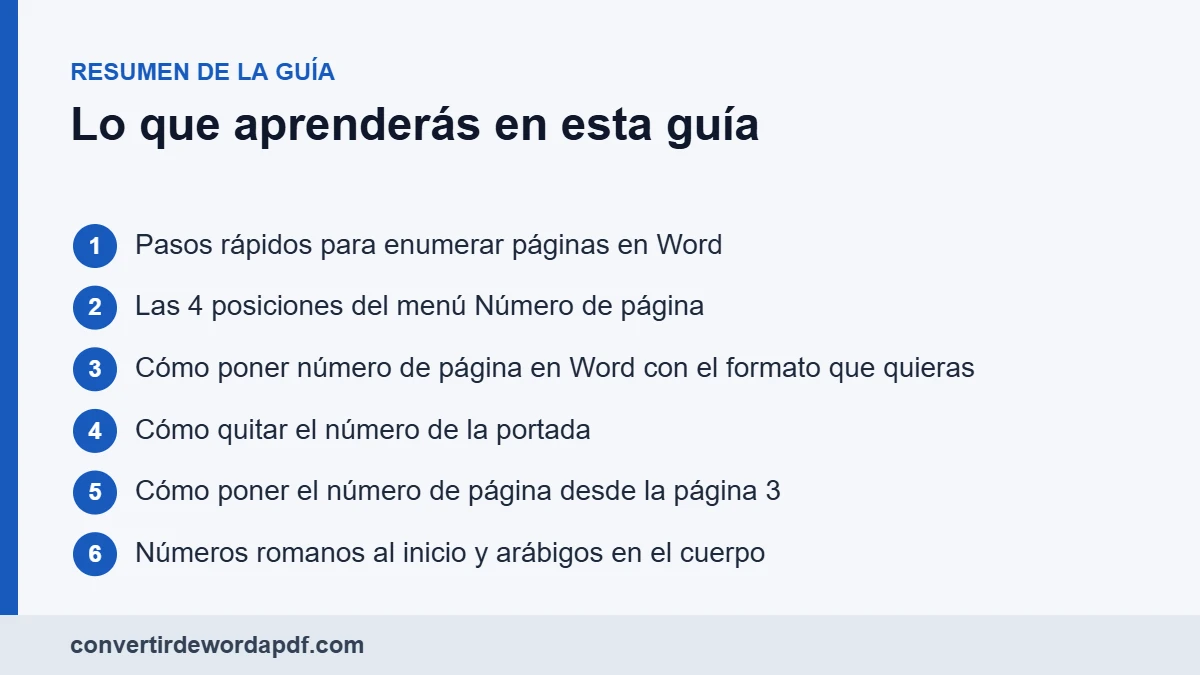
Para poner número de página en Word con el total incluido, ve a Insertar > Número de página > Principio de página o Final de página. Desplázate en la galería hasta el apartado Página X de Y y elige uno de los diseños Números en negrita.
También puedes crearlo a mano dentro del pie: escribe «Página », inserta el campo Page desde Insertar > Elementos rápidos > Campo, escribe « de » e inserta el campo NumPages. Si solo quieres contar las páginas de una sección, usa SectionPages en lugar de NumPages.
Cómo quitar el número de la portada
La portada casi nunca lleva número. Para enumerar páginas en Word dejando la primera sin número, no hace falta crear secciones:
- Inserta los números como de costumbre.
- Haz doble clic en el encabezado o pie de cualquier página.
- En la pestaña Encabezado y pie de página (en versiones antiguas, Herramientas para encabezado y pie de página > Diseño), marca Primera página diferente.
La portada queda sin número, pero sigue contando: la segunda página muestra «2». Si quieres que muestre «1», abre Formato del número de página y pon Iniciar en: 0, tal como indica la guía de Microsoft para insertar números de página.
Cómo poner el número de página desde la página 3
Es el caso típico de tesis e informes: portada y dedicatoria (o índice) sin número, y el número de página desde la página 3 empezando en 1. Word numera por secciones, así que para enumerar páginas en Word desde ese punto hay que dividir el documento en dos y desvincular los pies de página.
| Paso | Dónde | Qué hacer |
|---|---|---|
| 1 | Final de la página 2 | Coloca el cursor al final del texto de la página 2. |
| 2 | Disposición > Saltos | En Saltos de sección, elige Página siguiente. La página 3 pasa a ser el inicio de la sección 2. |
| 3 | Pie de página de la página 3 | Haz doble clic en el pie (o en el encabezado, si el número va arriba). |
| 4 | Encabezado y pie de página > Vincular al anterior | Desactívalo para que la sección 2 deje de copiar a la sección 1. |
| 5 | Insertar > Número de página | Inserta el número en la posición que prefieras, si aún no lo tienes. |
| 6 | Formato del número de página | Marca Iniciar en y escribe 1. |
| 7 | Pie de las páginas 1 y 2 | Si todavía muestran número, selecciónalo y bórralo. Al estar desvinculado, la sección 2 no cambia. |
| 8 | Cerrar encabezado y pie de página | Revisa el documento: la página 3 debe mostrar «1». |
Si la página 2 terminaba con un salto de página (Ctrl + Enter), bórralo antes de insertar el salto de sección; si no, puede aparecer una hoja vacía. Si ya te pasó, aquí explicamos cómo eliminar una hoja de Word en blanco.
Comprueba también que Primera página diferente no esté marcada en la sección 2. Esa opción se guarda por sección y, si está activa, la página 3 se quedará sin número.
Números romanos al inicio y arábigos en el cuerpo
Muchas universidades piden numerar las páginas preliminares (índice, resumen, agradecimientos) con i, ii, iii y el cuerpo con 1, 2, 3. Para enumerar páginas en Word así se usan los mismos saltos de sección:
- Inserta un salto de sección Página siguiente justo antes de la introducción.
- En la sección 1, abre Formato del número de página y elige i, ii, iii.
- En la sección 2, desactiva Vincular al anterior, elige 1, 2, 3 y marca Iniciar en: 1.
- Si la portada no debe mostrar número, marca Primera página diferente solo en la sección 1.
Cuando termines, actualiza tu índice automático para que muestre la numeración nueva, incluidos los números romanos.
Números diferentes en páginas pares e impares
En documentos para imprimir a doble cara, lo habitual es que el número quede siempre hacia el borde exterior: a la derecha en las impares y a la izquierda en las pares.
- Haz doble clic en el pie de página y marca Páginas pares e impares diferentes.
- En el pie de una página impar, inserta el número con Número sin formato 3 (derecha).
- En el pie de una página par, inserta el número con Número sin formato 1 (izquierda).
Las páginas pares e impares tienen pies independientes, así que tendrás que enumerar páginas en Word dos veces, una para cada tipo. Para mover un número ya insertado, usa los botones de alineación que explicamos en cómo justificar un texto en Word.
Cómo quitar los números de página
Si quieres empezar de cero, ve a Insertar > Número de página > Quitar números de página. Si el documento tiene secciones desvinculadas, repite el paso en cada sección, porque cada una guarda sus propios números.
También puedes hacer doble clic en el pie, seleccionar el número y pulsar Supr. Si algo sale mal, Ctrl + Z lo deshace.
Enumerar páginas en Word para Mac, en la web y en el celular
Los pasos básicos son parecidos en todas las plataformas, pero las opciones avanzadas solo están completas en la aplicación de escritorio para computadora (PC u ordenador) y Mac.
Word para Mac
Para enumerar páginas en Word para Mac, ve a Insertar > Número de página. Según la versión, verás la misma galería que en Windows o un cuadro Números de página con posición, alineación y una casilla para mostrar o no el número en la primera página.
Los saltos de sección están en Disposición > Saltos, y las opciones Primera página diferente y Vincular al anterior aparecen en la pestaña Encabezado y pie de página al editar el pie.
Word en la web
Para enumerar páginas en Word en la web, ve a Insertar > Números de página y elige la posición. Puedes ocultar el número de la portada con Primera página diferente, dentro de las opciones del encabezado y pie.
La numeración por secciones es más limitada en el navegador. Para numerar páginas en Word desde la página 3 sin problemas, usa Abrir en la aplicación de escritorio.
App de Word en el celular
En la app para Android o iPhone, toca el icono de edición (una A con un lápiz), abre la pestaña Insertar y busca Números de página o Encabezado y pie de página, según la versión. Sirve para enumerar páginas en Word de forma básica desde el celular (o móvil), pero para secciones y números romanos es mejor la computadora.
Problemas comunes al enumerar páginas en Word
Todas las páginas muestran el mismo número
Casi siempre significa que el número se escribió a mano o se pegó como texto normal, en lugar de insertarse como campo. Bórralo y vuelve a enumerar páginas en Word con Insertar > Número de página.
Para comprobarlo, pulsa Alt + F9: un número correcto se convierte en un código que empieza por { PAGE. Pulsa de nuevo Alt + F9 para volver a la vista normal.
La numeración vuelve a empezar en 1
Ocurre cuando hay saltos de sección y alguna sección tiene marcado Iniciar en: 1. Haz doble clic en el pie de esa sección, abre Formato del número de página y elige Continuar desde la sección anterior.
Activa Mostrar todo (¶) en Inicio > Párrafo para ver dónde están los saltos de sección.
El número no aparece
- Primera página diferente activa: la primera página de esa sección tiene su propio pie vacío. Desmárcala o inserta el número también ahí.
- Vista Borrador: esta vista no muestra encabezados ni pies. Cambia a Vista > Diseño de impresión.
- Se ve un código { PAGE } en lugar del número: están visibles los códigos de campo; pulsa Alt + F9.
- Número invisible al imprimir: revisa que el color de fuente no sea blanco y que el pie no quede fuera del área imprimible.
«Página X de Y» muestra un total incorrecto
Haz clic sobre el número dentro del pie y pulsa F9 para actualizar el campo; abrir Archivo > Imprimir también lo refresca. Si el total incluye páginas que no quieres contar, cambia NumPages por SectionPages.
Consejos para numerar páginas en Word sin errores
- Nunca escribas los números a mano: para enumerar páginas en Word usa siempre el comando Número de página.
- En trabajos con normas APA (7.ª edición), el número va arriba a la derecha en todas las páginas, incluida la portada: usa Principio de página > Número sin formato 3.
- Separa capítulos con saltos de sección, no con varios Enter seguidos.
- Antes de entregar, revisa la vista previa en Archivo > Imprimir.
- Para enviar el trabajo sin que se descoloquen los números, guárdalo como PDF con nuestro convertidor de Word a PDF online.
Preguntas frecuentes sobre cómo enumerar páginas en Word
¿Cómo enumerar páginas en Word sin que salga el número en la portada?
Inserta los números con Insertar > Número de página, haz doble clic en el pie o en el encabezado y marca Primera página diferente en la pestaña Encabezado y pie de página. La portada no mostrará número, pero contará como página 1. Si quieres que la segunda página muestre «1», abre Formato del número de página y escribe 0 en Iniciar en.
¿Cómo enumerar páginas en Word a partir de la página 3?
Coloca el cursor al final de la página 2 e inserta un salto en Disposición > Saltos > Página siguiente. Después, haz doble clic en el pie de la página 3, desactiva Vincular al anterior, inserta el número y marca Iniciar en: 1 en Formato del número de página. Por último, borra los números que queden en las páginas 1 y 2.
¿Por qué todas las páginas de mi Word tienen el mismo número?
Porque el número se escribió a mano o se pegó como texto, en lugar de insertarse como campo automático. Bórralo del pie de página y vuelve a enumerar páginas en Word desde Insertar > Número de página. Puedes comprobar si es un campo con Alt + F9: si ves un código que empieza por { PAGE, está bien; pulsa otra vez Alt + F9 para volver a la vista normal.
¿Cómo poner números romanos y luego números normales en Word?
Divide el documento con un salto de sección Página siguiente justo antes de la introducción. En la primera sección, elige i, ii, iii en Formato del número de página. En la segunda, desactiva Vincular al anterior, elige 1, 2, 3 y marca Iniciar en: 1. Así puedes numerar páginas en Word con dos estilos distintos sin que se mezclen.
¿Cómo poner «Página 1 de 10» en Word?
Para poner número de página en Word con el total, ve a Insertar > Número de página > Final de página (o Principio de página) y busca en la galería el apartado Página X de Y. Elige uno de los diseños Números en negrita. Word actualizará ambos números solo. Si el total no coincide, haz clic sobre él y pulsa F9.
¿Se pueden enumerar páginas en Word desde el celular?
Sí, puedes enumerar páginas en Word de forma básica. En la app de Word para Android o iPhone, toca el icono de edición, abre Insertar y busca Números de página (o Encabezado y pie de página, según la versión) para elegir la posición. Para tareas avanzadas, como poner el número de página desde la página 3, es mejor usar la computadora.
Conclusión
Enumerar páginas en Word es rápido con Insertar > Número de página, y los casos difíciles se resuelven con dos herramientas: Primera página diferente para la portada y saltos de sección con Vincular al anterior desactivado para empezar donde quieras. Con Formato del número de página controlas el estilo y el número inicial.
Cuando la numeración esté lista, pasa tu documento a PDF gratis para que cada número quede fijo al compartirlo o imprimirlo.


Un comentario