
Cómo pegar una imagen en Word sin que se desordene el texto (6 formas)
Para pegar una imagen en Word, cópiala (clic derecho > Copiar o Ctrl + C), haz clic en el punto del documento donde la quieres y presiona Ctrl + V. Si la imagen está guardada en tu computadora, es más práctico ir a Insertar > Imágenes > Este dispositivo, elegir el archivo y pulsar Insertar.
En esta guía verás seis formas de pegar una imagen en Word, qué hace cada opción de pegado, cómo insertar una imagen en Word desde el celular o una Mac y cómo resolver los problemas más comunes: imágenes cortadas, cuadros vacíos o texto que se desordena.

Tabla de contenidos
Pegar una imagen en Word o insertarla: ¿cuál es la diferencia?
Aunque el resultado final es parecido, no son exactamente lo mismo:
- Pegar usa el portapapeles. Primero copias la imagen desde una página web, un chat, otra aplicación o una captura, y luego la pegas en el documento.
- Insertar toma un archivo guardado (JPG, PNG, GIF, BMP, WebP, HEIC según tu versión) directamente desde tu computadora, OneDrive o la web.
Pegar es más rápido cuando la imagen ya está en pantalla. Insertar una imagen en Word es mejor cuando tienes el archivo original, porque conservas la calidad completa y puedes agregar varias imágenes a la vez.
Pasos rápidos para pegar una imagen en Word
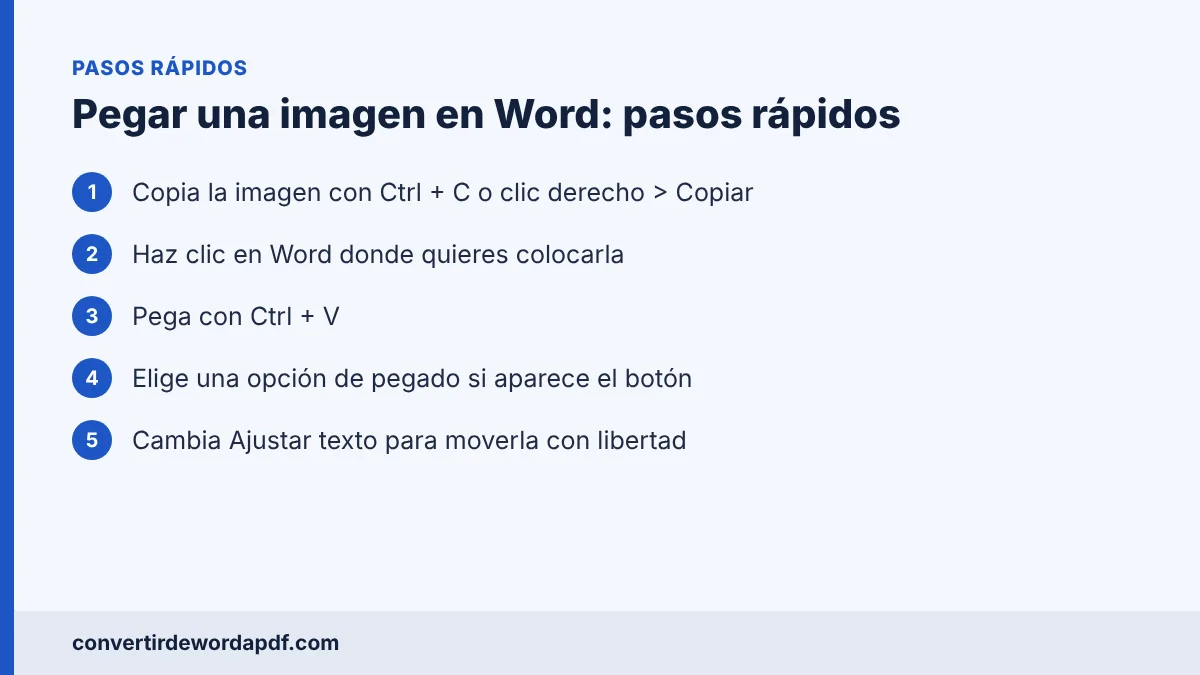
Este es el método que funciona en cualquier versión de Word para Windows:
- Copia la imagen con Ctrl + C o con clic derecho > Copiar (en el navegador, Copiar imagen).
- Abre tu documento y haz clic justo donde quieres colocarla.
- Presiona Ctrl + V para pegarla.
- Si aparece el botón Opciones de pegado, elige la que mejor te funcione.
- Haz clic en la imagen y cambia Ajustar texto para moverla con libertad.
Método 1: pegar una imagen en Word con Ctrl + V
Es la forma más usada y la más rápida de pegar una imagen en Word. Lo único importante es que la imagen esté realmente en el portapapeles, es decir, que la hayas copiado como imagen y no como enlace.
Copiar la imagen desde el navegador
En Chrome, Edge o Firefox, haz clic derecho sobre la imagen y elige Copiar imagen. No uses «Copiar dirección de la imagen», porque eso copia el enlace (la URL) y Word pegaría solo texto.
Después vuelve a Word, coloca el cursor y presiona Ctrl + V para pegar una imagen en Word en ese punto exacto. Si la página no deja copiar la imagen, guárdala primero con Guardar imagen como y usa el método 2.
Copiar desde otras aplicaciones
Desde PowerPoint, Excel, Paint, la app Fotos de Windows o WhatsApp Web el proceso para pegar una imagen en Word es igual: selecciona la imagen, cópiala y pégala en el documento. Desde Excel, una tabla o un gráfico se pegan como objeto editable; si prefieres una imagen fija, usa el Pegado especial que verás más abajo.
Opciones de pegado: qué hace cada botón
Al pegar contenido, Word muestra un pequeño botón con un portapapeles junto a lo que pegaste. Las opciones cambian según lo que copiaste. Microsoft explica cada una en su guía para controlar el formato al pegar texto:
| Opción de pegado | Tecla | Qué hace | Cuándo usarla |
|---|---|---|---|
| Mantener formato de origen | K | Conserva el formato original, incluidas las imágenes | Copias texto con fotos desde una web |
| Combinar formato | M | Adapta el texto a tu documento y conserva negritas y cursivas | Quieres que todo se vea uniforme |
| Imagen | U | Convierte lo copiado en una imagen no editable | Quieres «congelar» una tabla o un texto |
| Conservar solo texto | T | Elimina imágenes, tablas y formato | Solo necesitas las palabras |
Si al pegar desaparecen tus imágenes, probablemente tienes elegida la opción Conservar solo texto como predeterminada. Puedes cambiarla en Archivo > Opciones > Avanzadas, en la sección Cortar, copiar y pegar.
Pegado especial para elegir el formato de la imagen
El Pegado especial te deja decidir en qué formato llega la imagen. Es útil para pegar un gráfico de Excel como imagen fija o para reducir el peso del documento:
- Copia la imagen o el contenido.
- En Word, ve a Inicio > Pegar (la flecha debajo del botón) > Pegado especial.
- Elige un formato, por ejemplo Imagen (PNG) o Imagen (JPEG).
- Pulsa Aceptar.
En su página de Pegado especial, Microsoft enumera todos los formatos disponibles. PNG conserva mejor los textos y las líneas; JPEG pesa menos en fotografías.
Método 2: insertar una imagen en Word desde tu computadora
Cuando la imagen está guardada como archivo, insertarla desde el menú es la opción más limpia:
- Haz clic donde quieres la imagen.
- Ve a Insertar > Imágenes > Este dispositivo.
- Busca el archivo, selecciónalo y pulsa Insertar.
Para insertar una imagen en Word junto con varias más, mantén presionada Ctrl mientras haces clic en cada archivo dentro de la ventana. Word las colocará una debajo de otra, en el orden en que aparecen en la carpeta.
Imágenes de archivo e imágenes en línea
En el mismo menú Imágenes encontrarás dos opciones extra:
- Imágenes de archivo: fotos, iconos e ilustraciones de alta calidad incluidas con Microsoft 365, libres de derechos para usarlas en tus documentos.
- Imágenes en línea: busca imágenes en la web con Bing. Revisa siempre la licencia antes de usarlas en un trabajo público o comercial.
Método 3: arrastrar y soltar la imagen
Si tienes abierta la carpeta donde está la imagen, la forma más visual de pegar una imagen en Word es arrastrarla con el mouse desde el Explorador de archivos y soltarla dentro del documento. Word la inserta en el punto donde sueltas el botón.
También puedes arrastrar varias imágenes a la vez: selecciónalas en la carpeta y arrástralas juntas. Desde el navegador, arrastrar suele funcionar, aunque algunas páginas insertan un enlace en lugar de la imagen; en ese caso, usa Copiar imagen y Ctrl + V.
Método 4: pegar una captura de pantalla en Word
¿Necesitas mostrar algo que ves en tu pantalla? Hay tres formas rápidas:
- Windows + Mayús + S: abre la herramienta Recortes. Selecciona la zona que quieres capturar; la imagen queda copiada y solo tienes que pegar una imagen en Word con Ctrl + V.
- Tecla Impr Pant: según tu configuración, copia toda la pantalla o abre Recortes. Luego pega en Word.
- Insertar > Captura: el botón de Word (en algunas versiones se llama Captura de pantalla) muestra las ventanas abiertas y la opción Recorte de pantalla para elegir una zona.
Después de pegar la captura, recorta lo que sobra con la herramienta de recortar una imagen en Word para que solo se vea lo importante.
Método 5: insertar una imagen en Word desde el celular
Para insertar una imagen en Word desde la app para Android o iPhone puedes agregar fotos de la galería o tomar una nueva con la cámara:
- Abre el documento y toca donde quieres la imagen.
- Abre el menú Insertar (en Android, toca la flecha del menú Inicio y cambia a Insertar).
- Elige Imágenes para tomar una foto de la galería o Cámara para tomarla en ese momento.
- Ajusta el tamaño con los controladores de las esquinas.
También puedes copiar una imagen en otra app (por ejemplo, desde la galería) y mantener presionado el documento para elegir Pegar. Si tu objetivo es enviar la foto como documento y no editar nada, quizá te convenga más convertir esa foto directamente a PDF en lugar de pegar una imagen en Word.
Pegar una imagen en Word en Mac y en Word para la web
En Mac, el atajo para pegar una imagen en Word es Cmd + V. Para insertar desde archivo ve a Insertar > Imágenes > Imagen desde archivo (o Explorador de fotos para tu biblioteca de Fotos). Para una captura directa al portapapeles, usa Cmd + Ctrl + Mayús + 4 y luego pega en Word.
En Word para la web (en el navegador), Ctrl + V funciona con imágenes copiadas, y también puedes ir a Insertar > Imagen > Este dispositivo. Algunas funciones avanzadas, como ciertos formatos del Pegado especial, solo están en la versión de escritorio.
Pegar una imagen en Word sin perder calidad
Cuando copias una imagen desde el navegador, a veces llega con menor resolución de la que tiene el archivo original. Para pegar una imagen en Word con la mejor calidad posible, sigue estas recomendaciones:
- Descarga la imagen y usa Insertar > Imágenes > Este dispositivo en lugar de copiarla.
- Prefiere PNG para capturas, gráficos y textos; JPEG para fotografías.
- Desactiva la compresión automática en Archivo > Opciones > Avanzadas > Tamaño y calidad de la imagen, marcando No comprimir las imágenes del archivo si vas a imprimir.
- Evita agrandar una imagen pequeña: Word no puede crear detalle que no existe y se verá pixelada.
Pegar una imagen en Word dentro de una tabla o un encabezado
Pegar una imagen en Word dentro de una celda de tabla es muy útil para catálogos, credenciales o fichas. Haz clic dentro de la celda y presiona Ctrl + V; la imagen se ajustará al ancho de la columna si la tabla tiene activado el ajuste automático. Para que no se deforme, ve a Disposición > Propiedades y desmarca el cambio automático de tamaño.
Para poner un logotipo en todas las páginas, haz doble clic en la parte superior de la hoja para abrir el encabezado y pega o inserta ahí la imagen. Así se repetirá en cada página sin tener que pegarla una por una. Cierra el encabezado con Cerrar encabezado y pie de página o con un doble clic en el cuerpo del documento.
Después de pegar: tamaño, posición y ajuste del texto
Una vez que logras pegar una imagen en Word, casi siempre hay que acomodarla. Esto es lo que más se usa:
- Tamaño: arrastra un controlador de esquina para mantener la proporción. Si arrastras los laterales, la imagen se deforma.
- Medidas exactas: en la pestaña Formato de imagen, escribe el alto y el ancho en el grupo Tamaño.
- Ajustar texto: por defecto la imagen queda En línea con el texto, como si fuera una letra grande. Para moverla libremente, elige Cuadrado, Estrecho o Delante del texto.
Si la imagen salta de lugar o empuja el texto, revisa nuestra guía para mover una imagen en Word, donde explicamos el ancla y la posición fija. Y si la quieres detrás de todo el contenido como decoración, aprende a poner una imagen de fondo en Word.
Cambiar el ajuste predeterminado de las imágenes
Si siempre cambias el ajuste a «Cuadrado», puedes hacer que Word lo aplique solo. Ve a Archivo > Opciones > Avanzadas y, en Cortar, copiar y pegar, cambia Insertar o pegar imágenes como a la opción que prefieras.
Combinar la imagen con formas o texto
Si pegaste una imagen y le añadiste flechas, cuadros de texto o formas, conviene unirlos para que no se separen al mover el bloque. Aprende cómo hacerlo en nuestra guía para agrupar en Word.
Tabla comparativa: qué método usar para pegar una imagen en Word
| Método | Ideal para | Ventaja | Limitación |
|---|---|---|---|
| Copiar y Ctrl + V | Imágenes de webs, chats y apps | Es el más rápido | Puede bajar la calidad |
| Insertar > Este dispositivo | Archivos guardados | Calidad original y varias a la vez | Requiere tener el archivo |
| Arrastrar y soltar | Carpetas abiertas | Sin menús | Desde webs a veces pega un enlace |
| Captura (Windows + Mayús + S) | Mostrar tu pantalla | Captura y pega en segundos | Resolución de la pantalla |
| App del celular | Fotos de la galería o cámara | Directo desde el teléfono | Menos opciones de edición |
| Pegado especial | Gráficos de Excel, formatos concretos | Eliges PNG, JPEG y más | Un par de clics extra |
Por qué no puedo pegar una imagen en Word: problemas y soluciones
Ctrl + V no pega nada
Lo que copiaste probablemente era un enlace y no la imagen. Vuelve a la fuente, usa Copiar imagen y pega de nuevo. Si el problema sigue, cierra y abre Word: a veces el portapapeles se bloquea con otras aplicaciones abiertas.
La imagen aparece cortada y solo se ve una franja
Este es uno de los fallos más comunes. Ocurre cuando el párrafo tiene un interlineado Exacto (por ejemplo, 12 pt) y la imagen está En línea con el texto: Word solo muestra la altura de esa línea. Selecciona la imagen, ve a Inicio > Párrafo y cambia el interlineado a Sencillo. Aquí te explicamos cada opción de interlineado en Word.
Se ve un cuadro vacío o una X roja
Puede que la imagen esté vinculada a un archivo que ya no existe o que Word muestre marcadores en lugar de imágenes. Revisa en Archivo > Opciones > Avanzadas que no esté marcada Mostrar marcadores de posición de imagen y vuelve a insertar el archivo original.
Al pegar la imagen se descuadra toda la página
Pasa con imágenes muy grandes En línea con el texto: empujan los párrafos a la página siguiente. Reduce el tamaño desde una esquina y cambia el ajuste de texto a Cuadrado o Arriba y abajo para controlar mejor el espacio.
El documento pesa demasiado
Cada vez que vuelves a pegar una imagen en Word desde el celular, el archivo crece. Las fotos del celular pueden pesar varios megas cada una. Selecciona una imagen, ve a Formato de imagen > Comprimir imágenes, desmarca «Aplicar solo a esta imagen», marca Eliminar las áreas recortadas de las imágenes y elige una resolución menor.
Consejos para pegar imágenes en Word como un profesional
- Usa el archivo original siempre que puedas: insertar una imagen en Word desde el archivo conserva mejor la calidad que copiar desde el navegador.
- Antes de pegar muchas fotos, decide el ajuste de texto predeterminado para no cambiarlo una por una.
- Agrega texto alternativo (clic derecho > Ver texto alternativo) para que tu documento sea accesible.
- Si vas a enviar el trabajo, conviértelo con nuestro convertidor de Word a PDF: las imágenes quedan fijas en su lugar en cualquier dispositivo.
- Si necesitas lo contrario, sacar una página como imagen, revisa cómo convertir Word a JPG.
Preguntas frecuentes sobre pegar una imagen en Word
¿Cómo pegar una imagen en Word con el teclado?
Copia la imagen con Ctrl + C (o clic derecho > Copiar imagen en el navegador), haz clic en el documento donde la quieres y presiona Ctrl + V. En Mac, el atajo es Cmd + V.
¿Por qué no se pega la imagen en Word?
Lo más común es haber copiado el enlace de la imagen en lugar de la imagen. Usa Copiar imagen y vuelve a pegar. Revisa también que la opción de pegado predeterminada no sea Conservar solo texto, en Archivo > Opciones > Avanzadas.
¿Cómo insertar una imagen en Word desde mi computadora?
Ve a Insertar > Imágenes > Este dispositivo, busca el archivo y pulsa Insertar. Para agregar varias a la vez, mantén Ctrl mientras haces clic en cada archivo.
¿Cómo mover una imagen pegada en Word libremente?
Selecciona la imagen, haz clic en el botón Opciones de diseño o en Formato de imagen > Ajustar texto y elige Cuadrado, Estrecho o Delante del texto. Con En línea con el texto, la imagen se comporta como una letra y no se mueve libremente.
¿Por qué la imagen pegada se ve cortada en Word?
Normalmente el párrafo tiene un interlineado Exacto. Selecciona la imagen y cambia el interlineado a Sencillo en Inicio > Párrafo; la imagen se mostrará completa.
¿Cómo pegar una captura de pantalla en Word?
Presiona Windows + Mayús + S, selecciona la zona de la pantalla y luego presiona Ctrl + V en Word. También puedes usar Insertar > Captura > Recorte de pantalla desde el propio Word.
Conclusión
Pegar una imagen en Word es tan sencillo como copiar y presionar Ctrl + V, pero el resultado mejora mucho cuando eliges el método correcto: insertar desde archivo para tener la mejor calidad, capturas con Windows + Mayús + S para mostrar tu pantalla y Pegado especial para controlar el formato.
Después de pegarla, cambia el ajuste de texto, revisa el interlineado si la ves cortada y comprime las fotos si el documento pesa mucho. Con esos tres cuidados, tus imágenes quedarán en su lugar en pantalla, al imprimir y al compartir el archivo.






2 comentarios