
Cómo hacer una portada en Word: prediseñadas, personalizadas y APA
Para hacer una portada en Word ve a la pestaña Insertar, haz clic en Portada (grupo Páginas) y elige uno de los diseños prediseñados. Word la coloca siempre al inicio del documento; solo tienes que hacer clic en cada campo y escribir el título, tu nombre y la fecha. Si prefieres algo único, también puedes diseñarla desde cero.
En esta guía verás cómo usar las portadas prediseñadas, cómo crear una personalizada con formas e imágenes, qué datos lleva una portada escolar, cómo hacer la página de título en APA 7, cómo quitarla o guardarla en la galería y cómo evitar que lleve número de página.
Tabla de contenidos
Qué es una portada en Word y qué debe incluir
La portada es la primera hoja de un documento: presenta el trabajo, identifica al autor y da la primera impresión al lector o al profesor. Una buena portada en Word es clara, ordenada y contiene solo la información necesaria, sin adornos que distraigan.
Los datos que suele llevar una portada escolar o universitaria son:
- Nombre de la institución y, si se permite, su logotipo.
- Título del trabajo y, opcionalmente, un subtítulo.
- Nombre completo del alumno o de los integrantes del equipo.
- Materia o asignatura, grupo y grado.
- Nombre del profesor o profesora.
- Lugar y fecha de entrega.
En informes de empresa, la portada suele incluir el nombre del proyecto, la empresa o el cliente, la versión del documento y la fecha. En todos los casos, la regla es la misma: que se entienda de qué trata el documento con un solo vistazo.
Tipos de portadas en Word y cuándo usarlas
No todas las portadas sirven para lo mismo. Esta tabla te ayuda a elegir el tipo adecuado según tu documento y te indica cómo hacerlo en Word.
| Tipo de portada | Cuándo usarla | Cómo se hace en Word |
|---|---|---|
| Prediseñada | Informes, tareas y documentos rápidos | Insertar > Portada y elegir un diseño |
| Escolar o universitaria | Tareas, ensayos, investigaciones | Desde cero con logo, título y datos del alumno |
| APA 7 (página de título) | Trabajos académicos con normas APA | Texto centrado, título en negrita y número de página |
| Profesional o de empresa | Propuestas, manuales, reportes | Prediseñada con colores y logo de la marca |
| Creativa | Proyectos de arte, revistas, portafolios | Formas, imagen de fondo y tipografías llamativas |
| Minimalista | Tesis, contratos, documentos formales | Solo texto bien alineado y mucho espacio en blanco |
Si tu escuela o universidad tiene un formato oficial, úsalo siempre por encima de cualquier diseño. Las portadas en Word prediseñadas son ideales cuando no hay un formato obligatorio y quieres algo vistoso en pocos minutos.
Pasos rápidos para hacer una portada en Word
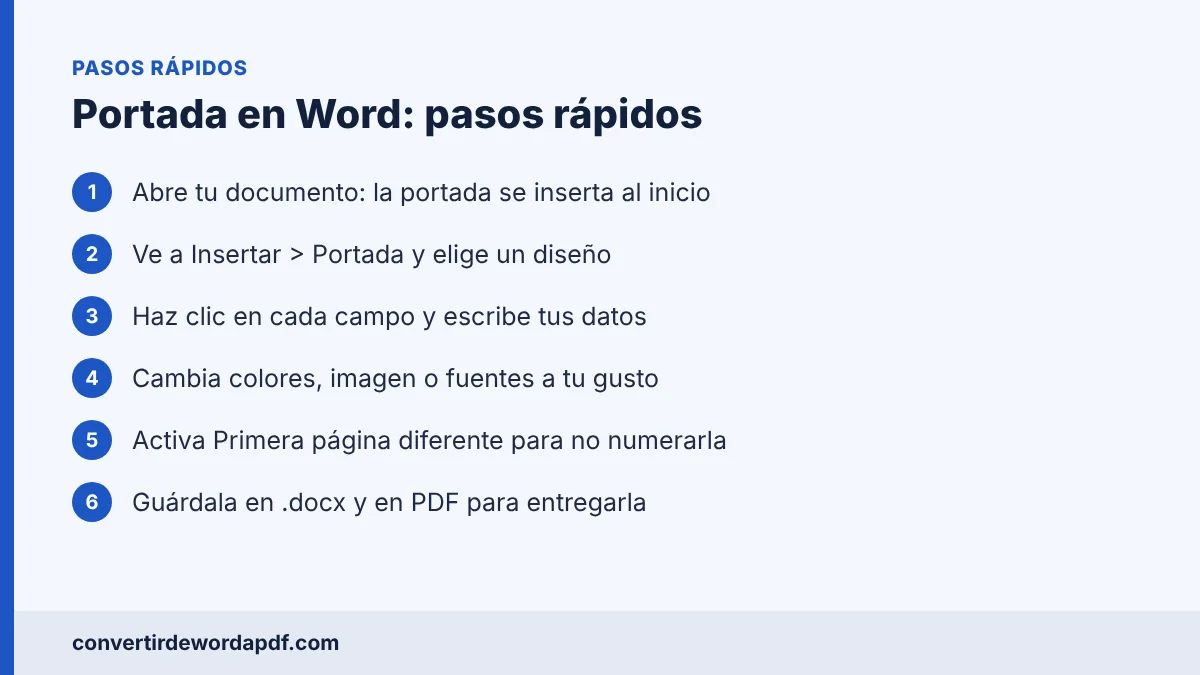
Si solo necesitas el procedimiento básico, sigue estos pasos:
- Abre tu documento en Word; la portada se insertará al inicio.
- Ve a la pestaña Insertar y haz clic en Portada, dentro del grupo Páginas.
- Elige un diseño de la galería.
- Haz clic en cada campo, como Título o Autor, y escribe tus datos.
- Personaliza colores, fuentes o la imagen si lo necesitas.
- Activa Primera página diferente si no quieres número en la portada y guarda el archivo.
A continuación verás cada método con más detalle, con los nombres de los menús de Word para Microsoft 365 en español.
Método 1: insertar una portada en Word prediseñada
Es la forma más rápida de hacer una portada en Word y da resultados muy profesionales. Word incluye una galería de diseños listos con campos para el título, el subtítulo, el autor, la fecha y un resumen.
Dónde está la galería de portadas
Abre la pestaña Insertar y, en el extremo izquierdo de la cinta, busca el grupo Páginas. Allí está el botón Portada. Al hacer clic se despliega la galería con varios diseños, con nombres como Austin o Ion. Pasa el cursor por encima para ver cada uno y haz clic en el que te guste.
No importa dónde esté el cursor: Word coloca la portada siempre en la primera página y mueve el resto del documento hacia abajo. Si ya tenías una portada prediseñada, la nueva reemplaza a la anterior.
Cómo editar los campos de la portada
Cada portada trae campos marcados con textos como [Título del documento] o [Nombre del autor]. Haz clic sobre uno y escribe; el texto de ejemplo desaparece. Si no vas a usar un campo, por ejemplo el resumen, selecciónalo y bórralo para que no aparezca impreso.
Algunos campos se rellenan solos con las propiedades del documento, como el nombre del autor de tu cuenta de Office. Si aparece un nombre que no corresponde, simplemente escríbelo de nuevo o cámbialo en Archivo > Información.
Cambiar colores, fuentes e imagen
Para cambiar los colores de toda la portada de golpe, ve a la pestaña Diseño y prueba las opciones de Colores y Fuentes. Los diseños prediseñados se adaptan al tema del documento, así que cambian al instante.
Si la portada trae una fotografía, haz clic derecho sobre ella y elige Cambiar imagen para poner una tuya. Así conservas el tamaño y la posición del diseño original.
Método 2: hacer una portada en Word desde cero
Si tu profesor pide un formato específico o quieres un diseño propio, lo mejor es crear la portada tú mismo. Es sencillo y te da control total sobre cada detalle.
Para una portada con fotografía a página completa, también te sirve nuestra guía para poner una imagen de fondo en Word.
Prepara la primera hoja
Coloca el cursor al inicio del documento y presiona Ctrl + Enter para insertar un salto de página; así la portada quedará en una hoja independiente. También puedes usar Insertar > Salto de página.
Para centrar el contenido de arriba abajo, ve a Disposición, abre el cuadro de Configurar página con la flecha pequeña del grupo, entra en la pestaña Diseño y en Alineación vertical elige Centrada. En Aplicar a, selecciona «Esta sección» si tu portada está en una sección propia, para no afectar al resto del documento.
Agrega formas, imágenes y el logotipo
Para insertar el logo de tu escuela o empresa, ve a Insertar > Imágenes > Este dispositivo. Luego, en Formato de imagen > Ajustar texto, elige Delante del texto para moverlo libremente por la hoja.
Con Insertar > Formas puedes añadir bandas de color, marcos o líneas decorativas. Un rectángulo de color en la parte superior o un marco fino alrededor de la hoja dan un toque profesional sin recargar el diseño. Si quieres una imagen de fondo, colócala con el ajuste Detrás del texto.
Escribe y organiza el texto
Escribe los datos en el orden que pide tu escuela. El título debe ser lo más grande, por ejemplo entre 20 y 28 puntos, y el resto de los datos entre 12 y 14 puntos. Usa negritas solo en el título y en el nombre de la institución.
Centra el texto con Ctrl + T y deja espacio entre bloques con el espaciado de párrafo, no con muchos Enter seguidos. Si necesitas ajustar el espacio entre líneas, revisa nuestra guía de interlineado en Word.
Portada escolar o universitaria en Word: datos y orden
Cada institución tiene sus reglas, pero un orden muy usado en México y Latinoamérica para hacer una portada en Word escolar es este, de arriba abajo:
- Logotipo y nombre de la institución.
- Facultad, carrera o nivel educativo.
- Título del trabajo, en mayúsculas o en negrita.
- Nombre del alumno o lista de integrantes del equipo.
- Materia, grupo y grado.
- Nombre del profesor.
- Lugar y fecha de entrega.
Para que se vea equilibrada, coloca el logo y la institución en la parte superior, el título en el centro de la hoja y los datos personales en la parte inferior. Mantén el mismo tipo de letra que en el resto del trabajo para dar unidad al documento.
Ejemplo de portada en Word para un trabajo en equipo
Cuando el trabajo es grupal, el bloque de integrantes suele ser el más largo. Escribe los nombres en orden alfabético por apellido, uno por línea, y agrega el número de lista si tu profesor lo pide. Si son más de cinco personas, reduce el tamaño de letra de ese bloque a 11 o 12 puntos para que la portada en Word siga cabiendo en una sola hoja.
Otra opción es usar una tabla sin bordes de dos columnas: en una van los nombres y en la otra la matrícula o el número de lista. Así los datos quedan perfectamente alineados y la portada se ve más ordenada que con tabuladores o espacios.
Si tu trabajo necesita además una tabla de contenido después de la portada, puedes generarla automáticamente: te explicamos cómo en la guía para hacer un índice en Word.
Portada en Word con normas APA 7
En las normas APA no se habla de portada sino de página de título, y tiene un formato muy concreto. Según la guía oficial de APA Style sobre la página de título, en los trabajos de estudiantes se incluyen, centrados y a doble espacio:
- El título del trabajo en negrita, tres o cuatro líneas debajo del margen superior.
- El nombre del autor o autores.
- La afiliación: departamento y universidad.
- El número y el nombre del curso.
- El nombre del profesor.
- La fecha de entrega.
A diferencia de otras portadas, la página de título APA sí lleva número de página: el 1, en la esquina superior derecha del encabezado. Por eso, en este caso no debes activar Primera página diferente. Para configurar el resto del documento con márgenes, fuente, sangría e interlineado correctos, sigue nuestra guía de formato APA en Word.
Cómo quitar o cambiar la portada en Word
Si insertaste una portada prediseñada y ya no la quieres, ve a Insertar > Portada y, al final del menú, elige Quitar portada actual. Word la elimina por completo y tu documento vuelve a empezar en la primera página de contenido.
Para cambiarla por otra, no hace falta quitarla: elige un nuevo diseño en la galería y Word reemplazará el anterior. Ten en cuenta que los textos que escribiste en los campos pueden mantenerse o perderse según el diseño, así que revísalos.
Si hiciste la portada desde cero, selecciona todo su contenido y bórralo, incluido el salto de página. Si te queda una hoja en blanco al inicio, revisa nuestra guía para eliminar una hoja de Word.
Guardar tu propia portada en la galería de Word
Si diseñaste una portada que vas a reutilizar, por ejemplo con el logo de tu escuela, puedes agregarla a la galería para insertarla con un clic en otros documentos.
- Selecciona todo el contenido de la portada: textos, formas e imágenes.
- Ve a Insertar > Portada y elige Guardar selección en galería de portadas.
- Escribe un nombre fácil de reconocer y, si quieres, una descripción.
- Pulsa Aceptar.
A partir de ese momento, tu diseño aparecerá en la galería junto a las portadas en Word prediseñadas. Al cerrar Word es posible que te pregunte si quieres guardar los cambios en los bloques de creación: elige Guardar para no perder tu portada.
Cómo evitar que la portada en Word tenga número de página
En la mayoría de trabajos, la portada no debe mostrar número. Si al insertar la numeración aparece un 1 en tu portada, sigue estos pasos:
- Haz doble clic en el encabezado o el pie de página para editarlo.
- En la pestaña Encabezado y pie de página, activa Primera página diferente.
- Borra el número de la primera página si sigue visible y pulsa Cerrar encabezado y pie de página o Esc.
Microsoft lo explica también en su artículo sobre cómo iniciar la numeración de páginas más adelante en el documento. Si quieres que la segunda hoja muestre el número 1, entra en Insertar > Número de página > Formato del número de página y en Iniciar en escribe 0. En nuestra guía para enumerar páginas en Word encontrarás más casos, como empezar desde la página 3.
Consejos para que tu portada en Word se vea profesional
Una portada bien hecha no necesita muchos elementos, y lo mismo aplica a cualquier portada en Word para la escuela o el trabajo. Estos consejos te ayudarán a lograr un resultado limpio:
- Menos es más: usa uno o dos colores y una sola imagen o logo. Las portadas recargadas se ven poco serias.
- Jerarquía clara: el título debe ser lo primero que se lea. Después la institución y al final los datos personales.
- Alineación coherente: si centras el título, centra también el resto. Mezclar alineaciones se ve desordenado.
- Tipografías legibles: Arial, Calibri o Times New Roman funcionan bien. Evita fuentes decorativas en textos largos.
- Imágenes de buena calidad: un logo pixelado arruina el diseño. Usa archivos PNG con fondo transparente cuando sea posible.
- Revisa la ortografía: un error en el título o en tu nombre es lo primero que notará el profesor.
- Respeta el formato oficial: si tu institución exige un modelo de portada, síguelo al pie de la letra.
Para trabajos visuales como un tríptico, la portada es la cara exterior del folleto; en nuestra guía de tríptico en Word verás cómo diseñarla.
Problemas comunes con las portadas en Word
Estos son los inconvenientes más frecuentes al trabajar con portadas y cómo resolverlos rápido.
No encuentro el botón Portada
El botón está en Insertar > Páginas. Si la ventana de Word es pequeña, el grupo Páginas puede quedar contraído en un solo botón llamado Páginas: haz clic en él para ver la opción Portada. En Word para la web y en algunas versiones antiguas la galería puede no estar disponible; en ese caso, haz la portada desde cero.
El texto de la portada empuja el contenido a otra hoja
Ocurre cuando escribes demasiado en un campo o agregas líneas vacías. Reduce el tamaño de letra, elimina los Enter sobrantes o borra los campos que no usas. La portada debe caber en una sola página.
La imagen tapa el texto
Selecciona la imagen, ve a Formato de imagen > Ajustar texto y elige Detrás del texto. Si después no puedes seleccionarla, usa Inicio > Seleccionar > Seleccionar objetos o el Panel de selección.
Al imprimir aparecen bordes blancos
La mayoría de impresoras domésticas no imprime hasta el borde de la hoja. Deja un pequeño margen alrededor de los colores de fondo. Si necesitas ajustar las medidas, consulta nuestra guía de márgenes en Word.
Preguntas frecuentes sobre la portada en Word
¿Dónde están las portadas en Word?
Las portadas en Word están en la pestaña Insertar, dentro del grupo Páginas, en el botón Portada. Al hacer clic se abre una galería con diseños prediseñados que puedes insertar y editar en segundos.
¿Cómo hacer una portada en Word bonita y sencilla?
Elige un diseño prediseñado o crea uno con una banda de color, el logo de tu escuela y el título en grande. Usa dos colores como máximo, una tipografía legible y deja espacio en blanco entre los bloques de texto.
¿La portada lleva número de página?
En la mayoría de trabajos no. Activa Primera página diferente en las herramientas de encabezado y pie de página para ocultarlo. La excepción son las normas APA 7, donde la página de título sí lleva el número 1.
¿Cómo quito una portada en Word?
Si es prediseñada, ve a Insertar > Portada > Quitar portada actual. Si la hiciste desde cero, selecciona su contenido y bórralo junto con el salto de página que la separa del resto del documento.
¿Puedo hacer una portada en Word desde el celular?
Sí, la app de Word permite escribir, centrar texto e insertar imágenes, así que puedes crear una portada sencilla. Para usar la galería de diseños y ajustar formas con precisión es mejor hacerlo en la computadora.
¿Cómo entrego mi trabajo con portada sin que se desacomode?
Guarda el documento en PDF desde Archivo > Guardar como. Así la portada y el resto del trabajo se verán igual en cualquier dispositivo, sin cambios de fuentes ni de posición de las imágenes.
Conclusión
Hacer una portada en Word es rápido si usas la galería de Insertar > Portada, y muy flexible si la diseñas desde cero con formas, imágenes y un buen orden de los datos. Recuerda adaptarla al formato que pide tu escuela o a las normas APA, quitar el número de la primera hoja cuando corresponda y guardar tus diseños favoritos en la galería. Cuando termines, pasa tu trabajo a PDF con nuestro convertidor de Word a PDF para entregarlo sin sorpresas.
4 comentarios