Cómo convertir una foto a PDF en el celular y la computadora
Para convertir una foto a PDF no necesitas instalar nada: iPhone, Android, Windows y Mac ya traen la opción integrada, casi siempre en el menú Imprimir o en una función de escaneo. En el celular (móvil) usa la app Archivos o Google Drive, y en la computadora (PC u ordenador), la impresora virtual Microsoft Print to PDF o Vista Previa.
En esta guía verás cada método para convertir una foto a PDF, ya sea una sola imagen o varias, en formato JPG, PNG o HEIC. Al final tienes una tabla comparativa y trucos para que el archivo quede nítido, ordenado y ligero.
Tabla de contenidos
Cómo convertir una foto a PDF: resumen rápido
- iPhone o iPad: app Archivos > selecciona las imágenes > Más (tres puntos) > Crear PDF.
- Android: Google Fotos o Galería > Imprimir > Guardar como PDF.
- Windows: app Fotos > Ctrl + P > impresora Microsoft Print to PDF.
- Mac: Vista Previa > Archivo > Exportar como PDF.
- Con Word: inserta las fotos, ordénalas y convierte el documento.
Elige según tu caso: para convertir una foto a PDF que ya está en la galería, usa Imprimir o Archivos; para un papel que aún no has fotografiado, escanéalo.
Convertir una foto a PDF en iPhone o iPad
Apple ofrece tres caminos para convertir una foto a PDF sin apps extra. Todos funcionan con fotos HEIC, el formato que usa la cámara del iPhone por defecto, y con capturas en PNG.
Opción 1: desde la app Fotos con el truco de Imprimir
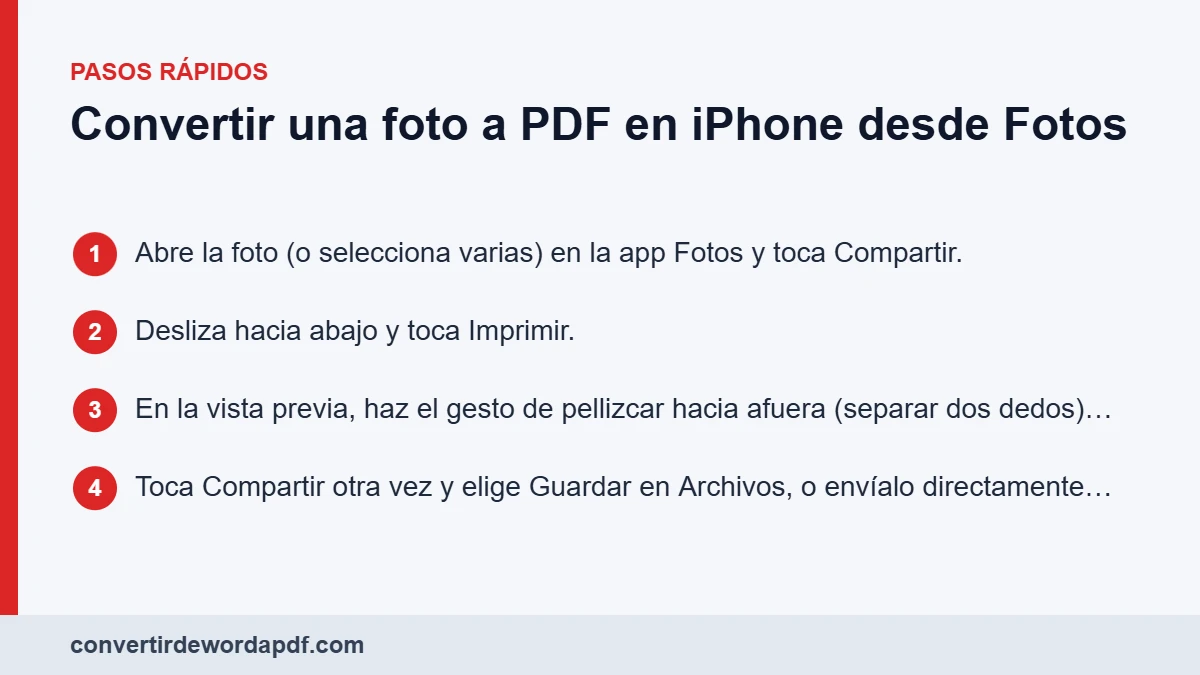
- Abre la foto (o selecciona varias) en la app Fotos y toca Compartir.
- Desliza hacia abajo y toca Imprimir.
- En la vista previa, haz el gesto de pellizcar hacia afuera (separar dos dedos) sobre la página: se abrirá en grande como PDF.
- Toca Compartir otra vez y elige Guardar en Archivos, o envíalo directamente por correo o WhatsApp.
Es la forma más rápida de pasar una foto a PDF sin salir de la galería.
Opción 2: hacer un PDF con fotos en la app Archivos
Primero guarda las imágenes en Archivos desde Fotos (Compartir > Guardar en Archivos). Después:
- Abre Archivos y entra en la carpeta donde están las imágenes.
- Toca Seleccionar (en versiones recientes, dentro del botón de tres puntos) y marca las fotos.
- Toca Más (tres puntos, abajo a la derecha) y elige Crear PDF.
El PDF aparece en la misma carpeta. Con una sola imagen, mantén el dedo sobre ella y busca Crear PDF en el menú, a veces dentro de Acciones rápidas.
Opción 3: escanear un documento en papel con Notas
Si quieres convertir una foto a PDF de una hoja, un recibo o apuntes a mano, escanear da mejor resultado que una foto normal: recorta los bordes y corrige la perspectiva.
¿Necesitas imprimir tu credencial a tamaño real? Revisa el tamaño de INE en Word y cómo poner frente y reverso en una sola hoja.
- Abre Notas y crea una nota nueva.
- Toca el botón de adjuntar (el clip o la cámara, según la versión) y elige Escanear documentos.
- Coloca el papel frente a la cámara; en modo automático se captura solo. Ajusta las esquinas y toca Conservar.
- Añade más páginas si hace falta y toca Listo.
Luego abre el escaneo, toca Compartir > Guardar en Archivos y tendrás el PDF. Apple detalla el proceso en su guía para escanear documentos en el iPhone o iPad, que también explica cómo escanear desde la app Archivos.
Pasar una foto a PDF en Android
En Android los nombres cambian según la marca (Samsung, Xiaomi, Motorola), pero estos dos métodos funcionan en casi todos los celulares.
Con Google Drive: escanear y guardar como PDF
- Abre Google Drive, toca el botón + (Nuevo) y elige Escanear.
- Toma la foto del documento; Drive recorta los bordes automáticamente.
- Ajusta el recorte, aplica un filtro o añade más páginas.
- Toca Guardar (o Listo, según la versión), ponle nombre y elige carpeta: se guarda como PDF.
Drive es la mejor opción para convertir una foto a PDF de un documento en papel, porque endereza la hoja y sus filtros mejoran la legibilidad. El archivo queda en tu nube, listo para compartir con un enlace.
Con Google Fotos o la Galería: Imprimir > Guardar como PDF
- Abre la imagen en Google Fotos y toca el menú de tres puntos.
- Elige Imprimir. En la Galería de otras marcas puede estar en Más opciones o en Compartir.
- Arriba, en la lista de impresoras, selecciona Guardar como PDF.
- Toca el botón PDF, elige la carpeta y guarda.
Si tu galería no permite imprimir varias imágenes juntas, usa Google Drive o el método de Word para convertir una foto a PDF tras otra en un único archivo.
Cómo convertir una foto en PDF desde Windows
Para convertir una foto a PDF en la PC, Windows 10 y 11 incluyen la impresora virtual Microsoft Print to PDF. No imprime en papel: crea un archivo PDF con lo que le envíes.
Una sola imagen con la app Fotos
- Abre la imagen con la app Fotos y pulsa Ctrl + P (o Imprimir en el menú de tres puntos).
- En Impresora, elige Microsoft Print to PDF y ajusta orientación y tamaño de papel.
- Pulsa Imprimir, escribe el nombre del archivo y guárdalo.
Varias fotos desde el Explorador de archivos
- Selecciona las imágenes con Ctrl + clic.
- Haz clic derecho y elige Imprimir (en Windows 11 puede estar en Mostrar más opciones).
- En la ventana Imprimir imágenes, elige Microsoft Print to PDF y el diseño Foto de página completa.
- Desmarca Ajustar imagen al marco si no quieres que se recorten los bordes, pulsa Imprimir y guarda.
Así puedes convertir una foto en PDF o juntar decenas en un solo archivo, una por página. Si prefieres varias fotos en la misma hoja, elige otro diseño en la columna derecha de esa ventana, como los de dos o cuatro fotos por página.
Hacer un PDF con fotos en Mac
En macOS, la herramienta clave para convertir una foto a PDF es Vista Previa, la app que abre las imágenes por defecto.
- Para una sola imagen, ábrela en Vista Previa y ve a Archivo > Exportar como PDF.
- Para varias, selecciónalas en el Finder y ábrelas juntas: aparecerán como miniaturas en la barra lateral.
- Ordénalas arrastrando las miniaturas, haz clic en una y pulsa Cmd + A para seleccionarlas todas.
- Ve a Archivo > Imprimir, abre el menú PDF (abajo a la izquierda) y elige Guardar como PDF.
Otra vía rápida: selecciona las imágenes en el Finder, haz clic derecho y elige Acciones rápidas > Crear PDF. macOS las une en un solo archivo junto a las originales.
Convertir una foto a PDF con Word
Word es útil cuando quieres más control: varias fotos por página, títulos, pies de foto o texto junto a las imágenes.
- Abre un documento en blanco y ve a Insertar > Imágenes (en Microsoft 365, Este dispositivo).
- Elige las fotos; puedes seleccionar varias a la vez.
- Ajusta el tamaño arrastrando las esquinas y usa Ctrl + Enter para pasar a una página nueva.
- Si las fotos son horizontales, cambia a Disposición > Orientación > Horizontal.
- Guarda el documento y conviértelo con nuestro convertidor de Word a PDF online.
Para que pese menos, selecciona una imagen y usa Formato de imagen > Comprimir imágenes antes de convertir. Y si alguna vez necesitas lo contrario, te explicamos cómo convertir Word a JPG.
Convertidores online: cuándo usarlos y cuidar tu privacidad
Las webs para pasar imágenes JPG a PDF son cómodas en una computadora prestada o en una tablet sin estas opciones. Subes las fotos, las ordenas y descargas el resultado.
El riesgo es la privacidad: la imagen viaja a un servidor ajeno. No los uses para convertir una foto a PDF de tu identificación, pasaporte, estados de cuenta o recetas médicas, y prefiere servicios que indiquen que borran los archivos en pocas horas.
Problemas comunes y cómo solucionarlos
Estos son los fallos más habituales al convertir una foto a PDF y la forma de resolverlos en pocos segundos.
- El PDF pesa demasiado: las fotos del celular son muy grandes. Redúcelas antes o, en Mac, usa Archivo > Exportar con el filtro Quartz que reduce el tamaño.
- Las páginas salen desordenadas: renombra las fotos con números (01, 02, 03…) o reordénalas en la vista previa antes de guardar.
- La foto aparece recortada: en Windows, desmarca Ajustar imagen al marco; en otros sistemas, revisa la escala en la ventana de impresión.
- La imagen queda de lado: gírala en la galería antes de convertirla o cambia la orientación al imprimir.
- Windows no abre las fotos HEIC del iPhone: instala la extensión de imágenes HEIF desde Microsoft Store, o activa en el iPhone Ajustes > Cámara > Formatos > Más compatible para que las fotos nuevas se guarden en JPG.
Consejos para que tu PDF de fotos quede profesional
Unos minutos de preparación marcan la diferencia al convertir una foto a PDF que vas a enviar a una escuela, un banco o una oficina de gobierno.
- Fotografía con buena luz natural, sin sombras, y con el celular paralelo a la hoja.
- Usa un fondo liso que contraste con el papel para que el recorte automático funcione.
- Elige orientación vertical para documentos y horizontal para fotos apaisadas.
- Pon un nombre descriptivo, como «Comprobante-domicilio-octubre.pdf».
- Si un portal tiene límite de tamaño, comprime antes de subir y revisa que todas las páginas se lean bien.
Si te preguntas por qué conviene enviar un PDF en lugar de una imagen suelta, te lo contamos en qué es un PDF y para qué sirve.
Tabla comparativa: métodos para convertir una foto a PDF
Usa esta tabla para elegir el método que mejor encaja con tu dispositivo y con lo que necesitas hacer.
| Método | Dispositivo | Varias fotos en un PDF | Ideal para |
|---|---|---|---|
| Fotos > Imprimir (pellizcar) | iPhone/iPad | Sí | Convertir rápido desde la galería |
| Archivos > Crear PDF | iPhone/iPad | Sí | Unir muchas imágenes |
| Notas > Escanear documentos | iPhone/iPad | Sí | Documentos en papel |
| Google Drive > Escanear | Android | Sí | Documentos en papel |
| Galería > Imprimir > Guardar como PDF | Android | Depende de la app | Fotos ya guardadas |
| Microsoft Print to PDF | Windows | Sí, desde el Explorador | Fotos en la PC |
| Vista Previa o Crear PDF | Mac | Sí | Unir y ordenar imágenes |
| Word + convertidor | Cualquiera | Sí | Fotos con texto o varias por página |
| Convertidor online | Cualquiera | Sí | Equipos sin otras opciones, nunca con datos sensibles |
Un detalle extra: un PDF hecho con fotos guarda imágenes, no texto, así que no podrás buscar ni copiar palabras. Si necesitas que el texto sea editable, usa el reconocimiento óptico de caracteres (OCR). En Google Drive, haz clic derecho sobre el PDF o la imagen y elige Abrir con > Documentos de Google: Drive extrae el texto en un documento nuevo. En el iPhone, la función Texto en vivo permite seleccionar y copiar el texto de una foto desde la app Fotos. Revisa siempre el resultado, porque el OCR puede confundir letras en fotos borrosas o con poca luz.
Preguntas frecuentes sobre cómo convertir una foto a PDF
¿Cómo convertir una foto a PDF en el celular gratis?
En iPhone, abre la foto en Fotos, toca Compartir > Imprimir, pellizca hacia afuera la vista previa y guarda el resultado en Archivos; también puedes usar Crear PDF en la app Archivos. En Android, abre la imagen en Google Fotos, toca Imprimir y elige Guardar como PDF. Ninguno de estos métodos requiere instalar aplicaciones ni pagar.
¿Cómo hacer un PDF con fotos y que todas queden en un solo archivo?
Selecciona todas las imágenes a la vez antes de convertir. En iPhone, usa Archivos > Más > Crear PDF; en Windows, selecciónalas en el Explorador y haz clic derecho > Imprimir > Microsoft Print to PDF; en Mac, ábrelas juntas en Vista Previa y guárdalas como PDF. Si el orden importa, renombra las fotos con números antes de empezar.
¿Se puede convertir una foto a PDF sin instalar aplicaciones?
Sí. Puedes convertir una foto a PDF con las herramientas que traen los sistemas actuales: Fotos, Archivos y Notas en iPhone; Google Fotos o Google Drive, que suelen venir preinstaladas, en Android; Microsoft Print to PDF en Windows 10 y 11; y Vista Previa en Mac. Solo necesitarás una app o una web externa si tu dispositivo es muy antiguo o no ofrece la opción de imprimir.
¿Cómo convertir una foto en PDF en la computadora?
En Windows, abre la imagen con la app Fotos, pulsa Ctrl + P y elige la impresora Microsoft Print to PDF; al pulsar Imprimir, te pedirá un nombre y una carpeta. En Mac, abre la foto en Vista Previa y usa Archivo > Exportar como PDF. Si tienes varias imágenes, selecciónalas todas antes de imprimir para obtener un único archivo.
¿Por qué el PDF de mis fotos pesa tanto?
Porque las cámaras de los celulares actuales hacen fotos de muchos megapíxeles y el PDF las guarda casi intactas. Para reducirlo, comprime las imágenes antes de convertir una foto a PDF, usa Comprimir imágenes si trabajas en Word o, en Mac, exporta desde Vista Previa con el filtro Quartz que reduce el tamaño del archivo.
¿Es seguro usar páginas web para pasar una foto a PDF?
Depende del contenido. Con un convertidor online, la imagen se sube a un servidor de terceros, así que evítalo con documentos de identidad, datos bancarios o información médica. Para fotos sin datos personales puede servir, pero elige servicios que expliquen cuándo borran los archivos. Los métodos integrados del celular o la computadora son siempre más privados.
Conclusión
Ya sabes cómo convertir una foto a PDF en cualquier dispositivo sin pagar nada: Archivos o Notas en el iPhone, Google Drive o Imprimir en Android, Microsoft Print to PDF en Windows y Vista Previa en Mac. Elige el método según tengas una imagen suelta, varias fotos o un papel por escanear.
Y si prefieres montar tus fotos en un documento con títulos o comentarios, hazlo en Word y luego pasa tu archivo a PDF gratis con nuestra herramienta, en segundos y sin instalar nada.
Guarda esta guía en tus favoritos para tenerla a mano la próxima vez que necesites crear un PDF a partir de tus fotos.