Mayúsculas en Word: cómo cambiar de minúsculas a mayúsculas (y al revés)
Para poner mayúsculas en Word sin volver a escribir el texto, selecciónalo, ve a Inicio y haz clic en el botón Aa (Cambiar mayúsculas y minúsculas). Elige MAYÚSCULAS, minúsculas o Tipo oración. El atajo más rápido es Mayús + F3, que alterna entre minúsculas, MAYÚSCULAS y la primera letra de cada palabra en mayúscula.
En esta guía verás todas las formas de cambiar minúsculas a mayúsculas en Word, la diferencia entre MAYÚSCULAS y versalitas, cómo poner tilde en las mayúsculas, qué hacer si el atajo no funciona y cómo hacerlo en Mac, en la web y en el celular.
Tabla de contenidos
Qué opciones de mayúsculas en Word existen
Word no tiene una sola forma de manejar las mayúsculas. Tiene un botón con cinco opciones, un atajo de teclado y dos efectos de fuente. Conocerlos te ayuda a elegir el más adecuado para cada caso.
| Opción | Qué hace | Ejemplo | Dónde está |
|---|---|---|---|
| Tipo oración | Mayúscula solo en la primera letra de la oración | Informe de ventas anual | Inicio > Aa |
| minúsculas | Todo el texto en minúsculas | informe de ventas anual | Inicio > Aa |
| MAYÚSCULAS | Todo el texto en mayúsculas | INFORME DE VENTAS ANUAL | Inicio > Aa |
| Poner en mayúsculas cada palabra | Primera letra de cada palabra en mayúscula | Informe De Ventas Anual | Inicio > Aa |
| tOGGLE cASE | Invierte mayúsculas y minúsculas | iNFORME DE vENTAS | Inicio > Aa |
| Versalitas | Minúsculas con forma de mayúscula pequeña | Efecto visual | Cuadro Fuente |
| Todo mayúsculas | Muestra el texto en mayúsculas sin cambiar las letras | Efecto visual | Cuadro Fuente |
Las cinco primeras cambian las letras de verdad. Las dos últimas son formatos: el texto se ve en mayúsculas, pero por dentro sigue escrito igual. Más adelante te explicamos por qué esa diferencia importa.
Pasos rápidos para cambiar minúsculas a mayúsculas en Word
Si solo necesitas resolverlo en unos segundos, sigue estos pasos para cambiar minúsculas a mayúsculas en Word:
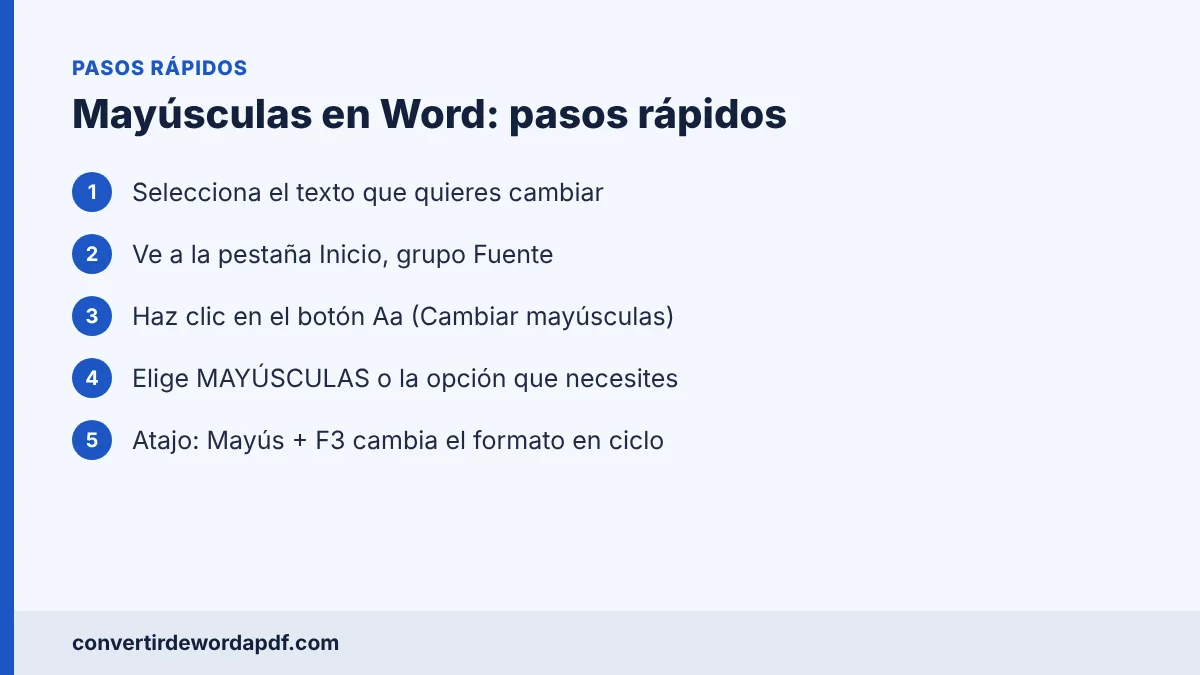
- Selecciona el texto que quieres cambiar.
- Ve a la pestaña Inicio, grupo Fuente.
- Haz clic en el botón Aa (Cambiar mayúsculas y minúsculas).
- Elige MAYÚSCULAS o la opción que necesites.
- Como alternativa, presiona Mayús + F3 hasta ver el resultado que buscas.
Método 1: el botón Cambiar mayúsculas y minúsculas
Es el método más visual y funciona en Word para Microsoft 365, 2021, 2019 y 2016.
- Selecciona el texto. Si es una palabra, haz doble clic; si es un párrafo, haz triple clic.
- En la pestaña Inicio, dentro del grupo Fuente, busca el botón con las letras Aa y una flecha.
- Haz clic en la flecha y elige la opción: Tipo oración, minúsculas, MAYÚSCULAS, Poner en mayúsculas cada palabra o tOGGLE cASE.
En algunas versiones en español, la primera opción aparece como Mayúscula y minúscula en lugar de Tipo oración. Hace lo mismo: deja en mayúscula solo la primera letra de cada oración.
Si te equivocas, presiona Ctrl + Z para deshacer. El cambio de mayúsculas en Word se deshace como cualquier otra edición.
Método 2: el atajo Mayús + F3
El atajo Mayús + F3 es la forma más rápida de poner mayúsculas en Word sin tocar el ratón. Microsoft lo describe en su lista oficial de métodos abreviados de teclado en Word.
Cómo funciona el ciclo
Selecciona el texto y presiona Mayús + F3. Cada vez que lo pulses, Word cambia a la siguiente opción:
- minúsculas: todo el texto en minúsculas.
- MAYÚSCULAS: todo el texto en mayúsculas.
- Tipo título: la primera letra de cada palabra en mayúscula.
Después vuelve a empezar. Si seleccionas una oración completa con su punto final, en algunos casos Word alterna con Tipo oración en lugar de poner mayúscula en cada palabra.
Si Mayús + F3 no funciona
En muchas laptops, las teclas F1 a F12 controlan el brillo, el volumen u otras funciones. En ese caso presiona Fn + Mayús + F3.
Otras causas comunes:
- No hay texto seleccionado: el atajo solo cambia la palabra donde está el cursor o la selección.
- La tecla Fn Lock está activada al revés: prueba con y sin Fn.
- Otro programa usa el atajo: algunas aplicaciones de captura o de teclado reservan Mayús + F3.
- El texto tiene formato Todo mayúsculas: el atajo cambia las letras, pero el efecto de fuente sigue mostrando mayúsculas. Quita el efecto desde el cuadro Fuente.
Método 3: Todo mayúsculas y Versalitas desde el cuadro Fuente
Además del botón Aa, Word tiene dos efectos de fuente relacionados con las mayúsculas en Word:
- Selecciona el texto.
- En Inicio, haz clic en el pequeño iniciador del cuadro de diálogo en la esquina del grupo Fuente (o presiona Ctrl + M en Word en español).
- En Efectos, marca Versalitas o Todo mayúsculas.
- Pulsa Aceptar.
Las versalitas muestran las minúsculas como mayúsculas pequeñas. Se usan en nombres de autores, siglas, encabezados elegantes y documentos legales.
Diferencia entre MAYÚSCULAS y el efecto Todo mayúsculas
Parece lo mismo, pero no lo es:
- Con MAYÚSCULAS (botón Aa o Mayús + F3), las letras cambian de verdad. Si copias el texto a otro programa, sigue en mayúsculas.
- Con Todo mayúsculas (cuadro Fuente), las letras solo se ven en mayúscula. Si quitas el efecto o copias el texto a un programa sencillo, vuelve a su forma original.
El efecto es útil en estilos de títulos: puedes escribir normal y que los encabezados se vean siempre en mayúsculas. Para cambiar el texto definitivamente, usa el botón Aa.
Atajos para versalitas y todo mayúsculas
La página de atajos de Microsoft en español indica Ctrl + Mayús + A para todo mayúsculas y Ctrl + Mayús + K para versalitas. Algunas versiones de Word en español asignan atajos distintos, así que si no funcionan, usa el cuadro Fuente.
Mayúsculas en Word con tilde
Una duda muy común: ¿las mayúsculas llevan acento? Sí. Según las normas de la RAE, las mayúsculas se acentúan igual que las minúsculas: ÁRBOL, MÉXICO, CANCIÓN.
Word conserva la tilde cuando usas el botón Aa o Mayús + F3: «canción» pasa a «CANCIÓN» sin perder el acento. El problema aparece cuando escribes con Bloq Mayús activado y no sabes cómo poner la tilde. Funciona igual que en minúsculas: presiona la tecla de acento y luego la letra. Si tu teclado no tiene la tecla de tilde, revisa nuestra guía para poner acentos en Word con atajos y códigos.
Cómo evitar escribir en mayúsculas sin querer
¿Te ha pasado que escribes una línea entera y aparece así: «hOLA, ¿cÓMO ESTÁS?»? Es la tecla Bloq Mayús activada por accidente.
Word tiene una opción que lo corrige solo:
- Ve a Archivo > Opciones > Revisión.
- Haz clic en Opciones de Autocorrección.
- Activa Corregir el uso accidental de bLOQ MAYÚS.
Con esa opción, si escribes una palabra con la primera letra en minúscula y el resto en mayúscula, Word corrige el texto y desactiva Bloq Mayús.
Otras opciones de Autocorrección relacionadas
En la misma ventana encontrarás estas casillas, que también afectan las mayúsculas en Word:
- Corregir DOs MAyúsculas SEguidas.
- Poner en mayúscula la primera letra de una oración.
- Poner en mayúscula la primera letra de las celdas de las tablas.
- Poner en mayúscula los nombres de días.
Si Word pone mayúscula donde no quieres, por ejemplo en los días de la semana (en español van en minúscula), desactiva la casilla correspondiente.
Mayúsculas en Word para títulos, portadas y trabajos escolares
En español no se escriben los títulos con mayúscula en cada palabra, como en inglés. La regla de la RAE es que en los títulos de libros, artículos y trabajos solo va con mayúscula la primera palabra y los nombres propios: *Cien años de soledad*, no *Cien Años De Soledad*.
Por eso, para títulos en español, la opción correcta del botón Aa suele ser Tipo oración y no Poner en mayúsculas cada palabra. Muchas guías de formato APA en Word para trabajos en español siguen esta misma regla en las referencias.
En una portada, en cambio, es común escribir el nombre de la institución o el título principal en MAYÚSCULAS para darle jerarquía. Si estás armando una, revisa cómo hacer una portada en Word con diseños prediseñados.
Cómo poner mayúsculas en Word en todo el documento
Si necesitas cambiar minúsculas a mayúsculas en Word en todo el archivo:
- Presiona Ctrl + E (Word en español) o Ctrl + A (Word en inglés) para seleccionar todo.
- Usa el botón Aa > MAYÚSCULAS o Mayús + F3.
Si el atajo no selecciona todo, revisa nuestra guía para seleccionar todo en Word con el ratón o la cinta. Ten en cuenta que los cuadros de texto, encabezados y pies de página no siempre entran en la selección; cámbialos por separado.
Usar estilos para títulos en mayúsculas
Si quieres que todos tus títulos aparezcan en mayúsculas, modifica el estilo en lugar de cambiar cada uno:
- En Inicio > Estilos, haz clic derecho en Título 1 y elige Modificar.
- Haz clic en Formato > Fuente y marca Todo mayúsculas.
- Acepta los cambios.
Todos los títulos con ese estilo se verán en mayúsculas, incluso los que agregues después. Además, el índice automático seguirá funcionando.
Ejemplos prácticos de mayúsculas en Word
Estos son algunos casos reales donde cambiar mayúsculas en Word te ahorra tiempo:
- Listas de nombres para trámites: muchas oficinas piden los nombres completos en MAYÚSCULAS, como aparecen en el acta de nacimiento o la INE. Escribe la lista normal y conviértela al final con el botón Aa.
- CURP y RFC: estas claves siempre van en mayúsculas. Si las copiaste en minúsculas desde un correo, selecciónalas y usa Mayús + F3.
- Oficios y cartas formales: el asunto o el nombre del destinatario suele ir en mayúsculas para destacarlo.
- Títulos de tareas: si el profesor pide el título en mayúsculas, aplícalo solo a esa línea y deja el resto en Tipo oración.
- Texto pegado de internet: a veces llega todo en mayúsculas. Selecciónalo y elige Tipo oración; después corrige los nombres propios a mano.
En todos estos casos es mejor escribir primero y aplicar las mayúsculas en Word al final, porque así puedes corregir sin pelear con el formato.
Mayúsculas en Word dentro de tablas y listas
El botón Aa también funciona en tablas. Para cambiar una columna completa, coloca el cursor arriba de la columna hasta ver una flecha negra, haz clic para seleccionarla y elige MAYÚSCULAS. Lo mismo sirve para una fila o para toda la tabla.
En listas con viñetas o numeradas, selecciona los elementos y aplica el cambio; los números y viñetas no se ven afectados. Si solo quieres cambiar algunas palabras sueltas, mantén presionada la tecla Ctrl mientras seleccionas cada una y luego usa el botón Aa una sola vez.
Buscar y reemplazar respetando mayúsculas
Si necesitas cambiar una palabra que aparece muchas veces, usa Buscar y reemplazar (Ctrl + L en Word en español). Haz clic en Más y marca Coincidir mayúsculas y minúsculas. Así Word solo reemplaza la palabra escrita exactamente como la indicaste, por ejemplo «ONU» y no «onu».
Esta opción es muy útil para corregir siglas en documentos largos sin tocar el resto del texto, y complementa el botón de mayúsculas en Word cuando el cambio es solo en ciertas palabras.
Mayúsculas en Word en Mac, en la web y en el celular
- Word para Mac: el botón Aa está en la pestaña Inicio, igual que en Windows, y también puedes usar Mayús + F3. En muchos teclados de Mac necesitas añadir Fn: Fn + Mayús + F3.
- Word para la web: busca el botón Aa en Inicio. Si tu versión no lo muestra, prueba el atajo Mayús + F3 o abre el archivo en la aplicación de escritorio con Abrir en la aplicación de escritorio.
- Celular (Android y iPhone): la app de Word no siempre muestra el botón de cambiar mayúsculas. La forma más práctica es activar las mayúsculas en el teclado del celular (toca dos veces la flecha de mayúsculas) y volver a escribir, o hacer el cambio después en la computadora.
Si el documento tiene que verse igual en cualquier dispositivo, conviértelo a PDF cuando termines; así las mayúsculas y los efectos de fuente no cambian.
Letra capital y mayúsculas: no es lo mismo
A veces se confunden. Las mayúsculas cambian todas las letras de una palabra o un texto. La letra capital es una sola letra grande al inicio de un párrafo, muy usada en revistas, cuentos y libros.
Si lo que buscas es ese efecto decorativo, sigue nuestra guía de letra capital en Word, donde explicamos cómo ponerla en texto o en margen.
Problemas comunes con las mayúsculas en Word
| Problema | Causa | Solución |
|---|---|---|
| Mayús + F3 no hace nada | Teclas de función ocupadas por brillo o volumen | Usa Fn + Mayús + F3 |
| El texto no cambia a minúsculas | Tiene el efecto Todo mayúsculas | Quita la casilla en el cuadro Fuente |
| Word pone mayúscula al inicio de cada línea | Autocorrección activa | Desactiva Poner en mayúscula la primera letra de una oración |
| Los días salen con mayúscula | Opción de nombres de días activa | Desactiva Poner en mayúscula los nombres de días |
| Todo sale con mayúsculas invertidas | Bloq Mayús activado | Usa tOGGLE cASE y activa la corrección automática |
| Las siglas pierden las mayúsculas | Aplicaste Tipo oración a todo | Vuelve a escribir las siglas o usa Ctrl + Z |
Consejos para usar bien las mayúsculas en Word
- No escribas párrafos enteros en mayúsculas: se leen peor y en mensajes digitales parece que estás gritando.
- Usa Tipo oración para títulos en español, como indica la RAE.
- Reserva las MAYÚSCULAS para siglas, avisos breves o títulos de portada.
- Usa versalitas para un estilo elegante en nombres de autores o encabezados.
- Prefiere estilos con Todo mayúsculas si quieres títulos uniformes en documentos largos.
- Revisa las tildes después de cambiar a mayúsculas, sobre todo si copiaste el texto de otro lugar.
Preguntas frecuentes sobre mayúsculas en Word
¿Cuál es el atajo para poner mayúsculas en Word?
Selecciona el texto y presiona Mayús + F3. Cada vez que lo pulses, Word alterna entre minúsculas, MAYÚSCULAS y la primera letra de cada palabra en mayúscula. En laptops quizá necesites Fn + Mayús + F3.
¿Cómo cambiar minúsculas a mayúsculas en Word sin volver a escribir?
Selecciona el texto, ve a Inicio y haz clic en el botón Aa (Cambiar mayúsculas y minúsculas). Elige MAYÚSCULAS y el texto cambiará al instante, conservando las tildes.
¿Por qué no puedo quitar las mayúsculas de un texto en Word?
Seguramente tiene el efecto Todo mayúsculas. Abre el cuadro Fuente con el iniciador del grupo Fuente, quita la casilla Todo mayúsculas en Efectos y pulsa Aceptar.
¿Las mayúsculas llevan tilde en Word?
Sí. En español las mayúsculas se acentúan igual que las minúsculas, y Word conserva la tilde cuando cambias el texto con el botón Aa o con Mayús + F3.
¿Qué son las versalitas en Word?
Son letras con forma de mayúscula pero del tamaño aproximado de una minúscula. Se activan en el cuadro Fuente, en la sección Efectos, y se usan en nombres de autores, siglas y encabezados elegantes.
¿Cómo poner mayúsculas en Word desde el celular?
En la app de Word, la forma más práctica es activar las mayúsculas en el teclado del celular y escribir de nuevo, o hacer el cambio con el botón Aa cuando abras el archivo en la computadora.
Conclusión
Manejar las mayúsculas en Word es mucho más fácil de lo que parece. Con el botón Aa cambias el texto en dos clics, con Mayús + F3 lo haces sin soltar el teclado y con las versalitas o el efecto Todo mayúsculas das estilo a títulos y nombres. Recuerda usar Tipo oración en títulos en español, conservar las tildes y, cuando termines, guarda tu archivo con nuestro convertidor de Word a PDF para que se vea igual en cualquier dispositivo.