Tamaño de INE en Word: medidas exactas y cómo imprimirla por ambos lados
El tamaño de INE en Word es de 8.56 × 5.40 cm (ancho por alto), la misma medida que una tarjeta bancaria. Para ponerla así, inserta la foto de tu credencial, recórtala justo al borde, abre Formato de imagen y escribe 8.56 cm en Ancho; el alto se ajustará solo a unos 5.4 cm.
En esta guía verás las medidas exactas, cómo escanear los dos lados, cómo acomodar el frente y el reverso en una sola hoja, cómo hacer una copia ampliada y cómo imprimir INE en Word sin que la medida cambie al salir de la impresora.
Tabla de contenidos
Cuál es el tamaño de INE en Word: medidas exactas
La credencial para votar usa el formato de tarjeta más común del mundo, conocido como ID-1. Es el mismo tamaño de las tarjetas de débito, crédito y muchas credenciales de empleado, y está definido en la norma internacional ISO/IEC 7810, que establece las características físicas de las tarjetas de identificación.
Las medidas oficiales del formato ID-1 son 85.60 × 53.98 mm. Llevadas al tamaño de INE en Word, que normalmente trabaja en centímetros con dos decimales, quedan así:
- Ancho: 8.56 cm
- Alto: 5.4 cm (5.398 cm redondeado)
- En pulgadas: 3.37 × 2.125 pulgadas, por si tu Word está configurado en esa unidad
Recuerda que la credencial es horizontal. Si al poner el tamaño de INE en Word ves que el alto es mayor que el ancho, la imagen está girada; usa Formato de imagen > Girar antes de escribir las medidas.
Por qué importa usar el tamaño real
Muchas dependencias, escuelas, bancos y empresas piden la copia de la credencial «por ambos lados y a tamaño real». Si la imprimes más chica, los datos se vuelven difíciles de leer; si la imprimes deformada, pueden pedirte que la repitas. Con el tamaño de INE en Word bien configurado, la copia queda idéntica a la que obtendrías en una fotocopiadora.
Tabla de medidas: INE original y ampliada
No siempre te pedirán la copia a tamaño real. En algunos trámites solicitan una INE ampliada para que los datos se lean mejor. Esta tabla te da cada tamaño de INE en Word listo para escribir en los cuadros de Ancho y Alto:
| Tamaño | Ancho | Alto | ¿Caben frente y reverso en una hoja Carta? | Uso habitual |
|---|---|---|---|---|
| Original (100 %) | 8.56 cm | 5.40 cm | Sí, con mucho espacio libre | Trámites que piden tamaño real |
| Ampliada 125 % | 10.70 cm | 6.75 cm | Sí | Copias un poco más legibles |
| Ampliada 150 % | 12.84 cm | 8.10 cm | Sí | La ampliación más pedida |
| Ampliada 200 % | 17.12 cm | 10.80 cm | Sí, con márgenes estrechos | Personas con baja visión o datos muy pequeños |
Para calcular cualquier otro porcentaje, multiplica 8.56 y 5.40 por el factor que necesites. Por ejemplo, para 175 % multiplica por 1.75. Si te piden «media carta», el 200 % es la opción que más se acerca.
Qué necesitas para ajustar el tamaño de INE en Word
- Tu credencial vigente, limpia y sin fundas que generen reflejos.
- Un escáner o un celular con buena cámara.
- Word en la computadora (Microsoft 365, 2021, 2019 o 2016).
- Una impresora con hojas tamaño Carta.
Si solo tienes el celular, no te preocupes: puedes tomar la foto y pasarla a la computadora por correo, WhatsApp Web o la nube.
Pasos rápidos para poner el tamaño de INE en Word
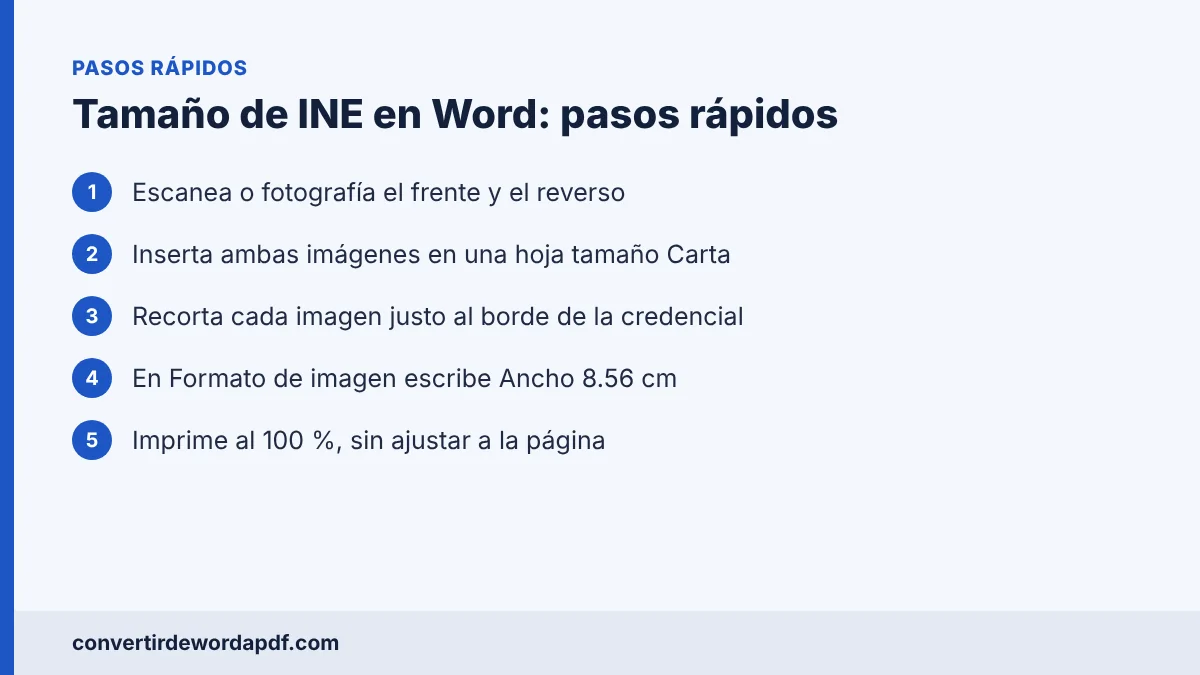
Este es el resumen del proceso completo:
- Escanea o fotografía el frente y el reverso de tu credencial.
- Inserta ambas imágenes en un documento con hoja tamaño Carta.
- Recorta cada imagen justo al borde de la credencial.
- Selecciona cada imagen y, en Formato de imagen, escribe 8.56 cm en Ancho.
- Imprime al 100 %, sin la opción de ajustar a la página.
A continuación te explicamos cada paso con detalle para que el tamaño de INE en Word quede perfecto desde el primer intento.
Cómo poner el tamaño de INE en Word paso a paso
1. Escanea o toma foto de ambos lados
La calidad de la copia depende de la imagen original, no del tamaño de INE en Word que escribas después. Si usas escáner, colócalo a 300 ppp (puntos por pulgada) y guarda en JPG o PNG. Así podrás ampliar la credencial al 150 % o 200 % sin que se vea borrosa.
Si usas el celular, apoya la credencial sobre una superficie lisa y oscura, con buena luz natural y sin flash. Toma la foto desde arriba, en paralelo, para que no salga inclinada. Las apps de escaneo de documentos corrigen la perspectiva automáticamente; en esta guía para convertir una foto a PDF verás cómo usar las que ya trae tu celular.
2. Prepara la hoja tamaño Carta
Abre un documento nuevo en Word. Ve a Disposición > Tamaño y elige Carta (21.59 × 27.94 cm), que es el estándar en México. Después entra en Disposición > Márgenes y elige Estrecho, sobre todo si vas a imprimir una copia ampliada. Si quieres entender qué hace cada ajuste, revisa esta guía de márgenes en Word.
3. Inserta las imágenes de la credencial
Ve a Insertar > Imágenes > Este dispositivo, busca la foto del frente y pulsa Insertar. Repite con la del reverso. Word suele colocarlas muy grandes, ocupando todo el ancho de la hoja; no pasa nada, en los siguientes pasos les darás el tamaño de INE en Word correcto.
4. Recorta cada lado justo al borde
Este paso es clave. Si la foto tiene un pedazo de mesa alrededor, cuando escribas 8.56 cm de ancho la credencial quedará más chica de lo que debe. Selecciona la imagen, ve a Formato de imagen > Recortar y arrastra los controladores negros hasta el borde exacto de la tarjeta. Presiona Esc para aplicar.
Si nunca has usado esta herramienta, aquí tienes la guía completa para recortar una imagen en Word, con trucos para hacerlo con precisión. Las esquinas de la INE son redondeadas, así que recorta en la parte más externa de cada lado.
5. Escribe las medidas exactas en Formato de imagen
Selecciona la imagen del frente y mira el grupo Tamaño en el extremo derecho de la pestaña Formato de imagen. Ahí hay dos cuadros:
- Ancho: escribe 8.56 cm y presiona Enter.
- Alto: comprueba que diga 5.4 cm o un valor muy cercano.
Como la relación de aspecto está bloqueada, al cambiar el ancho el alto se ajusta solo. Si el alto queda muy diferente (por ejemplo 5.9 cm), significa que el recorte no quedó justo al borde: vuelve al paso anterior y corrígelo. Repite el mismo proceso con el reverso para que ambos lados tengan el mismo tamaño de INE en Word.
También puedes abrir el cuadro completo pulsando la flechita de la esquina del grupo Tamaño. En la pestaña Tamaño verás las casillas Bloquear relación de aspecto y Proporcionalmente al tamaño original de la imagen. Desactívalas solo si necesitas forzar 8.56 × 5.40 cm exactos y la diferencia es mínima; si la diferencia es grande, la imagen se deformará.
6. Acomoda el frente y el reverso en la hoja
La forma más sencilla de colocar el tamaño de INE en Word es dejar cada imagen En línea con el texto, una debajo de la otra, separadas con un par de Enter. Selecciona ambas y pulsa el botón Centrar de la pestaña Inicio para que queden alineadas al centro de la hoja.
Si prefieres un acomodo más ordenado, inserta una tabla de dos filas y una columna, pega una imagen en cada celda y quita los bordes. En esta guía para hacer una tabla en Word verás cómo ocultar las líneas para que no salgan impresas.
Otra opción es poner el frente y el reverso lado a lado. A tamaño real caben de sobra: 8.56 + 8.56 cm suman 17.12 cm, menos que el ancho útil de una hoja Carta con márgenes estrechos.
Cómo comprobar el tamaño de INE en Word antes de imprimir
Si tu Word muestra las medidas en pulgadas, primero cámbialas a centímetros: ve a Archivo > Opciones > Avanzadas, busca la sección Mostrar y en Mostrar medidas en unidades de elige Centímetros. Así podrás escribir el tamaño de INE en Word tal como aparece en la tabla.
Después activa la regla en Vista > Regla. Te servirá para ver cuánto espacio ocupa cada imagen y para centrar el frente y el reverso. Ten en cuenta que la regla de la pantalla no es una medida física: depende del zoom y de tu monitor.
La comprobación más confiable es seleccionar cada imagen y leer los cuadros Alto y Ancho. Si dicen 5.4 y 8.56 cm, el tamaño de INE en Word es correcto, aunque en pantalla la credencial se vea más grande o más chica. La prueba final siempre es imprimir una hoja y poner tu credencial encima.
Tamaño de INE en Word en Mac, en la web y en el celular
En Mac, el proceso es igual: selecciona la imagen, abre Formato de imagen y escribe las medidas en los cuadros de alto y ancho. Al imprimir, revisa que la escala esté en 100 % en el cuadro de impresión de macOS.
En Word para la web, las opciones de tamaño exacto son más limitadas que en la versión de escritorio. Si no encuentras los cuadros de alto y ancho, usa Abrir en la aplicación de escritorio para ajustar el tamaño de INE en Word con precisión.
En el celular puedes insertar y recortar las fotos, pero lograr la medida exacta con el dedo es complicado. Lo más práctico es tomar las fotos con el celular, pasarlas a la computadora e imprimir INE en Word desde ahí, o usar una plantilla que ya tenga el tamaño de INE en Word configurado.
Cómo imprimir INE en Word a tamaño real
Puedes tener el tamaño de INE en Word perfecto en pantalla y aun así obtener una copia más chica si la impresora reduce la página. Para imprimir INE en Word sin cambios de escala:
- Ve a Archivo > Imprimir (o presiona Ctrl + P).
- Revisa que el tamaño de papel sea Carta.
- En la última lista de la configuración, verifica que diga 1 página por hoja y que no tengas activada ninguna opción para ajustar o escalar al tamaño del papel.
- Entra en Propiedades de impresora y confirma que la escala esté en 100 % y que no esté marcada la opción «Ajustar a la página».
- Pulsa Imprimir.
Antes de imprimir varias copias, haz una prueba. Coloca tu credencial real encima de la impresión: los bordes deben coincidir. Si la copia sale unos milímetros más chica, casi siempre es por una opción de ajuste activada en el controlador de la impresora.
Imprimir desde un PDF
Si vas a imprimir INE en Word en otra computadora o en un centro de copiado, lo más seguro es llevar el archivo en PDF. Al imprimir el PDF, elige Tamaño real en lugar de Ajustar; así se respeta la medida original.
Cómo hacer una copia de INE ampliada en Word
Para una copia ampliada no necesitas cambiar nada más que el tamaño de INE en Word: solo ajusta el ancho de cada imagen según la tabla de arriba.
- INE al 150 %: escribe 12.84 cm de ancho. El alto quedará en 8.10 cm.
- INE al 200 %: escribe 17.12 cm de ancho. El alto quedará en 10.80 cm.
Con el 200 %, el frente y el reverso ocupan casi toda la hoja Carta, así que usa márgenes estrechos y deja solo un Enter entre las dos imágenes. Si una imagen salta a la segunda página, reduce el espacio entre párrafos en Disposición > Espaciado.
Recuerda que una copia ampliada solo se verá nítida si la imagen original tiene buena resolución. Si la amplías y se ve borrosa, vuelve a escanear a 300 ppp o más.
Cómo guardar tu INE en PDF para enviarla
Muchos trámites en línea piden subir la credencial en PDF. Después de dejar el tamaño de INE en Word listo, tienes dos caminos:
- Desde Word: ve a Archivo > Guardar como, elige PDF en el tipo de archivo y guarda.
- Con nuestra herramienta: sube el documento a nuestro convertidor de Word a PDF y descárgalo en segundos, sin instalar nada.
El PDF conserva las medidas, así que quien lo imprima obtendrá la copia al tamaño correcto siempre que elija la opción Tamaño real.
Cómo proteger tu copia de la credencial
La INE contiene tu nombre, domicilio, CURP, firma y fotografía. Una copia que circula sin control puede usarse para suplantar tu identidad. Antes de entregarla, y aunque el tamaño de INE en Word haya quedado perfecto, toma estas precauciones:
- Escribe el motivo y la fecha sobre la copia, por ejemplo «Copia para trámite de inscripción, noviembre 2026». Hazlo con una línea de texto que atraviese la imagen sin tapar por completo la foto.
- Agrega una marca de agua con el mismo texto para que aparezca en toda la hoja. En esta guía de marca de agua en Word verás cómo ponerla con texto personalizado.
- Envía la copia solo a canales oficiales de la institución que la solicita.
- Borra el archivo de computadoras públicas o de centros de copiado cuando termines.
- No modifiques ningún dato. La copia debe ser idéntica a tu credencial; alterarla puede ser un delito y hará que rechacen tu trámite.
Problemas comunes al ajustar el tamaño de INE en Word
Estos son los errores que más se repiten al ajustar o imprimir INE en Word, y cómo resolverlos:
- La copia sale más chica que la credencial: la impresora está escalando la página. Desactiva cualquier opción de «Ajustar a la página» y confirma la escala al 100 %.
- La imagen se ve aplastada o estirada: desactivaste la relación de aspecto con una diferencia grande. Usa Restablecer imagen y tamaño, recorta de nuevo al borde y vuelve a escribir solo el ancho.
- El alto no queda en 5.4 cm: el recorte incluye fondo o le falta un pedazo de la tarjeta. Ajusta el recorte hasta que el alto quede entre 5.38 y 5.42 cm.
- Se ve borrosa: la foto original tiene poca resolución o está desenfocada. Vuelve a tomarla con buena luz o escanéala a 300 ppp.
- Las imágenes se mueven al escribir: cambia el ajuste a En línea con el texto o colócalas dentro de una tabla.
- Se corta un borde al imprimir: los márgenes son menores a los que admite tu impresora. Usa márgenes de al menos 1.27 cm.
Consejos para que tu copia de INE quede perfecta
- Limpia la credencial antes de escanearla; el polvo y las huellas se notan mucho al ampliar.
- Evita reflejos del holograma inclinando un poco la luz, no la credencial.
- Guarda una plantilla. Cuando tengas el tamaño de INE en Word bien acomodado, guarda el archivo y solo cambia las imágenes cuando renueves tu credencial.
- Imprime en blanco y negro si el trámite no exige color; se lee igual y ahorras tinta.
- Revisa la vigencia. Muchas instituciones rechazan copias de credenciales vencidas, aunque la impresión sea perfecta.
Preguntas frecuentes sobre el tamaño de INE en Word
¿Cuánto mide la INE en centímetros?
La credencial para votar mide 8.56 cm de ancho por 5.40 cm de alto. Es el formato ID-1 de la norma ISO/IEC 7810, el mismo de las tarjetas bancarias.
¿Cómo pongo el tamaño de INE en Word?
Inserta la imagen, recórtala justo al borde de la credencial, ve a Formato de imagen y escribe 8.56 cm en Ancho. Con la relación de aspecto bloqueada, el alto se ajusta solo a unos 5.4 cm.
¿Cómo imprimir INE en Word por ambos lados en una sola hoja?
Coloca la imagen del frente y la del reverso en la misma página, una debajo de la otra o lado a lado. Después imprime al 100 % y sin ninguna opción de ajustar al tamaño del papel.
¿Qué medida tiene la INE ampliada al 200 %?
Al 200 % la credencial mide 17.12 cm de ancho por 10.80 cm de alto. El frente y el reverso caben juntos en una hoja Carta con márgenes estrechos.
¿Por qué mi copia de INE sale más chica al imprimir?
Casi siempre es porque la impresora o el visor de PDF están reduciendo la página. Busca la opción de escala, déjala en 100 % o Tamaño real y desactiva «Ajustar a la página».
¿Es seguro enviar una copia de mi INE por correo?
Solo envíala a la institución que la solicita y por sus canales oficiales. Agrega el motivo y la fecha sobre la copia o una marca de agua para reducir el riesgo de que alguien la use en otro trámite.
Conclusión
El tamaño de INE en Word es de 8.56 × 5.40 cm y conseguirlo es sencillo si recortas bien la imagen y escribes solo el ancho. Acomoda el frente y el reverso en una hoja Carta, imprime al 100 % y compara la copia con tu credencial antes de entregarla. Si necesitas una copia ampliada, usa las medidas de la tabla, y protege siempre tus datos con un texto o una marca de agua que indique para qué trámite es la copia.