
Cómo recortar una imagen en Word: formas, medidas exactas y quitar fondo
Para recortar una imagen en Word, haz clic en la foto, abre la pestaña Formato de imagen y pulsa Recortar. Aparecerán unos controladores negros en los bordes: arrástralos hacia dentro hasta dejar solo la parte que quieres y presiona Esc o haz clic fuera de la imagen para aplicar el recorte.
En esta guía verás cómo recortar una imagen en Word en forma de círculo, con una proporción exacta como 1:1 o 16:9, con medidas en centímetros, cómo quitar el fondo de una imagen en Word, cómo borrar para siempre las partes recortadas y qué hacer cuando el botón no aparece.
Tabla de contenidos
Qué significa recortar una imagen en Word
Recortar es eliminar de la vista una parte de la foto: un borde que sobra, una persona que no debía salir o el espacio vacío alrededor de un logotipo. Cuando vas a recortar una imagen en Word, no cambias el tamaño de lo que queda, solo decides qué área se muestra dentro del documento.
Esto es distinto de cambiar el tamaño. Si arrastras las esquinas blancas de una imagen sin activar Recortar, la foto completa se hace más grande o más pequeña, pero sigue mostrando todo. Con Recortar, en cambio, el contenido se corta como si usaras unas tijeras.
Hay un detalle que mucha gente no sabe: al recortar una imagen en Word, el programa no borra de inmediato lo que ocultas. Las partes ocultas se quedan guardadas dentro del archivo para que puedas recuperarlas después. Es práctico, pero también significa que alguien podría restaurar lo que querías esconder. Más abajo verás cómo eliminar esas partes de forma definitiva.
Cuándo conviene recortar una imagen en Word
- Quitar distracciones: bordes de pantalla, barras del celular o fondos desordenados en una captura.
- Destacar lo importante: dejar solo un producto, una gráfica o la cara de una persona.
- Unificar el diseño: que todas las fotos de un reporte tengan la misma proporción.
- Ajustar a un espacio: encajar una foto en una portada, un tríptico o un currículum.
Pasos rápidos para recortar una imagen en Word
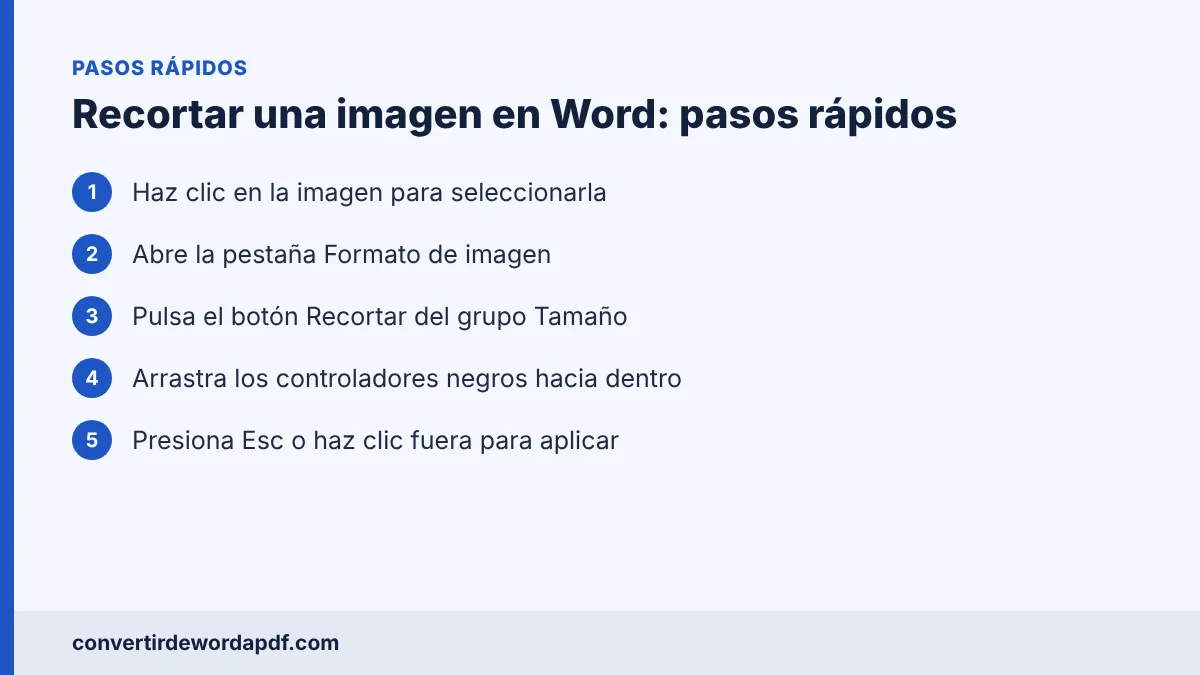
Si tienes prisa, estos cinco pasos para recortar una imagen en Word funcionan en Word para Microsoft 365, Word 2021, 2019 y 2016 en Windows:
Antes de recortarla, asegúrate de pegar la imagen en Word con la opción adecuada para que no pierda calidad.
- Haz clic en la imagen para seleccionarla.
- Abre la pestaña Formato de imagen que aparece en la cinta de opciones.
- En el grupo Tamaño, pulsa el botón Recortar (la parte superior del botón, no la flecha).
- Arrastra los controladores negros de los bordes y las esquinas hacia dentro.
- Presiona Esc o haz clic fuera de la imagen para aplicar el recorte.
También puedes recortar una imagen en Word con clic derecho: elige Recortar en la barra flotante que aparece encima del menú contextual. El resultado es el mismo.
Cómo recortar una imagen en Word paso a paso
Vamos a ver con más detalle cómo recortar una imagen en Word, porque los controladores tienen trucos que ahorran mucho tiempo.
1. Inserta o selecciona la imagen
Si la foto todavía no está en el documento, ve a Insertar > Imágenes y elige Este dispositivo, Imágenes en línea o Imágenes de stock. También puedes copiarla y pegarla con Ctrl + V. Después, haz un solo clic sobre ella: verás un marco con círculos blancos en las esquinas y los lados.
2. Activa la herramienta Recortar
Con la imagen seleccionada, entra en Formato de imagen y pulsa Recortar. Los círculos blancos se convierten en líneas y ángulos negros: esos son los controladores de recorte. Si no ves la pestaña, haz doble clic sobre la imagen para abrirla.
3. Usa los controladores laterales y de esquina
Cada tipo de controlador hace algo diferente:
- Controlador lateral: recorta un solo lado (arriba, abajo, izquierda o derecha).
- Controlador de esquina: recorta dos lados al mismo tiempo, por ejemplo el superior y el izquierdo.
- Ctrl + controlador lateral: recorta la misma cantidad en dos lados opuestos, ideal para centrar el contenido.
Mientras recortas, la parte que se eliminará se ve más oscura. Puedes arrastrar la foto dentro del marco para elegir qué zona queda visible. Si arrastras un controlador hacia fuera, Word añade un margen vacío alrededor de la imagen.
4. Aplica el recorte
Cuando el encuadre te guste, presiona Esc, haz clic en cualquier parte del texto o vuelve a pulsar el botón Recortar. La foto quedará cortada y podrás seguir trabajando con ella como con cualquier otra imagen.
Todas las opciones del botón Recortar
Si haces clic en la flecha que está debajo del botón Recortar, se abre un menú con más herramientas. Esta tabla resume cada una:
| Opción | Qué hace | Cuándo usarla |
|---|---|---|
| Recortar | Muestra los controladores para cortar los bordes a mano | Recortes rápidos de cualquier foto |
| Recortar a la forma | Encierra la imagen dentro de una figura: círculo, estrella, flecha, etc. | Fotos de perfil, diseños creativos, invitaciones |
| Relación de aspecto | Fija una proporción como 1:1, 3:4, 4:3 o 16:9 | Fotos cuadradas, banners, diapositivas |
| Rellenar | Llena todo el marco con la imagen, aunque se corten los bordes | Encajar una foto en un espacio fijo sin dejar huecos |
| Ajustar | Muestra la imagen completa dentro del marco, sin cortar nada | Cuando no quieres perder ninguna parte de la foto |
Combinar estas opciones es la clave. Por ejemplo, para recortar una imagen en Word en un círculo perfecto, primero aplicas una proporción 1:1 y después la forma de óvalo.
Cómo recortar una imagen en Word en forma de círculo u otra figura
Las fotos circulares se ven muy bien en currículums, gafetes y presentaciones. Para conseguirlo:
- Selecciona la imagen y abre Formato de imagen.
- Haz clic en la flecha de Recortar y elige Relación de aspecto > 1:1. Así el marco queda cuadrado.
- Mueve la foto dentro del cuadro hasta centrar el rostro o el objeto y presiona Esc.
- Vuelve a la flecha de Recortar, entra en Recortar a la forma y elige el Óvalo de la sección Formas básicas.
Si te saltas el paso de la proporción 1:1, obtendrás un óvalo alargado en lugar de un círculo. Este truco es muy útil si estás armando un currículum en Word con foto, porque le da un acabado moderno sin usar otro programa.
Si después de aplicar la forma quieres mover el encuadre, pulsa otra vez Recortar y arrastra la foto dentro de la figura.
Microsoft explica esta función con más ejemplos en su guía oficial para recortar una imagen en Office.
Recortar una imagen en Word con una proporción exacta
La opción Relación de aspecto es perfecta cuando necesitas recortar una imagen en Word y que varias fotos tengan el mismo formato. Las proporciones más comunes son:
- 1:1 (cuadrada): fotos de perfil, productos y redes sociales.
- 3:4 y 4:3: formato clásico de cámara y de muchas fotos tomadas con el celular.
- 16:9 y 9:16: imágenes panorámicas para portadas y videos, o verticales tipo historia.
- 2:3 y 3:2: formato de fotografía impresa tradicional.
Para usarla, selecciona la imagen, abre la flecha de Recortar, entra en Relación de aspecto y elige la proporción. Word dibuja el marco con esa forma; tú solo mueves la foto para decidir qué parte queda dentro. Si cambias el tamaño del marco desde las esquinas, la proporción se mantiene.
Cómo recortar una imagen en Word con medidas exactas
Cuando necesitas que la foto mida, por ejemplo, 4 × 4 cm o que todas las imágenes de un manual tengan el mismo tamaño, arrastrar a ojo no basta. Para recortar una imagen en Word con precisión:
- Haz clic derecho sobre la imagen y elige Formato de imagen. Se abre un panel a la derecha.
- Pulsa el icono de Imagen (el de la montaña) y despliega la sección Recortar.
- En Posición de la imagen controlas el tamaño de la foto completa y su desplazamiento dentro del marco.
- En Posición de recorte escribes el Ancho y el Alto exactos del área visible, además de su posición desde la izquierda y desde arriba.
Otra forma más directa es recortar primero con los controladores y luego escribir la medida final en los cuadros Alto y Ancho del grupo Tamaño. Si al cambiar una medida la otra se mueve sola, es porque está activada la opción Bloquear relación de aspecto; puedes desactivarla desde el botón pequeño del grupo Tamaño.
Rellenar y Ajustar: encajar una foto en un espacio fijo
Estas dos opciones aparecen al recortar una imagen en Word después de cambiar el tamaño del marco, y sirven para resolver un problema común: la foto no coincide con el espacio que tienes.
- Rellenar amplía la imagen hasta cubrir todo el marco. No queda ningún hueco, pero se pueden perder los bordes de la foto.
- Ajustar reduce la imagen para que se vea completa dentro del marco. No pierdes nada, pero pueden quedar franjas vacías a los lados.
Cómo quitar el fondo de una imagen en Word
Recortar elimina rectángulos o formas, pero a veces lo que necesitas es borrar lo que hay detrás de una persona o un objeto. Para eso existe Quitar fondo. Así puedes quitar el fondo de una imagen en Word sin abrir Photoshop ni subir tu foto a una página externa.
Pasos para quitar el fondo de una imagen en Word
- Selecciona la imagen y abre la pestaña Formato de imagen.
- Haz clic en Quitar fondo, en el extremo izquierdo de la cinta.
- Word marca en color magenta la parte que considera fondo y deja en su color natural lo que piensa conservar.
- Si la selección es correcta, pulsa Conservar cambios.
Marcar áreas para conservar y para quitar
La detección automática no siempre acierta cuando intentas quitar el fondo de una imagen en Word, sobre todo con cabello, sombras o fondos del mismo color que el objeto. Para corregirla, usa los botones de la pestaña Eliminación del fondo:
- Marcar áreas para conservar: dibuja con el lápiz sobre las zonas magenta que sí quieres mantener.
- Marcar áreas para quitar: dibuja sobre las partes que Word dejó y que deben desaparecer.
- Descartar todos los cambios: vuelve a la imagen original si el resultado no te convence.
Cuando termines, pulsa Conservar cambios. Microsoft detalla las versiones compatibles en su artículo sobre cómo quitar el fondo de una imagen en Office.
Guardar la imagen sin fondo
Si quieres usar la foto recortada en otro lugar, haz clic derecho sobre ella y elige Guardar como imagen. Selecciona el formato PNG para conservar la transparencia; si eliges JPG, el fondo se volverá blanco.
No confundas esta herramienta con poner una foto detrás del texto. Si lo que buscas es lo contrario, revisa cómo poner una imagen de fondo en Word para que ocupe toda la página.
Cómo eliminar para siempre las partes recortadas
Como dijimos, cuando vas a recortar una imagen en Word el programa conserva lo que ocultaste. Eso hace que el archivo pese más y que otra persona pueda restaurar la foto completa. Para borrar esas zonas de manera definitiva:
- Selecciona la imagen recortada.
- En Formato de imagen, grupo Ajustar, pulsa Comprimir imágenes.
- Activa Eliminar áreas recortadas de imágenes.
- Deja marcada Aplicar solo a esta imagen si no quieres afectar las demás.
- Elige una resolución y pulsa Aceptar.
Hazlo siempre antes de enviar documentos con datos sensibles, como capturas con números de cuenta o fotos de identificaciones. Ten en cuenta que, después de guardar el archivo, ya no podrás recuperar lo que borraste.
Cómo deshacer un recorte en Word
Si te equivocaste al recortar una imagen en Word, tienes tres caminos según el momento:
- Justo después de recortar: presiona Ctrl + Z para deshacer.
- Más tarde: vuelve a pulsar Recortar y arrastra los controladores hacia fuera; las partes ocultas reaparecerán.
- Para empezar de cero: en Formato de imagen > Ajustar, abre Restablecer imagen y elige Restablecer imagen y tamaño. Se quitan el recorte, los efectos y los cambios de tamaño.
Ninguno de estos métodos funciona si ya eliminaste las áreas recortadas con Comprimir imágenes y guardaste el documento.
Recortar una imagen en Word en Mac, en la web y en el celular
En Mac, recortar una imagen en Word es casi idéntico: selecciona la imagen, entra en Formato de imagen y pulsa Recortar. Las opciones Recortar a la forma, Relación de aspecto y Quitar fondo están disponibles en Word para Microsoft 365 para Mac y en las versiones recientes.
En Word para la web, las herramientas de imagen son más limitadas que en la versión de escritorio. Selecciona la foto y revisa la pestaña Imagen; si tu versión no muestra las opciones que necesitas, usa Abrir en la aplicación de escritorio para recortar con todas las funciones.
En el celular (Android o iPhone), toca la imagen para seleccionarla y busca el menú Imagen en la barra de herramientas. En la mayoría de las versiones encontrarás Recortar, con controladores que se arrastran con el dedo. Para quitar el fondo de una imagen en Word o recortar con medidas exactas, es mejor usar la computadora.
Después de recortar: mover, alinear y agrupar
Una vez que terminas de recortar una imagen en Word, lo normal es que quieras colocarla en su lugar. Cambia el Ajuste de texto a Cuadrado o Delante del texto para moverla con libertad; si se te desacomoda el texto, revisa esta guía para mover una imagen en Word sin que se desordene el documento.
Si combinaste la foto recortada con flechas, formas o cuadros de texto, conviene agrupar en Word todos los elementos para que se muevan juntos y no se separen al editar.
Por qué no puedo recortar una imagen en Word: problemas y soluciones
Si no puedes recortar una imagen en Word, casi siempre es por una de estas razones:
- El botón Recortar está gris: probablemente seleccionaste una forma, un cuadro de texto o un gráfico, no una imagen. Las herramientas de recorte solo funcionan con fotos; para una forma, cambia su tamaño o usa Editar puntos.
- Seleccionaste un grupo: si la foto forma parte de un grupo, haz clic una vez en el grupo y otra vez en la imagen para seleccionarla sola.
- El documento está protegido: si se abrió en Vista protegida pulsa Habilitar edición; si tiene restricciones, pide al autor que las quite en Revisar > Restringir edición.
- Estás en Modo de lectura: ve a Vista > Editar documento para volver a la vista normal.
- Quitar fondo no aparece activo: la imagen es un gráfico vectorial (SVG, WMF y similares). Esta función solo trabaja con fotos como JPG o PNG.
- La foto se ve pixelada: recortaste un área muy pequeña y luego la agrandaste. Usa una imagen de mayor resolución o recorta menos.
Consejos para recortar imágenes como un profesional
- Recorta antes de cambiar el tamaño. Cada vez que vayas a recortar una imagen en Word, hazlo primero; así controlas mejor qué parte de la foto conservas.
- Usa la regla de los tercios. Coloca el elemento principal un poco fuera del centro para una composición más atractiva.
- Mantén la misma proporción en todas las fotos de un documento para un aspecto ordenado.
- Guarda la imagen original en una carpeta aparte por si necesitas recuperar el encuadre completo.
- Exporta según el uso: si necesitas la foto fuera de Word, puedes convertir Word a JPG en pocos pasos.
Cuando tu documento esté listo, guárdalo y conviértelo con nuestro convertidor de Word a PDF para compartirlo sin que las imágenes se muevan.
Preguntas frecuentes sobre recortar una imagen en Word
¿Cómo recortar una imagen en Word en forma de círculo?
Selecciona la imagen, abre la flecha de Recortar y elige Relación de aspecto 1:1. Después vuelve a la flecha, entra en Recortar a la forma y elige el Óvalo. Así obtienes un círculo perfecto en lugar de un óvalo alargado.
¿Por qué no me aparece la opción Recortar en Word?
Suele ocurrir cuando seleccionas una forma, un cuadro de texto o un grupo en lugar de la foto. Haz clic directamente sobre la imagen. También revisa que el documento no esté en Vista protegida, en Modo de lectura o con la edición restringida.
¿Se puede recuperar una imagen después de recortarla?
Sí, mientras no hayas eliminado las áreas recortadas. Pulsa Recortar y arrastra los controladores hacia fuera, o usa Restablecer imagen y tamaño. Si ya comprimiste la imagen y guardaste el archivo, la parte recortada se pierde.
¿Cómo quitar el fondo de una imagen en Word?
Selecciona la foto, ve a Formato de imagen y pulsa Quitar fondo. Ajusta la selección con Marcar áreas para conservar y Marcar áreas para quitar, y termina con Conservar cambios. No funciona con imágenes vectoriales como SVG.
¿Recortar una imagen reduce el tamaño del archivo?
No por sí solo, porque Word guarda las partes ocultas. Para reducir el peso, usa Comprimir imágenes y activa Eliminar áreas recortadas de imágenes antes de guardar.
¿Puedo recortar varias imágenes a la vez en Word?
No, el recorte se aplica a una imagen a la vez. Para que todas queden iguales, usa la misma relación de aspecto o escribe las mismas medidas de Alto y Ancho en cada una.
Conclusión
Saber recortar una imagen en Word te permite limpiar capturas, crear fotos circulares y encajar cualquier foto en tu diseño sin salir del programa. Usa los controladores para cortes rápidos, Relación de aspecto y Recortar a la forma para resultados uniformes, y Quitar fondo cuando necesites aislar un objeto. Antes de compartir el archivo, elimina las áreas recortadas para que nadie pueda ver lo que escondiste.
Un comentario