
Mapa mental en Word: cómo hacerlo paso a paso (con SmartArt o formas)
Para hacer un mapa mental en Word, ve a Insertar > SmartArt, abre la categoría Ciclo y elige el diseño Radial básico. Escribe la idea central en el círculo del medio y las ramas en los círculos de alrededor. Si necesitas más libertad, dibújalo con formas y conectores dentro de un lienzo de dibujo.
En esta guía verás los dos métodos completos, cómo agregar subramas, colores e íconos, en qué se diferencia de un mapa conceptual, cómo guardarlo en PDF y cómo resolver los problemas más comunes, como las formas que se mueven solas.
Tabla de contenidos
Qué es un mapa mental y para qué sirve
Un mapa mental es un organizador gráfico que parte de una sola idea, colocada en el centro de la hoja, y se abre hacia afuera en ramas. Cada rama representa un tema relacionado y, a su vez, puede dividirse en subramas más pequeñas. La lectura no va de arriba abajo, sino del centro hacia los bordes.
Sirve para estudiar, hacer una lluvia de ideas, planear un proyecto, resumir un libro o preparar una exposición. Como obliga a usar palabras clave en lugar de párrafos largos, ayuda a entender y recordar mejor la información.
Todo mapa mental tiene estos elementos:
- Idea central: el tema principal, escrito en una figura destacada en el centro.
- Ramas principales: los subtemas que salen directamente de la idea central.
- Subramas: detalles, ejemplos o datos que cuelgan de cada rama.
- Palabras clave: términos cortos, de una a tres palabras, en lugar de frases completas.
- Imágenes, íconos y colores: refuerzan la memoria visual y separan los temas.
La buena noticia es que no necesitas un programa especial: con un mapa mental en Word puedes lograr un resultado limpio y fácil de imprimir, usando herramientas que ya tienes en tu computadora.
Mapa mental en Word: qué necesitas antes de empezar
Los pasos de esta guía funcionan en Word para Microsoft 365, Word 2021, 2019 y 2016 en Windows, y son muy parecidos en Mac. En Word para la web las herramientas de dibujo son más limitadas, así que, si puedes, trabaja en la aplicación de escritorio.
Antes de abrir Word, dedica dos minutos a planear el contenido. Te ahorrará muchos ajustes después:
- Escribe en una hoja el tema central en pocas palabras.
- Anota entre cuatro y siete ramas principales; más de siete suelen saturar la página.
- Debajo de cada rama, apunta dos o tres palabras clave.
- Decide un color para cada rama, así el mapa se leerá de un vistazo.
Por último, cambia la orientación de la hoja. Un mapa mental en Word crece hacia los lados, por eso funciona mejor en horizontal: ve a Disposición > Orientación > Horizontal. Si quieres aún más espacio, en Disposición > Márgenes elige Estrecho. Te explicamos cada opción en nuestra guía de márgenes en Word.
Pasos rápidos para hacer un mapa mental en Word
Si tienes prisa, este es el camino más corto para hacer un mapa mental en Word con SmartArt:
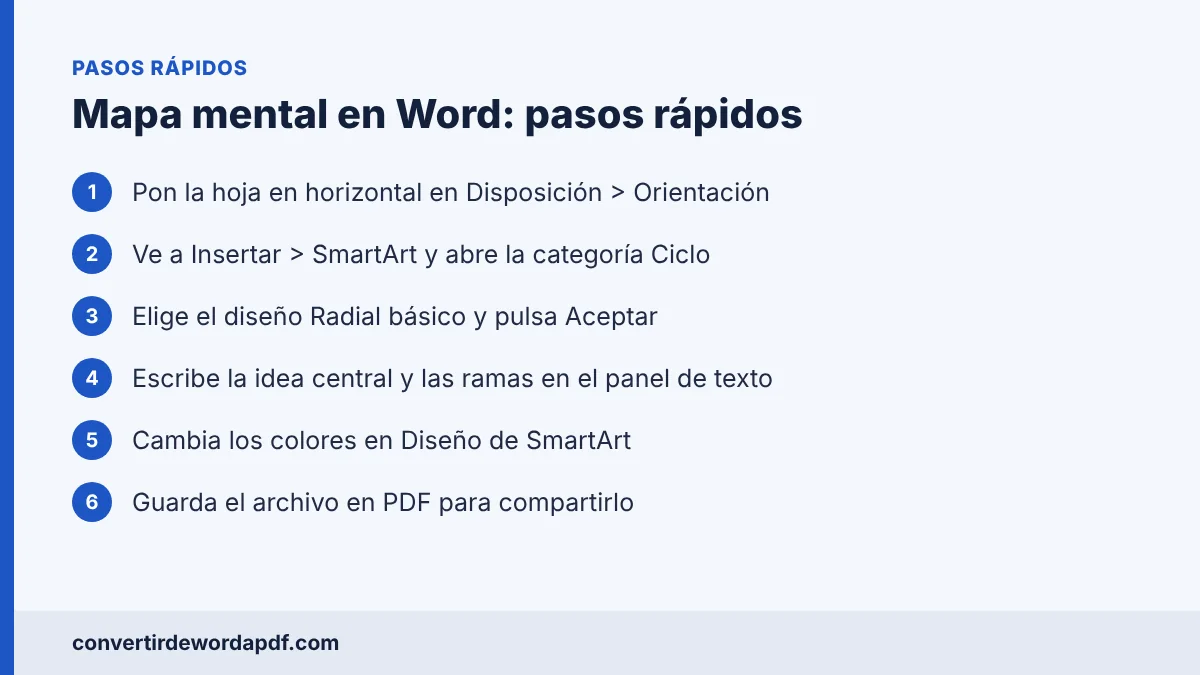
- Abre un documento en blanco y cambia la orientación a horizontal en Disposición > Orientación.
- Ve a Insertar > SmartArt, en el grupo Ilustraciones.
- En la ventana Elegir un gráfico SmartArt, entra en la categoría Ciclo.
- Selecciona Radial básico y pulsa Aceptar.
- En el panel de texto, escribe la idea central en la primera línea y las ramas en las líneas de abajo.
- Cambia los colores desde Diseño de SmartArt > Cambiar colores y guarda el archivo.
Método 1: mapa mental en Word con SmartArt
SmartArt es la forma más rápida de crear un mapa mental en Word, porque Word acomoda las figuras por ti y mantiene todo alineado. Microsoft explica la función básica en su artículo sobre cómo crear un gráfico SmartArt desde cero.
Elige el diseño radial adecuado
Los diseños con forma radial están en la categoría Ciclo. Según la descripción oficial de los gráficos SmartArt de tipo Ciclo, estos son los más útiles para un mapa mental:
- Radial básico: la primera línea va en el círculo central y las demás alrededor. Es el punto de partida ideal.
- Ciclo radial: destaca el círculo central y cómo el anillo exterior lo apoya.
- Radial divergente: da más protagonismo a los círculos exteriores que al centro.
- Diseño radial: organiza los datos alrededor de un tema central y admite hasta siete formas de segundo nivel.
Escribe la idea central y las ramas
Al insertar el gráfico aparece a la izquierda el panel de texto. Si no lo ves, haz clic en la flecha pequeña del borde del gráfico o en Diseño de SmartArt > Panel de texto.
La primera viñeta corresponde a la idea central. Las viñetas con sangría son las ramas. Pulsa Enter para crear una nueva línea, Tab para bajarla un nivel y Mayús + Tab para subirla. Cada línea nueva de segundo nivel crea un círculo más alrededor del centro.
Agrega o quita ramas
Para sumar una rama sin usar el panel, selecciona un círculo exterior y ve a Diseño de SmartArt > Agregar forma > Agregar forma detrás. Para quitarla, selecciona el círculo y pulsa Suprimir. Word redistribuye las figuras automáticamente para que el mapa mental en Word siga simétrico.
Cambia colores y estilo
En la pestaña Diseño de SmartArt encontrarás dos botones clave:
- Cambiar colores: aplica combinaciones completas, por ejemplo «Multicolor», ideal para distinguir cada rama.
- Estilos SmartArt: añade relieve, sombras o un acabado plano más moderno.
Si quieres cambiar un solo círculo, selecciónalo y usa la pestaña Formato > Relleno de forma. También puedes cambiar la figura completa con Formato > Cambiar forma, por ejemplo, de círculo a rectángulo redondeado.
Limitaciones de SmartArt
SmartArt es perfecto para un esquema de idea central y ramas, pero los diseños radiales están pensados para dos niveles. Si tu mapa mental en Word necesita subramas con muchos detalles, combina el gráfico con cuadros de texto o usa el segundo método, que te da control total sobre cada figura.
Método 2: hacer un mapa mental en Word con formas y conectores
Este método toma un poco más de tiempo, pero te deja dibujar un mapa mental en Word con el aspecto exacto que quieres: ramas curvas, subramas en cualquier dirección y figuras de distintos tamaños.
Crea un lienzo de dibujo
Ve a Insertar > Formas y, al final del menú, elige Nuevo lienzo de dibujo. Aparecerá un recuadro donde dibujarás todo el mapa.
El lienzo es importante: Microsoft indica que, cuando las formas y los conectores están dentro de un lienzo, los conectores se quedan unidos a las figuras y se mueven con ellas. Fuera del lienzo, una línea puede quedar suelta al mover una forma.
Dibuja la idea central
Dentro del lienzo, ve a Insertar > Formas y elige un óvalo o un rectángulo redondeado. Arrastra para dibujarlo en el centro. Haz clic derecho sobre la figura, elige Agregar texto y escribe el tema principal. Dale un color fuerte y una letra más grande que el resto.
Agrega las ramas principales
Dibuja una figura más pequeña para cada rama y colócalas alrededor de la idea central. Un truco práctico: crea la primera rama con el formato que quieras y arrástrala mientras mantienes pulsada la tecla Ctrl para crear una copia (también sirve Ctrl + C y Ctrl + V). Así todas tendrán el mismo tamaño y estilo, y solo cambiarás el texto y el color.
Une todo con conectores
En Insertar > Formas, dentro del grupo Líneas, elige un conector curvo o angular. Al acercar el cursor a una figura aparecen pequeños puntos de conexión. Haz clic en un punto de la idea central y arrastra hasta un punto de la rama. Si el extremo queda bien anclado, la línea seguirá a la figura cuando la muevas.
Para cambiar el grosor o el color de las líneas, selecciónalas y usa Formato de forma > Contorno de forma. Las líneas más gruesas cerca del centro y más delgadas en las subramas ayudan a marcar la jerarquía.
Añade subramas y palabras clave
Repite el proceso con figuras más pequeñas para las subramas, o usa cuadros de texto sin borde si quieres un estilo más limpio. Mantén las palabras clave cortas: una a tres palabras por figura. Si un concepto necesita una explicación larga, probablemente sea mejor dividirlo en dos subramas.
Alinea y agrupa el resultado
Para que el mapa mental en Word se vea ordenado, selecciona varias figuras con Ctrl + clic y usa Formato de forma > Alinear para centrarlas o distribuirlas con el mismo espacio. Cuando termines, puedes agruparlas con Formato de forma > Agrupar > Agrupar para moverlas como un solo bloque.
Cómo añadir imágenes, íconos y colores a tu mapa mental en Word
Los elementos visuales son lo que convierte un esquema simple en un mapa mental fácil de recordar. Estas son las herramientas más útiles:
- Íconos: en Word para Microsoft 365, ve a Insertar > Iconos y busca palabras como «idea», «libro» o «meta». Puedes cambiarles el color como a cualquier forma.
- Imágenes: en Insertar > Imágenes puedes usar fotos de tu computadora o imágenes de archivo. Usa pocas y pequeñas para no tapar el texto.
- Relleno por rama: asigna un color a cada rama y aplica tonos más claros del mismo color a sus subramas.
- Tipografía: usa una fuente clara, como Calibri o Arial, y reserva la negrita para la idea central.
- Efectos: las sombras suaves de Formato de forma > Efectos de forma dan profundidad, pero úsalas con moderación.
Si tu objetivo es una pieza muy visual para presentar, revisa también nuestra guía para crear una infografía en Word, que usa varias de estas mismas técnicas.
Mapa mental, mapa conceptual y cuadro sinóptico: diferencias
Es común confundir estos tres organizadores. Esta tabla te ayuda a elegir el correcto antes de hacer un mapa mental en Word:
| Organizador | Estructura | Uso ideal | Herramienta recomendada en Word |
|---|---|---|---|
| Mapa mental | Radial: del centro hacia afuera | Lluvia de ideas, repaso, planeación | SmartArt de Ciclo o formas en un lienzo |
| Mapa conceptual | Red de conceptos unidos con palabras de enlace | Explicar relaciones entre ideas | Formas, conectores y cuadros de texto |
| Cuadro sinóptico | Jerárquica, de izquierda a derecha con llaves | Clasificar y resumir un tema | Llaves con cuadros de texto o SmartArt de Jerarquía |
Si lo que necesitas es clasificar información en niveles, te conviene más un cuadro sinóptico en Word, que se lee de izquierda a derecha y usa llaves para separar cada categoría.
Plantillas para hacer un mapa mental en Word
Word incluye una galería de plantillas en Archivo > Nuevo. Escribe en el buscador términos como «mapa mental», «diagrama» o «lluvia de ideas». La disponibilidad cambia según la versión y el idioma, así que es posible que no encuentres un diseño exacto.
Una alternativa muy práctica es crear tu propia plantilla. Arma una vez tu mapa mental en Word con los colores y formas que más te gusten, borra el texto y ve a Archivo > Guardar como. En el tipo de archivo elige Plantilla de Word (*.dotx). La próxima vez solo tendrás que abrirla y escribir.
Cómo guardar tu mapa mental en Word como PDF o imagen
Para compartir el mapa o imprimirlo sin que se mueva nada, lo mejor es convertirlo a PDF. En Word ve a Archivo > Guardar como y, en el tipo de archivo, elige PDF. El diseño, los colores y las líneas se conservan tal como los ves en pantalla.
Si no tienes Word a la mano o quieres hacerlo desde el celular, sube tu archivo a nuestro convertidor de Word a PDF y descárgalo en segundos, gratis y sin registro.
¿Necesitas el mapa como imagen para una presentación o una red social? Tienes dos opciones:
- Usa la herramienta Recortes de Windows con Windows + Mayús + S y selecciona solo el mapa.
- Convierte todo el documento en imágenes siguiendo nuestra guía para convertir Word a JPG.
Problemas comunes al crear un mapa mental en Word
Las formas se mueven al escribir
Cada figura está anclada a un párrafo. Si escribes texto arriba del mapa, el párrafo baja y arrastra las figuras. Para evitarlo, selecciona la figura, abre Formato de forma > Ajustar texto y marca Fijar posición en la página. Trabajar dentro de un lienzo de dibujo también reduce mucho este problema.
Los conectores no se quedan unidos
Si al mover una rama la línea se queda en su lugar, el conector no está anclado. Asegúrate de que las formas y las líneas estén dentro del mismo lienzo de dibujo y de soltar el extremo del conector justo sobre un punto de conexión de la figura.
No puedo agrupar las figuras
El botón Agrupar solo se activa cuando seleccionas dos o más objetos que no están «en línea con el texto». Selecciona cada imagen, ve a Ajustar texto y elige Delante del texto o Cuadrado. Después vuelve a intentarlo.
El mapa mental no cabe en la hoja
Cambia la orientación a horizontal, reduce los márgenes y baja un punto el tamaño de letra de las subramas. Si aun así no cabe, divide el tema: un mapa mental en Word con más de siete ramas suele leerse peor que dos mapas más pequeños.
El texto no se ve completo dentro de los círculos
SmartArt reduce el tamaño de letra para que todo quepa, y a veces queda demasiado pequeño. Acorta las palabras clave o cambia a un diseño con figuras más grandes, como Diseño radial.
Consejos para un mapa mental en Word claro y profesional
- Empieza siempre por el centro y avanza en el sentido de las agujas del reloj.
- Usa una sola idea por figura y evita frases completas.
- Limita la paleta a cuatro o cinco colores bien diferenciados.
- Deja aire entre las ramas; el espacio en blanco también comunica orden.
- Revisa la ortografía antes de exportar: los errores se notan más en un gráfico.
- Guarda una copia en formato .docx para poder editarla y otra en PDF para compartir.
Preguntas frecuentes sobre el mapa mental en Word
¿Word tiene una plantilla de mapa mental?
No siempre. La galería de Archivo > Nuevo cambia según la versión y el idioma. La forma más confiable es usar SmartArt, en la categoría Ciclo con el diseño Radial básico, o crear tu propio mapa y guardarlo como plantilla de Word (.dotx).
¿Qué diseño de SmartArt es mejor para un mapa mental en Word?
Radial básico es el más versátil, porque pone la idea central en el medio y las ramas alrededor. Ciclo radial y Radial divergente también funcionan bien si quieres destacar más el centro o las ramas.
¿Puedo hacer un mapa mental en Word desde el celular?
En la app de Word para celular puedes ver y editar textos, pero las herramientas de dibujo son limitadas. Lo más práctico es crear el mapa en la computadora y abrirlo después en el celular, o compartirlo en PDF.
¿Cómo agrego subramas en SmartArt?
Los diseños radiales están pensados para dos niveles. Para subramas, agrega cuadros de texto junto a cada rama o usa el método de formas y conectores dentro de un lienzo de dibujo, que no tiene ese límite.
¿Cómo hago para que las formas no se muevan?
Dibuja todo dentro de un lienzo de dibujo (Insertar > Formas > Nuevo lienzo de dibujo) y, si una figura está suelta, usa Ajustar texto > Fijar posición en la página. Al final, agrupa las figuras para moverlas juntas.
¿Cómo convierto mi mapa mental en Word a PDF?
Ve a Archivo > Guardar como y elige PDF en el tipo de archivo. También puedes subir el documento a un convertidor de Word a PDF en línea si estás en otro equipo o en el celular.
Conclusión
Hacer un mapa mental en Word es más sencillo de lo que parece: con SmartArt tienes un diseño ordenado en minutos y, con formas y conectores, puedes dibujar exactamente lo que imaginas. Planea tus ramas, usa palabras clave y colores, y guarda el resultado en PDF para que se vea igual en cualquier dispositivo. Cuando lo tengas listo, pásalo a PDF gratis con nuestro convertidor de Word a PDF.
2 comentarios