
Cómo hacer una tabla en Word: insertar, editar y dar formato paso a paso
Para hacer una tabla en Word, coloca el cursor donde la quieres, ve a Insertar > Tabla y pasa el mouse por la cuadrícula hasta marcar el número de filas y columnas que necesitas; haz clic y listo. Para tablas más grandes, usa Insertar tabla y escribe la cantidad exacta.
En esta guía aprenderás cinco formas de hacer una tabla en Word, cómo agregar o quitar filas, combinar celdas, darle un diseño profesional, ordenar datos, sumar con fórmulas y solucionar los problemas típicos, como tablas que se salen del margen o se parten entre hojas.

Tabla de contenidos
Qué es una tabla en Word y para qué sirve
Una tabla en Word es una cuadrícula de filas (horizontales) y columnas (verticales) cuyas intersecciones se llaman celdas. En cada celda puedes escribir texto, números, insertar imágenes o incluso otra tabla.
Las tablas en Word sirven para mucho más que mostrar datos:
- Organizar información: horarios, listas de precios, inventarios o calificaciones.
- Comparar opciones: características de productos, ventajas y desventajas, cuadros comparativos.
- Maquetar documentos: formularios, currículums o fichas donde necesitas alinear texto e imágenes.
- Hacer esquemas escolares: líneas del tiempo, cuadros sinópticos o tablas para trabajos con normas APA.
Lo mejor es que no necesitas Excel para lo básico: Word incluye herramientas para dar formato, ordenar e incluso sumar columnas.
Pasos rápidos para hacer una tabla en Word
Si solo quieres resolverlo en un minuto, estos son los pasos para hacer una tabla en Word en la computadora:
- Haz clic en el lugar del documento donde irá la tabla.
- Ve a la pestaña Insertar y haz clic en Tabla.
- Mueve el mouse sobre la cuadrícula hasta marcar las filas y columnas que quieres y haz clic.
- Escribe en la primera celda y presiona Tab para pasar a la siguiente.
- Con la tabla seleccionada, elige un estilo en la pestaña Diseño de tabla.
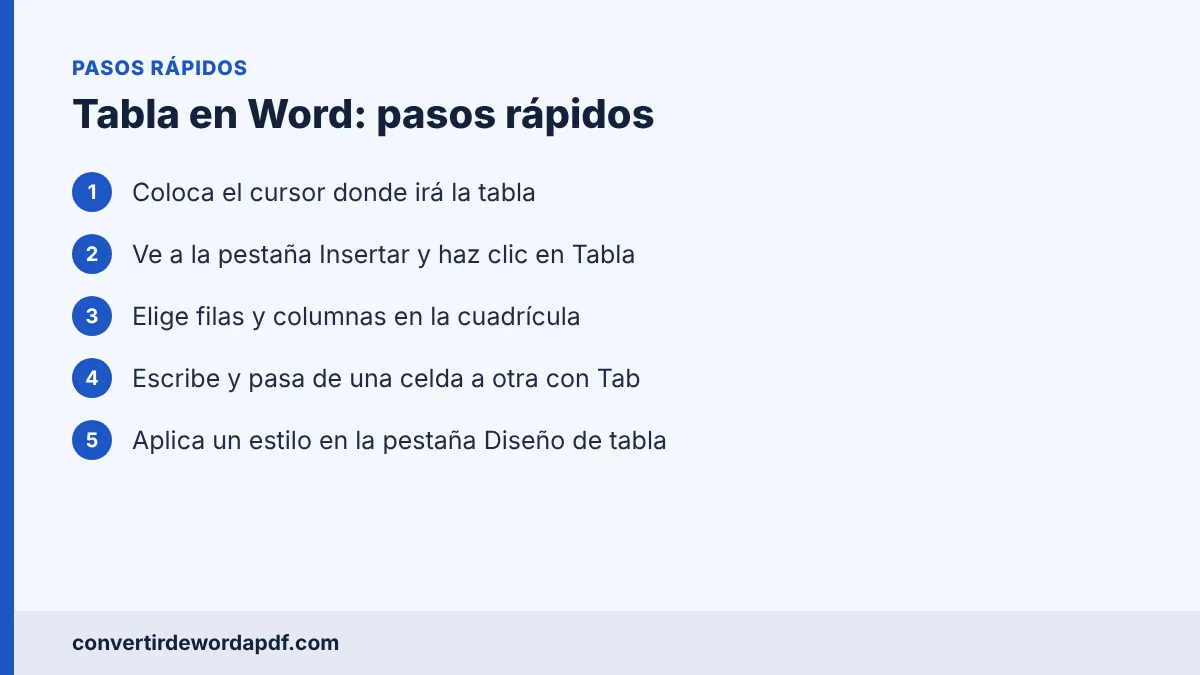
Con eso ya tienes una tabla en Word funcional. A continuación te explicamos todas las opciones para crearla, editarla y dejarla impecable.
5 formas de insertar una tabla en Word
Word ofrece varias maneras de hacer una tabla en Word. Todas están en el menú Insertar > Tabla, y cada una conviene para un caso distinto.
1. Con la cuadrícula de Insertar > Tabla
Es la forma más rápida. Al abrir Insertar > Tabla, aparece una cuadrícula; al pasar el mouse, Word te muestra una vista previa de la tabla en el documento. La cuadrícula llega hasta 10 columnas por 8 filas, suficiente para la mayoría de las tablas pequeñas.
2. Con el cuadro Insertar tabla
Si necesitas más filas o columnas, elige Insertar > Tabla > Insertar tabla. En el cuadro escribe el número de columnas y el número de filas, y elige el comportamiento de Autoajuste:
- Ancho de columna fijo: todas las columnas miden lo mismo.
- Autoajustar al contenido: las columnas crecen según lo que escribas.
- Autoajustar a la ventana: la tabla ocupa todo el ancho entre los márgenes.
3. Dibujar tabla
Con Insertar > Tabla > Dibujar tabla, el puntero se convierte en un lápiz. Primero dibujas el rectángulo exterior y luego las líneas de filas y columnas, incluso diagonales. Es útil para formularios con celdas irregulares. Para borrar líneas, usa la herramienta Borrador que aparece en las pestañas de tabla.
4. Tablas rápidas
En Insertar > Tabla > Tablas rápidas encontrarás diseños prediseñados, como calendarios, matrices y listas tabulares. Solo eliges uno y reemplazas el texto de ejemplo con tus datos.
5. Hoja de cálculo de Excel
Con Insertar > Tabla > Hoja de cálculo de Excel se inserta una hoja de Excel dentro del documento. Al hacer doble clic, la cinta cambia a la de Excel y puedes usar fórmulas avanzadas. Es ideal si tu tabla en Word necesita cálculos complejos, pero pesa más y se edita de forma distinta a una tabla normal.
Cómo convertir texto en una tabla en Word
Si ya escribiste los datos separados por tabulaciones, comas o punto y coma, no tienes que volver a capturarlos:
- Selecciona el texto.
- Ve a Insertar > Tabla > Convertir texto en tabla.
- En Separar texto en, elige Tabulaciones, Comas, Párrafos u Otro (y escribe el carácter).
- Revisa el número de columnas propuesto y pulsa Aceptar.
Para hacer lo contrario, haz clic dentro de la tabla y usa la opción Convertir texto a (o Convertir en texto, según tu versión) en el grupo Datos de la pestaña Disposición.
Cómo seleccionar celdas, filas y columnas
Antes de dar formato, conviene saber seleccionar bien cada parte. Estos trucos funcionan con el mouse:
- Una celda: coloca el puntero en el borde izquierdo de la celda hasta que se convierta en una flecha negra inclinada y haz clic.
- Una fila: haz clic a la izquierda de la fila, fuera de la tabla, a la altura de esa fila.
- Una columna: pasa el puntero por el borde superior de la columna hasta ver una flecha negra hacia abajo y haz clic.
- Varias celdas: arrastra el mouse sobre ellas o mantén Mayús mientras usas las flechas del teclado.
- La tabla completa: haz clic en el pequeño cuadro con cuatro flechas que aparece en la esquina superior izquierda al pasar el mouse sobre la tabla.
Ese mismo cuadro sirve para arrastrar la tabla a otra parte del documento. También puedes usar Disposición > Seleccionar y elegir celda, columna, fila o tabla.
Cómo agregar y eliminar filas y columnas
Cuando haces clic en una tabla en Word, aparecen dos pestañas contextuales: Diseño de tabla y Disposición. En versiones anteriores de Word se llaman Herramientas de tabla > Diseño y Presentación.
Agregar filas y columnas
- Con la tecla Tab: en la última celda de la tabla, presiona Tab y Word crea una fila nueva al final.
- Con el botón +: pasa el mouse por el borde izquierdo, entre dos filas (o por encima, entre dos columnas), y haz clic en el círculo con el signo más.
- Desde la cinta: en Disposición > Filas y columnas, usa Insertar arriba, Insertar debajo, Insertar a la izquierda o Insertar a la derecha.
- Con clic derecho: elige Insertar y la opción que necesites.
Eliminar filas, columnas o la tabla completa
Selecciona lo que quieres quitar y ve a Disposición > Eliminar. Ahí puedes elegir Eliminar celdas, Eliminar columnas, Eliminar filas o Eliminar tabla.
Un detalle importante: si seleccionas toda la tabla y presionas Supr, solo se borra el contenido; para borrar la tabla completa, presiona Retroceso o usa Eliminar tabla.
Combinar y dividir celdas en una tabla en Word
Combinar celdas sirve para crear títulos que abarcan varias columnas o celdas grandes en formularios:
- Selecciona las celdas que quieres unir.
- Ve a Disposición > Combinar > Combinar celdas (o clic derecho > Combinar celdas).
Para hacer lo contrario, coloca el cursor en una celda y elige Dividir celdas; Word te pregunta en cuántas filas y columnas dividirla. Con Dividir tabla separas una tabla en dos a partir de la fila donde está el cursor.
Esta función es la base para crear esquemas como un cuadro sinóptico en Word con una tabla, donde las celdas combinadas hacen el papel de las llaves.
Cómo dar formato a una tabla en Word
Una tabla bien diseñada se lee más rápido y se ve profesional. Casi todo el formato está en la pestaña Diseño de tabla.
Estilos de tabla
En la galería Estilos de tabla encontrarás decenas de diseños con colores y bordes listos. Pasa el mouse por encima para ver la vista previa y haz clic para aplicarlo.
Junto a la galería están las Opciones de estilo de tabla: Fila de encabezado, Fila de totales, Filas con bandas, Primera columna, Última columna y Columnas con bandas. Actívalas o desactívalas para resaltar lo que importa.
Bordes y sombreado
- Bordes: elige el estilo de línea, el grosor y el color, y aplícalo con el menú Bordes a toda la tabla o solo a algunas celdas.
- Copiar formato de borde: funciona como una brocha para «pintar» bordes sobre líneas específicas.
- Sombreado: rellena celdas con un color de fondo, útil para encabezados o filas de totales.
Si quieres una tabla sin líneas visibles para maquetar, selecciona la tabla y elige Bordes > Sin borde.
Las tablas sin bordes también sirven para maquetar a dos columnas un currículum en Word sin que el texto se mueva.
Ajustar el tamaño de las tablas en Word
Las tablas en Word se pueden ajustar con el mouse o con medidas exactas:
- Con el mouse: arrastra los bordes de filas y columnas. Para cambiar el tamaño de toda la tabla, arrastra el pequeño cuadro de la esquina inferior derecha.
- Autoajustar: en Disposición > Tamaño de celda > Autoajustar, elige Autoajustar al contenido, Autoajustar a la ventana o Ancho de columna fijo.
- Medidas exactas: escribe el Alto y el Ancho en el mismo grupo.
- Distribuir filas y columnas: iguala el tamaño de las filas o columnas seleccionadas con un clic.
Alinear la tabla y el texto de las celdas
En Disposición > Alineación hay nueve botones para colocar el texto arriba, al centro o abajo de cada celda, a la izquierda, al centro o a la derecha. Ahí también está Dirección del texto, para escribir en vertical, y Márgenes de celda, para dar más aire al contenido.
Para centrar la tabla completa en la hoja, haz clic derecho sobre ella, elige Propiedades de tabla y, en la ficha Tabla, selecciona Alineación: Centro. En esa misma ficha puedes activar el Ajuste del texto: Alrededor para que el texto rodee la tabla.
Funciones útiles de las tablas en Word
Más allá del diseño, Word tiene herramientas que pocos usan y que ahorran mucho tiempo.
Repetir la fila de encabezado en cada página
Si tu tabla ocupa varias hojas, selecciona la primera fila y activa Repetir filas de título en Disposición > Datos. También puedes hacerlo en Propiedades de tabla > Fila, con la casilla que repite la fila como encabezado en cada página. Así el lector siempre sabe qué significa cada columna.
Ordenar datos alfabética o numéricamente
Selecciona la tabla y ve a Disposición > Datos > Ordenar. Elige la columna, el tipo de dato (Texto, Número o Fecha) y si quieres orden Ascendente o Descendente. Marca que la lista tiene Fila de encabezado para que los títulos no se muevan.
Sumar con fórmulas
Coloca el cursor en la celda del total y ve a Disposición > Datos > Fórmula. Word suele proponer =SUM(ABOVE), que suma los números de las celdas de arriba; también puedes usar LEFT para sumar a la izquierda. Ojo: el resultado no se actualiza solo. Si cambias un número, haz clic en el total y presiona F9.
Insertar imágenes o una tabla dentro de otra
Dentro de una celda puedes insertar imágenes desde Insertar > Imágenes. Para que la foto no deforme la tabla, ajusta primero el ancho de la columna y luego reduce la imagen desde una esquina. Si necesitas una cuadrícula dentro de una celda, coloca el cursor ahí y vuelve a usar Insertar > Tabla: Word crea una tabla anidada.
Agregar texto alternativo
Para que tu documento sea accesible, haz clic derecho en la tabla, elige Propiedades de tabla y abre la ficha Texto alternativo. Escribe un título y una descripción breve de lo que muestra. Los lectores de pantalla usan esa información, y también ayuda cuando conviertes el archivo a PDF.
Tablas con formato APA y esquemas escolares
En trabajos académicos, las tablas llevan número, título en cursiva y pocas líneas horizontales. Revisa nuestra guía de formato APA en Word para aplicarlo bien. Y si necesitas una cronología, una tabla de dos columnas es una forma rápida de hacer una línea del tiempo en Word.
Tabla comparativa: herramientas para tablas en Word
| Qué quieres hacer | Dónde está | Consejo rápido |
|---|---|---|
| Crear una tabla pequeña | Insertar > Tabla (cuadrícula) | Máximo 10 × 8 desde la cuadrícula |
| Crear una tabla grande | Insertar > Tabla > Insertar tabla | Elige Autoajustar a la ventana |
| Agregar una fila al final | Tecla Tab en la última celda | Más rápido que la cinta |
| Unir celdas | Disposición > Combinar celdas | Ideal para títulos de varias columnas |
| Cambiar el diseño | Diseño de tabla > Estilos de tabla | Activa Filas con bandas para leer mejor |
| Repetir encabezados | Disposición > Repetir filas de título | Útil en tablas de varias páginas |
| Ordenar datos | Disposición > Datos > Ordenar | Marca «Fila de encabezado» |
| Sumar una columna | Disposición > Datos > Fórmula | Actualiza con F9 |
Tablas en Word en Mac, en la web y en el celular
- Word para Mac: el proceso es casi igual. Ve a Insertar > Tabla, usa la cuadrícula o Insertar tabla, y al hacer clic en la tabla aparece la pestaña Diseño de tabla con estilos y bordes. Microsoft lo explica en su guía para insertar una tabla en Word para Mac.
- Word para la web: en Insertar > Tabla eliges filas y columnas con la cuadrícula. Las opciones de estilo, filas y columnas están en las pestañas de tabla, aunque algunas funciones avanzadas, como las fórmulas, tienen menos opciones que en la versión de escritorio.
- Word en Android y iPhone: toca el lápiz para editar, abre el menú de pestañas y elige Insertar > Tabla. Después aparece un menú Tabla para insertar filas, columnas y aplicar estilos.
Problemas comunes con las tablas en Word
La tabla se sale del margen
Haz clic en la tabla y elige Disposición > Autoajustar > Autoajustar a la ventana. Si alguna columna tiene un ancho fijo muy grande, reduce su valor en Ancho.
La tabla se parte entre dos páginas
Para evitar que una fila se corte a la mitad, abre Propiedades de tabla > Fila y desactiva la opción que permite dividir las filas entre páginas. Si quieres que toda la tabla quede junta, inserta un salto de página antes de ella; te explicamos cómo en la guía para agregar una hoja en Word.
No puedo escribir debajo de una tabla al final del documento
Word siempre deja una marca de párrafo justo después de una tabla. Coloca el cursor al final de la última celda, presiona la flecha hacia abajo y empieza a escribir; si no ves esa línea, activa Mostrar todo (¶) en la pestaña Inicio. Si después aparece una hoja vacía de más, sigue nuestros pasos para eliminar una hoja de Word.
Las líneas no se imprimen
Lo que ves en pantalla pueden ser solo cuadrículas de ayuda, no bordes reales. Selecciona la tabla y aplica Diseño de tabla > Bordes > Todos los bordes para que se impriman.
La tabla pegada desde un PDF se desordena
Al copiar tablas de un PDF, las columnas suelen llegar como texto suelto. Es mejor abrir el archivo con Word, como explicamos en la guía para editar un PDF en Word, o pegar el texto y usar Convertir texto en tabla.
Para listas de verificación dentro de una tabla, agrega una palomita en Word en la columna de estado.
Preguntas frecuentes sobre tablas en Word
¿Cómo hacer una tabla en Word con muchas filas?
Usa Insertar > Tabla > Insertar tabla y escribe el número exacto de filas y columnas. También puedes crear una tabla pequeña y presionar Tab en la última celda para agregar filas una por una.
¿Cómo centrar una tabla en Word?
Haz clic derecho en la tabla, elige Propiedades de tabla y, en la ficha Tabla, selecciona Alineación: Centro. Para centrar el texto dentro de las celdas, usa los botones del grupo Alineación en la pestaña Disposición.
¿Cómo sumar una columna en una tabla en Word?
Coloca el cursor en la celda del total y ve a Disposición > Datos > Fórmula. Word propone =SUM(ABOVE) para sumar las celdas de arriba. Si cambias algún número, selecciona el resultado y presiona F9.
¿Cómo quitar las líneas de una tabla en Word?
Selecciona la tabla, ve a Diseño de tabla > Bordes y elige Sin borde. El contenido se mantiene ordenado, pero sin líneas visibles al imprimir.
¿Cómo hacer que el encabezado de la tabla se repita en cada hoja?
Selecciona la primera fila y activa Repetir filas de título en la pestaña Disposición, grupo Datos. La fila aparecerá arriba de la tabla en cada página.
¿Puedo convertir una tabla en Word a PDF sin que se mueva?
Sí. Al guardar o convertir el documento a PDF, la tabla conserva su diseño exacto, con bordes, colores y anchos de columna, y se verá igual en cualquier dispositivo.
Conclusión
Hacer una tabla en Word es sencillo cuando conoces sus herramientas: la cuadrícula para tablas pequeñas, Insertar tabla para tablas grandes, Convertir texto en tabla para datos ya escritos y las pestañas Diseño de tabla y Disposición para darle forma. Con estilos, fórmulas y encabezados repetidos, tus tablas en Word se verán profesionales y serán fáciles de leer.
Para más detalles, puedes consultar la guía oficial de Microsoft para insertar una tabla en Word. Y cuando termines tu documento, conviértelo gratis con nuestro convertidor de Word a PDF para compartirlo sin que la tabla se descuadre.






2 comentarios