Cómo ordenar alfabéticamente en Word: listas, tablas y apellidos paso a paso
Para ordenar alfabéticamente en Word, selecciona la lista, ve a la pestaña Inicio y, en el grupo Párrafo, haz clic en el botón Ordenar (el icono con las letras A y Z). En el cuadro que se abre, elige Párrafos, Texto y Ascendente, y pulsa Aceptar. Word acomoda todo de la A a la Z en un segundo.
En esta guía verás cada opción del cuadro Ordenar texto, cómo ordenar listas con viñetas, tablas por columna, nombres por apellido y referencias APA, y por qué a veces el orden alfabético en Word no sale como esperabas.

Tabla de contenidos
Qué significa ordenar alfabéticamente en Word
Ordenar alfabéticamente en Word es pedirle al programa que acomode párrafos, renglones o filas según la primera letra de cada uno, de la A a la Z o al revés. No tienes que cortar y pegar nada: la herramienta Ordenar compara el texto y cambia su posición automáticamente.
La función sirve para mucho más que listas de palabras. Con ella puedes organizar:
- Listas de alumnos, invitados o clientes.
- Glosarios y vocabularios para la escuela.
- Referencias bibliográficas en formato APA.
- Filas de una tabla según una columna.
- Datos numéricos o fechas, de menor a mayor.
Un detalle importante: Word ordena párrafos. Cada vez que presionas Enter creas un párrafo nuevo, así que cada elemento de tu lista debe estar en su propia línea para que el orden alfabético en Word funcione bien.
Pasos rápidos para ordenar alfabéticamente en Word
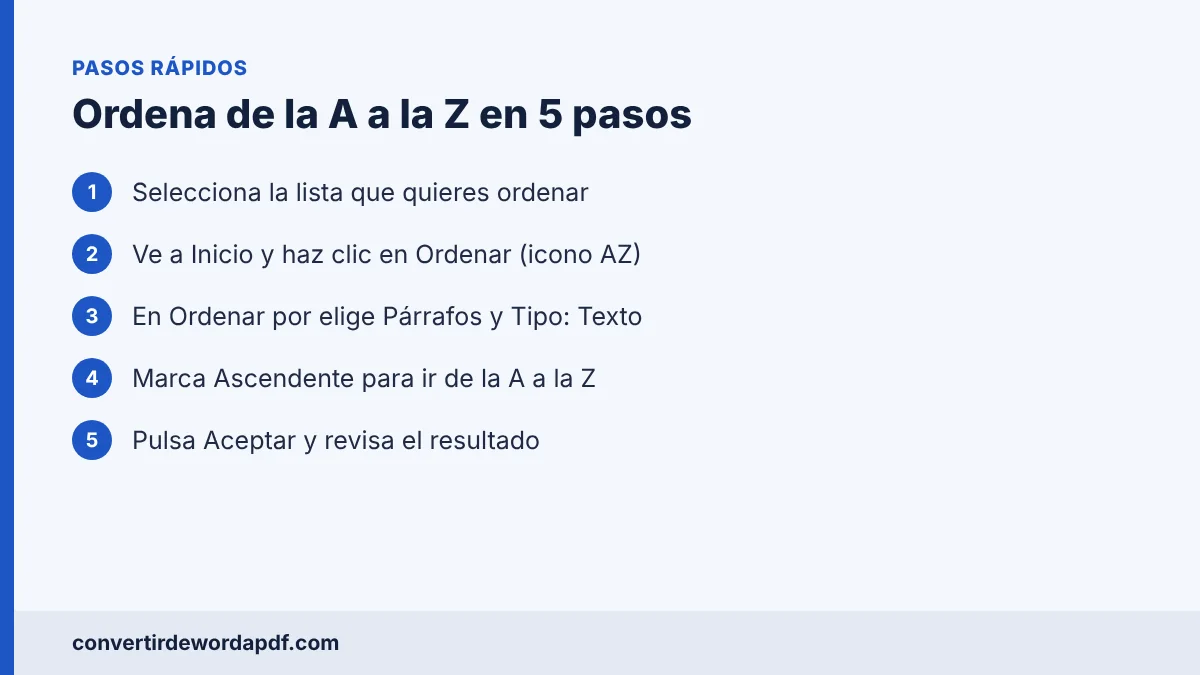
Si tienes prisa, estos cinco pasos bastan para ordenar alfabéticamente en Word casi cualquier lista:
- Selecciona la lista que quieres ordenar. Si es todo el documento, usa Ctrl + E en Word en español.
- Ve a la pestaña Inicio y, en el grupo Párrafo, haz clic en Ordenar (icono AZ con una flecha).
- En el cuadro Ordenar texto, deja Ordenar por: Párrafos y Tipo: Texto.
- Marca Ascendente para ir de la A a la Z (o Descendente para ir de la Z a la A).
- Pulsa Aceptar y revisa el resultado. Si algo salió mal, deshazlo con Ctrl + Z.
Dónde está el botón Ordenar en Word
El botón Ordenar vive en la pestaña Inicio, dentro del grupo Párrafo, junto a los botones de viñetas, numeración y sangría. Su icono muestra una A sobre una Z con una flecha hacia abajo. Si pasas el mouse encima, aparece el nombre de la herramienta. Es el mismo botón que usarás para ordenar alfabéticamente en Word listas, tablas o referencias.
Si no lo ves, es probable que la ventana de Word esté muy angosta y la cinta de opciones haya escondido algunos iconos. Maximiza la ventana o haz clic en la flecha del grupo Párrafo. En versiones antiguas como Word 2007 o 2010, el botón está en el mismo lugar.
Cuando el cursor está dentro de una tabla, Word también muestra otro botón Ordenar en la pestaña de herramientas de tabla. Ambos abren un cuadro muy parecido, pero el de la tabla habla de columnas en lugar de párrafos.
El cuadro Ordenar texto: qué hace cada opción
Al hacer clic en Ordenar se abre el cuadro Ordenar texto. Parece complicado, pero para ordenar alfabéticamente en Word solo necesitas entender unas cuantas opciones. Esta tabla resume para qué sirve cada una:
| Opción | Qué hace | Cuándo cambiarla |
|---|---|---|
| Ordenar por | Indica qué parte se compara: Párrafos, Campo 1, Campo 2 o una columna | Cuando quieres ordenar por apellido o por otra columna |
| Tipo | Define si el contenido es Texto, Número o Fecha | Para listas de cantidades o de fechas |
| Usando | Indica la unidad que se ordena, normalmente Párrafos | Casi nunca hay que tocarla |
| Ascendente / Descendente | De la A a la Z o de la Z a la A | Según el orden que necesites |
| Luego por | Segundo y tercer criterio de orden | Para desempatar nombres repetidos |
| Fila de encabezado | Excluye la primera línea del orden | Cuando tu lista tiene un título |
| Opciones | Separador de campos, mayúsculas e idioma | Para ordenar por apellido o casos especiales |
Ordenar por
En una lista normal, Ordenar por muestra Párrafos. Si tu texto tiene separadores, como tabulaciones o comas, Word detecta campos y te deja elegir Campo 1, Campo 2 y así sucesivamente. Eso es lo que permite ordenar por la segunda palabra de cada línea.
Tipo: Texto, Número o Fecha
Texto compara letra por letra. Número entiende que 2 va antes que 10, algo que el tipo Texto no hace. Fecha reconoce formatos como 15/03/2026 y los ordena del más antiguo al más reciente. Elige siempre el tipo que coincida con tus datos. Para ordenar alfabéticamente en Word nombres o palabras, el tipo correcto es Texto.
Ascendente o descendente
Ascendente va de la A a la Z, de menor a mayor o de la fecha más antigua a la más nueva. Descendente hace lo contrario. Para un orden alfabético en Word clásico, como una lista de asistencia, deja Ascendente.
Luego por
Los campos Luego por sirven para desempatar. Por ejemplo, si ordenas por apellido y hay dos personas que se apellidan García, el segundo criterio puede ser el nombre. Word permite hasta tres niveles de orden.
El botón Opciones
El botón Opciones abre un cuadro con ajustes avanzados: en qué carácter se separan los campos (tabulaciones, comas u otro carácter que tú escribas), si debe distinguir mayúsculas y minúsculas, y el idioma de ordenación. Lo usarás sobre todo para ordenar por apellido.
Cómo ordenar alfabéticamente en Word una lista con viñetas o numeración
Para ordenar alfabéticamente en Word una lista con viñetas, el proceso es igual que con texto normal. Selecciona todos los elementos, haz clic en Ordenar, elige Párrafos y Texto, y acepta. Las viñetas se quedan en su lugar y solo cambia el orden del contenido. Si quieres cambiar el símbolo de la lista, revisa cómo personalizar las viñetas en Word.
Con una lista numerada automática pasa algo práctico: después de ordenar, Word vuelve a numerar todo desde el 1. No tienes que corregir los números a mano.
Ojo con las listas donde escribiste los números tú mismo, por ejemplo «1.» y «2.» al inicio de cada línea. En ese caso los números forman parte del texto y Word ordenará por ellos, no por las palabras. La solución es borrar esos números y aplicar la numeración automática desde el botón Numeración.
Si tu lista tiene varios niveles, como subtemas debajo de cada tema, ordénala por partes. Selecciona solo los elementos de un mismo nivel y aplica Ordenar a cada bloque.
Cómo ordenar alfabéticamente en Word por apellido
Este es el caso que más dudas genera. Si tus líneas dicen «Ana López» o «Carlos Pérez», Word ordenará por el nombre, porque es la primera palabra. Para ordenar por apellido tienes que decirle que use la segunda palabra:
- Selecciona la lista de nombres.
- Haz clic en Inicio > Ordenar.
- Pulsa Opciones y, en la parte de separar campos, elige Otro y escribe un espacio en la casilla.
- Pulsa Aceptar para volver al cuadro anterior.
- En Ordenar por, elige Campo 2 y deja Tipo: Texto.
- Si quieres desempatar, en Luego por elige Campo 1.
- Pulsa Aceptar.
Este truco funciona cuando todas las personas tienen un solo nombre y un apellido. Si alguien se llama «María José Ruiz», el campo 2 será «José» y el resultado fallará.
Para listas largas, lo más seguro es escribir primero el apellido y luego el nombre separados por una coma, como «López, Ana». Así puedes ordenar alfabéticamente en Word por el campo 1 sin trucos. Si los nombres están todos en minúsculas, antes conviene corregirlos con nuestra guía de mayúsculas en Word.
Ordenar alfabéticamente en Word una tabla por columnas
En una tabla, cada fila se mueve completa: si ordenas por la columna de nombres, las calificaciones, teléfonos o correos de esa fila viajan con ella. Así no se mezclan los datos. Si todavía no armas la tabla, aquí te explicamos cómo hacer una tabla en Word desde cero.
Para ordenarla:
- Haz clic en cualquier celda de la tabla.
- Ve a la pestaña de herramientas de tabla Disposición (en algunas versiones se llama Presentación o Disposición de tabla).
- En el grupo Datos, haz clic en Ordenar.
- Marca que la tabla tiene Fila de encabezado para que el título de las columnas no se mueva.
- En Ordenar por, elige la columna, por ejemplo «Nombre», y el tipo de dato.
- Si lo necesitas, agrega un segundo criterio en Luego por.
- Pulsa Aceptar.
Si tu tabla tiene celdas combinadas, Word puede negarse a ordenarla o mostrar un aviso. Separa esas celdas antes de ordenar y vuelve a combinarlas al final.
Orden alfabético en Word para referencias APA
Las normas APA piden que la lista de referencias esté en orden alfabético según el apellido del primer autor. Como cada referencia empieza con el apellido, para ordenar alfabéticamente en Word tu bibliografía basta con seleccionar todas y aplicar Ordenar por Párrafos, Texto y Ascendente.
Dos consejos para que el orden alfabético en Word de tu bibliografía quede limpio:
- Revisa que cada referencia sea un solo párrafo. Si alguna tiene un Enter a la mitad, se partirá en dos y quedará fuera de lugar.
- Aplica la sangría francesa después de ordenar, no antes, para revisar más fácil el resultado.
Si estás armando todo el trabajo, nuestra guía de formato APA en Word explica márgenes, letra, interlineado y referencias paso a paso. Y si tu documento ya tiene un índice automático, actualízalo después de ordenar con la guía para hacer un índice en Word.
Cómo ordenar números y fechas en Word
La misma herramienta ordena números y fechas, solo hay que cambiar el Tipo:
- Números: elige Tipo: Número. Así el 2 va antes que el 10. Con el tipo Texto, Word pondría 10 antes que 2, porque compara el primer carácter.
- Fechas: elige Tipo: Fecha. Usa siempre el mismo formato, por ejemplo día/mes/año, en todas las líneas.
- Precios: quita los símbolos raros al inicio, como espacios o guiones, para que Word reconozca el número.
Si mezclas texto y números en la misma columna, el resultado puede ser confuso. Lo ideal es separar cada tipo de dato en su propia columna de una tabla.
Ejemplo práctico: ordenar alfabéticamente en Word una lista de alumnos
Imagina que tu maestra te pidió entregar la lista del equipo en orden. Escribiste los nombres conforme fueron llegando y quedaron así: «Valeria Soto», «Diego Arias», «Mónica Ñíguez», «Bruno Castillo» y «Ana Arias». Cada nombre está en su propio renglón y no hay líneas vacías entre ellos.
Si quieres ordenar alfabéticamente en Word por nombre, selecciona los cinco renglones, abre Ordenar y acepta con Párrafos, Texto y Ascendente. El resultado empieza con Ana Arias y termina con Valeria Soto.
Si la maestra los quiere por apellido, abre Opciones, elige Otro con un espacio como separador, ordena por Campo 2 y usa Campo 1 en Luego por. Así Ana Arias queda antes que Diego Arias, porque ambos comparten apellido y el nombre desempata. Con el idioma de ordenación en Español, Ñíguez quedará después de cualquier apellido que empiece con N.
Este mismo ejemplo te sirve para listas de invitados, inventarios o contactos: lo importante es que cada elemento ocupe un solo párrafo y que el formato sea igual en todos.
Por qué el orden alfabético en Word sale mal: problemas y soluciones
A veces intentas ordenar alfabéticamente en Word, haces todo bien y la lista queda rara. Casi siempre la causa es alguno de estos detalles invisibles:
| Problema | Causa | Solución |
|---|---|---|
| Aparecen líneas vacías arriba | Párrafos en blanco dentro de la selección | Borra los Enter sobrantes antes de ordenar |
| Un elemento queda primero sin razón | Empieza con un espacio o una tabulación | Activa Mostrar todo (¶) y borra el espacio inicial |
| El 10 aparece antes que el 2 | El tipo está en Texto | Cambia el tipo a Número |
| Solo se ordenó una parte | La selección estaba incompleta | Selecciona toda la lista y repite |
| Un nombre se partió en dos | Tenía un salto de línea a la mitad | Une el texto en un solo párrafo |
| Mayúsculas y minúsculas separadas | Está activa la opción de distinguirlas | Desactívala en Opciones |
| La ñ o las tildes quedan raras | El idioma de ordenación no es Español | Cambia el idioma en Opciones |
Un truco que ayuda muchísimo es activar Mostrar todo (el botón ¶ del grupo Párrafo). Verás los espacios, tabulaciones y saltos que no se ven a simple vista y que suelen arruinar el orden.
También ten en cuenta que Word no ignora los artículos. «El Quijote» se ordenará en la E, no en la Q. Si necesitas ignorarlos, escribe el título como «Quijote, El».
Ordenar alfabéticamente en Word en Mac, en la web y en el celular
En Word para Mac, el botón Ordenar también está en la pestaña Inicio, con el mismo icono AZ. El cuadro de diálogo tiene las mismas opciones de campos, tipo y orden, así que los pasos para ordenar alfabéticamente en Word que viste arriba te sirven igual.
En Word para la web, las herramientas cambian con el tiempo. Si no encuentras el botón Ordenar, abre el archivo en la aplicación de escritorio desde el botón de edición y ordénalo ahí. Los cambios se guardan en el mismo archivo de OneDrive.
En la app de Word para celular, la herramienta de ordenar no suele estar disponible. La opción práctica es ordenar la lista en la computadora. Otra salida es pegarla en una hoja de Excel, ordenarla ahí y regresarla a Word.
Consejos para ordenar alfabéticamente en Word sin perder datos
- Guarda antes de ordenar. Si el resultado no te convence y ya hiciste más cambios, tendrás una copia limpia.
- Selecciona solo la lista. Si seleccionas el título del documento o un párrafo de introducción, también se moverán.
- Usa Ctrl + Z de inmediato si algo sale mal. Deshacer funciona perfecto justo después de ordenar.
- Mantén un formato uniforme. Misma letra, mismo separador y nada de espacios al inicio.
- Prueba con una copia cuando la lista sea muy larga o importante, como una base de clientes.
Si después necesitas cambiar el formato de toda la lista a la vez, por ejemplo la fuente o el tamaño, primero aprende a seleccionar todo en Word con un solo atajo.
Preguntas frecuentes sobre ordenar alfabéticamente en Word
¿Cuál es el atajo para ordenar alfabéticamente en Word?
Word no trae un atajo de teclado directo para Ordenar. Lo más rápido es seleccionar la lista con Ctrl + E y hacer clic en el botón Ordenar de la pestaña Inicio. Si lo usas mucho, puedes agregarlo a la barra de herramientas de acceso rápido.
¿Cómo ordeno de la Z a la A en Word?
Abre el cuadro Ordenar texto desde Inicio > Ordenar y marca Descendente en lugar de Ascendente. El resto de las opciones se quedan igual.
¿Por qué Word no me deja ordenar una tabla?
Lo más común es que la tabla tenga celdas combinadas o que el cursor no esté dentro de ella. Separa las celdas combinadas, haz clic dentro de la tabla y usa el botón Ordenar del grupo Datos.
¿Se pueden ordenar palabras que están en un mismo renglón?
No directamente, porque Word ordena párrafos. Pon cada palabra en su propia línea, ordena la lista y, si quieres, vuelve a unirlas después con la función Reemplazar.
¿El orden alfabético en Word respeta la ñ?
Sí, siempre que el idioma de ordenación sea Español. Revísalo en el botón Opciones del cuadro Ordenar texto si ves que la ñ queda fuera de lugar.
¿Ordenar alfabéticamente en Word cambia el formato de mi texto?
No. Cada párrafo conserva su letra, color y viñeta; lo único que cambia es su posición dentro de la lista.
Conclusión
Ordenar alfabéticamente en Word toma segundos cuando sabes dónde está el botón y qué significa cada opción. Usa Párrafos y Texto para listas normales, Campo 2 para apellidos y el botón Ordenar de la tabla para mover filas completas. Si el resultado falla, activa Mostrar todo y busca espacios o líneas vacías. Cuando tu documento esté listo, conviértelo con nuestro convertidor de Word a PDF para compartirlo sin que se mueva nada.
Para conocer todos los detalles técnicos, consulta la guía oficial de Microsoft para ordenar una lista.