SmartArt en Word: qué es, cómo insertarlo y los 8 tipos explicados
SmartArt en Word es la herramienta que convierte una lista de ideas en un diagrama visual en segundos. Para usarla, ve a Insertar > SmartArt, elige un tipo (Lista, Proceso, Ciclo, Jerarquía, Relación, Matriz, Pirámide o Imagen), selecciona un diseño y escribe tu texto en el panel que aparece a la izquierda del gráfico.
En esta guía verás qué tipo de SmartArt conviene para cada caso, cómo agregar y mover formas, cómo cambiar colores y estilos, cómo convertir una lista en diagrama y qué hacer cuando el gráfico no se comporta como esperas.
Tabla de contenidos
Qué es SmartArt en Word y para qué sirve
SmartArt en Word es una galería de diagramas prediseñados que se construyen a partir de texto. Tú escribes las ideas y Word se encarga de dibujar las formas, alinearlas, conectarlas y darles un tamaño parejo. Si cambias el texto, el diagrama se reorganiza solo.
La ventaja frente a dibujar formas una por una es enorme. Con formas sueltas tienes que alinear cada cuadro, conectar flechas y ajustar tamaños a mano. Con SmartArt en Word todo eso es automático, y puedes cambiar el diseño completo con un clic sin perder lo que ya escribiste.
Estos son los usos más comunes en la escuela y en el trabajo:
- Organigramas de una empresa, un equipo o un proyecto.
- Procesos y pasos, como un procedimiento o una receta.
- Ciclos, por ejemplo el ciclo del agua o el de mejora continua.
- Comparaciones y relaciones entre conceptos, como un diagrama de Venn.
- Resúmenes visuales para exposiciones, tareas e informes.
SmartArt existe en Word, PowerPoint, Excel y Outlook clásico, así que lo que aprendas aquí te servirá también en esos programas. Si quieres profundizar en la teoría, Microsoft tiene una página para entender mejor los elementos gráficos SmartArt y sus límites.
Los 8 tipos de SmartArt en Word y cuándo usar cada uno
Al abrir la galería verás una lista de categorías a la izquierda. Elegir bien la categoría es lo más importante, porque cada una comunica una idea distinta. Unas flechas hacia la derecha sugieren avance; unas flechas en círculo sugieren repetición.
| Tipo | Qué muestra | Ejemplo de uso |
|---|---|---|
| Lista | Información sin orden fijo | Ventajas de un producto, temas de una clase |
| Proceso | Pasos, etapas o una secuencia | Trámite paso a paso, fases de un proyecto |
| Ciclo | Un proceso que se repite | Ciclo del agua, ciclo PDCA |
| Jerarquía | Niveles de mando o clasificación | Organigrama, árbol de decisiones |
| Relación | Conexiones o coincidencias | Diagrama de Venn, causas y efectos |
| Matriz | Partes de un todo | Análisis de cuatro cuadrantes |
| Pirámide | Relaciones proporcionales o niveles | Pirámide alimenticia, prioridades |
| Imagen | Ideas acompañadas de fotos | Catálogo, presentación de un equipo |
Microsoft recomienda que la elección del gráfico SmartArt dependa de lo que quieres comunicar y de cuánto texto tienes. Algunos diseños admiten pocas formas, y la Matriz funciona mejor con cuatro puntos clave o menos.
Si no estás seguro, no pasa nada: el diseño se puede cambiar después sin perder el texto. Prueba dos o tres opciones y quédate con la que se entienda mejor de un vistazo.
Pasos rápidos para insertar SmartArt en Word
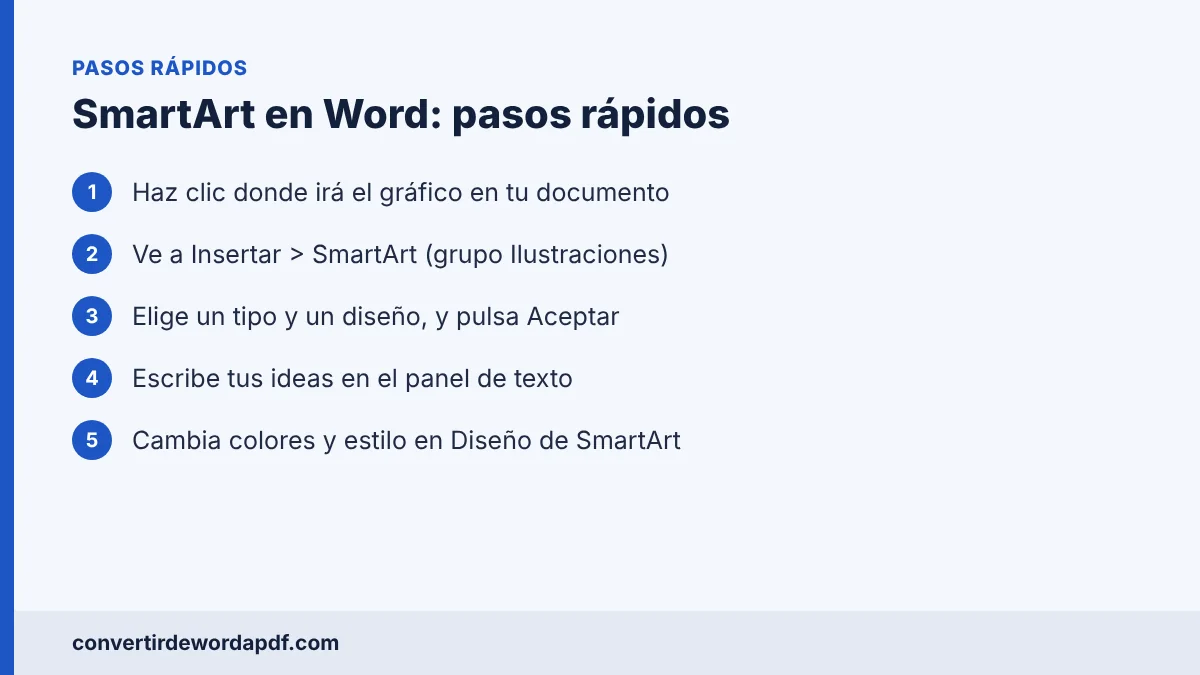
Si solo necesitas el diagrama ya, estos son los pasos básicos para insertar SmartArt en Word:
- Haz clic en el lugar del documento donde quieres el gráfico.
- Ve a la pestaña Insertar y, en el grupo Ilustraciones, haz clic en SmartArt.
- En la ventana Elegir un gráfico SmartArt, selecciona una categoría y un diseño, y pulsa Aceptar.
- Escribe tus ideas en el panel de texto, una por línea.
- Cambia colores y estilo desde la pestaña Diseño de SmartArt.
Cómo insertar SmartArt en Word paso a paso
Los pasos rápidos te sacan del apuro, pero vale la pena conocer cada etapa con más detalle para evitar problemas de formato después.
1. Elige dónde irá el gráfico
Antes de insertar SmartArt en Word, coloca el cursor en una línea vacía, idealmente en su propio párrafo. Si lo insertas en medio de un párrafo con texto, el gráfico puede empujar las líneas y desordenar la página. Un buen truco es pulsar Enter dos veces y poner el cursor en la línea del medio.
2. Abre la galería de SmartArt
En la pestaña Insertar, busca el grupo Ilustraciones y haz clic en SmartArt. La galería de SmartArt en Word se abre con las categorías a la izquierda, las miniaturas en el centro y una descripción del diseño seleccionado a la derecha. Esa descripción es útil: te dice para qué tipo de información está pensado.
3. Escoge el tipo y el diseño
Primero elige la categoría según la tabla anterior y luego la miniatura que más se parezca a lo que imaginas. Al pulsar Aceptar, Word inserta el gráfico con textos de ejemplo que dicen [Texto]. Esos textos de muestra no se imprimen, pero conviene reemplazarlos todos.
4. Escribe el contenido
Puedes hacer clic dentro de cada forma y escribir, aunque es más rápido usar el panel de texto, que verás en la siguiente sección. Escribe frases cortas: SmartArt en Word reduce el tamaño de letra de todas las formas para que el texto quepa, así que un texto largo hace que todo el diagrama se vea pequeño.
El panel de texto: la forma más rápida de usar SmartArt en Word
El panel de texto es el corazón de SmartArt en Word: una lista con viñetas que controla el diagrama. Cada línea es una forma, y la sangría de cada línea indica su nivel. Si no lo ves, haz clic en la pequeña flecha que aparece en el borde izquierdo del gráfico.
Estas teclas funcionan dentro del panel:
- Enter: crea una línea nueva, es decir, una forma nueva al mismo nivel.
- Tab: baja la línea un nivel; se convierte en subelemento de la forma de arriba.
- Mayús + Tab: sube la línea un nivel.
- Supr o Retroceso: borra la línea y la forma correspondiente.
Ojo con un detalle: algunos diseños tienen un número fijo de formas. Si escribes más líneas de las que caben, el texto sobrante aparece con una X roja en el panel y no se muestra en el gráfico. En ese caso, cambia a un diseño que admita más elementos.
El panel también acepta texto pegado. Si ya tienes la lista en otro lugar, cópiala y pégala dentro: es la manera más cómoda de pasar mucho contenido al diagrama de una vez.
Cómo agregar, quitar y mover formas en un SmartArt
Cuando el diagrama está seleccionado, aparece la pestaña Diseño de SmartArt (en algunas versiones se llama Diseño SmartArt o aparece bajo Herramientas de SmartArt). En su grupo Crear gráfico están los controles para la estructura.
- Agregar forma: selecciona una forma y abre la flecha del botón para elegir si la nueva va antes, después, arriba o debajo. En diseños de jerarquía también verás la opción de agregar un asistente.
- Subir o bajar de nivel: los botones de nivel mueven la forma seleccionada dentro de la jerarquía, igual que Tab y Mayús + Tab en el panel.
- Mover hacia arriba o hacia abajo: cambian el orden de la forma sin cambiar su nivel.
- De derecha a izquierda: voltea el diagrama, útil para procesos que deben leerse en otra dirección.
Para eliminar una forma, selecciónala y pulsa Supr. Para borrar todo el gráfico, haz clic en su borde exterior, no dentro de una forma, y pulsa Supr.
Cómo cambiar el diseño, los colores y el estilo de un SmartArt en Word
Una vez que la estructura está lista, toca darle una apariencia acorde con tu documento. Todo se hace desde la pestaña Diseño de SmartArt.
Cambiar de diseño sin perder el texto
En el grupo Diseños puedes pasar a otra miniatura. La mayor parte del texto, los colores y los estilos se conservan al cambiar de diseño. Solo recuerda que cambiar de tipo puede cambiar el significado: un Proceso no comunica lo mismo que un Ciclo.
Cambiar colores
Haz clic en Cambiar colores y elige una combinación. Las opciones salen de los colores del tema del documento, así que el resultado combina con el resto del archivo. Si vas a imprimir en blanco y negro, prueba una variación con buen contraste entre el texto y el fondo de cada forma.
Aplicar un estilo SmartArt
En el grupo Estilos de SmartArt encontrarás acabados con sombras, relieve o efecto 3D. Úsalos con moderación: los efectos 3D llaman la atención, pero pueden dificultar la lectura en documentos formales.
Volver al diseño original
Si hiciste muchos cambios y el resultado no te convence, usa Restablecer gráfico. Quita los formatos aplicados a mano y deja el diagrama con su apariencia original, sin borrar tu texto.
Dar formato a formas individuales
A veces quieres destacar solo una forma, por ejemplo el paso más importante de un proceso. Para eso, haz clic en esa forma y abre la pestaña Formato.
- Cambiar forma: convierte un rectángulo en círculo, estrella o flecha.
- Más grande / Más pequeño: ajusta el tamaño de esa forma sin afectar a las demás.
- Relleno, contorno y efectos de forma: cambian color, borde y sombra.
- Estilos de WordArt: dan formato especial al texto de la forma.
Puedes seleccionar varias formas a la vez manteniendo Ctrl mientras haces clic, y aplicarles el mismo formato de un golpe.
Agregar imágenes a un SmartArt en Word
La categoría Imagen incluye diseños con espacios reservados para fotos. Cada uno muestra un pequeño icono de imagen: haz clic en él y elige si la foto viene de tu computadora, de las imágenes de archivo o de internet.
Estos diseños de SmartArt en Word son ideales para presentar a un equipo de trabajo, mostrar productos o acompañar una explicación con fotos. Procura que todas las imágenes tengan una proporción parecida, porque Word las recorta para que llenen el marco de cada forma.
Tamaño, posición y ajuste del texto
Después de insertar SmartArt en Word, puedes cambiar el tamaño del diagrama completo: haz clic en su borde y arrastra los controladores de las esquinas. Algunos diseños mantienen una proporción fija, así que quizá no llenen todo el espacio disponible; en ese caso, prueba un diseño vertical u horizontal según el hueco que tengas.
Si el gráfico no se deja mover como quieres, revisa cómo se relaciona con el texto. Selecciónalo y usa Opciones de diseño (el icono junto al gráfico) o Ajustar texto en la pestaña Formato. Con En línea con el texto, el diagrama se comporta como una letra más; con Cuadrado o Delante del texto puedes moverlo con más libertad.
Convertir una lista en SmartArt en Word
En PowerPoint existe un botón para convertir una lista con viñetas directamente en SmartArt. En Word no lo vas a encontrar en la pestaña Inicio, pero hay un atajo casi igual de rápido:
- Selecciona tu lista con viñetas y cópiala con Ctrl + C.
- Inserta un SmartArt vacío con el diseño que quieras.
- Abre el panel de texto, selecciona las líneas de ejemplo y pega tu lista.
Si tu lista tenía subniveles con sangría, estos suelen respetarse como niveles del diagrama. Revisa el resultado y corrige con Tab o Mayús + Tab lo que haya quedado en un nivel incorrecto.
Convertir un SmartArt en formas o en imagen
Word no tiene el comando para convertir un SmartArt en formas sueltas; Microsoft lo documenta para PowerPoint y Excel. Si necesitas editar cada forma con total libertad, copia el gráfico a PowerPoint, usa Diseño de SmartArt > Convertir > Convertir en formas y pega el resultado de vuelta en Word.
Si lo que quieres es una imagen para compartir, copia el gráfico y usa Pegado especial como imagen, o guarda la página entera como foto siguiendo nuestra guía para convertir Word a JPG. Así podrás subir el diagrama a una red social o a una plataforma escolar.
Qué puedes crear con SmartArt en Word: ideas y guías
SmartArt en Word es la base de muchos trabajos escolares y de oficina. Estas guías te muestran, paso a paso, cómo usarlo en casos concretos:
- Para una estructura de puestos, sigue la guía de organigrama en Word con el tipo Jerarquía.
- Para estudiar un tema a partir de una idea central, revisa cómo hacer un mapa mental en Word.
- Para resumir un tema con llaves y niveles, aprende a armar un cuadro sinóptico en Word.
- Para ordenar acontecimientos por fecha, consulta la guía de línea del tiempo en Word.
- Para relacionar conceptos con conectores, ve cómo hacer un mapa conceptual en Word.
SmartArt en Word en Mac, en la web y en el celular
En Word para Mac puedes insertar SmartArt en Word desde Insertar > SmartArt y el proceso es prácticamente igual: eliges el diseño y escribes en el panel de texto. Los nombres de algunos botones cambian ligeramente, pero las opciones de diseño, colores y estilos son las mismas.
En Word para la web las herramientas de SmartArt son limitadas: en la comparativa de funciones de Microsoft, insertar SmartArt aparece como una función de la aplicación de escritorio. Si necesitas crear o rediseñar el diagrama, usa Abrir en la aplicación de escritorio.
En la app de Word para celular puedes ver los diagramas de un documento, pero para crearlos o cambiarles el diseño es mejor usar la computadora. Si tienes que hacerlo desde el teléfono, una alternativa es armar una tabla o una lista con viñetas y convertirla después.
Problemas comunes con SmartArt en Word
- El texto se ve diminuto: SmartArt en Word reduce la letra cuando hay demasiadas palabras en una forma. Resume cada idea o usa un diseño con más espacio por forma.
- Escribí una línea y no aparece: el diseño tiene un número fijo de formas. Busca la X roja en el panel de texto y cambia a un diseño con más elementos.
- No puedo agregar más formas: algunos diseños limitan la cantidad. Cambia de diseño dentro de la misma categoría.
- El botón SmartArt está gris: el documento puede estar en modo de compatibilidad (archivo .doc antiguo). Guárdalo como .docx desde Archivo > Guardar como.
- El gráfico salta a otra página: revisa el ajuste de texto y evita insertarlo en medio de un párrafo largo.
- Se ve distinto en otra computadora: comparte el documento en PDF para que el diseño quede fijo.
Consejos para que tu SmartArt en Word se vea profesional
- Usa entre tres y siete formas en cada SmartArt en Word: menos se ve vacío y más se ve saturado.
- Escribe palabras clave, no párrafos.
- Mantén la misma paleta de colores en todos los diagramas del documento.
- Evita mezclar varios estilos 3D en una misma página.
- Agrega un título breve encima del gráfico para dar contexto.
- Revisa la ortografía dentro de las formas: el corrector también funciona ahí.
Preguntas frecuentes sobre SmartArt en Word
¿Dónde está SmartArt en Word?
Está en la pestaña Insertar, dentro del grupo Ilustraciones. Al hacer clic se abre la ventana Elegir un gráfico SmartArt con todas las categorías y diseños disponibles.
¿Cómo agrego más cuadros a un SmartArt en Word?
Abre el panel de texto y pulsa Enter al final de una línea para crear una forma nueva, o selecciona una forma y usa Agregar forma en la pestaña Diseño de SmartArt.
¿Se puede convertir una lista en SmartArt en Word?
Word no tiene el botón directo que existe en PowerPoint, pero puedes copiar tu lista con viñetas y pegarla en el panel de texto de un SmartArt vacío. Cada nivel de sangría se convierte en un nivel del diagrama.
¿Por qué no aparece todo mi texto en el SmartArt?
Algunos diseños solo admiten un número fijo de formas. El texto que no cabe se marca con una X roja en el panel de texto. Cambia a un diseño que admita más elementos.
¿Puedo usar SmartArt en Word para la web?
Las opciones de SmartArt en la versión web son limitadas. Para crear o rediseñar un diagrama, abre el documento en la aplicación de escritorio de Word en Windows o Mac.
¿Cómo guardo un SmartArt como imagen?
Cópialo y pégalo como imagen con Pegado especial, o exporta la página como JPG. También puedes guardar todo el documento en PDF para compartirlo sin que cambie el diseño.
Conclusión
SmartArt en Word te ahorra mucho tiempo: escribes las ideas, eliges un tipo de diagrama y Word se encarga del resto. Empieza por la categoría correcta, trabaja desde el panel de texto y ajusta colores y estilos al final. Cuando tu trabajo esté listo, pásalo a PDF con nuestro convertidor de Word a PDF para que el diagrama se vea igual en cualquier dispositivo.