Mapa conceptual en Word: cómo hacerlo paso a paso con SmartArt o formas
Para hacer un mapa conceptual en Word, ve a Insertar > Formas > Nuevo lienzo de dibujo, dibuja un cuadro para el concepto principal y debajo otros cuadros para las ideas secundarias. Únelos con conectores desde Insertar > Formas > Líneas y escribe sobre cada línea una palabra de enlace, como «es», «tiene» o «se divide en». Si prefieres algo más rápido, usa Insertar > SmartArt > Jerarquía.
En esta guía aprenderás qué es un mapa conceptual, qué partes debe tener, cómo crearlo en Word con formas o con SmartArt, cómo agregar las palabras de enlace, un ejemplo completo para copiar y cómo guardarlo en PDF o imagen para entregarlo. Los pasos funcionan en Microsoft 365, Word 2021, 2019, 2016 y Mac.
Tabla de contenidos
Qué es un mapa conceptual
Un mapa conceptual es un esquema que organiza conceptos de forma jerárquica y los une con líneas que llevan palabras de enlace. Al leer un concepto, la palabra de enlace y el siguiente concepto, se forma una frase con sentido, llamada proposición. Por ejemplo: «La célula» → «tiene» → «núcleo».
Esta técnica la desarrolló el investigador Joseph D. Novak en la Universidad de Cornell en los años setenta, basándose en la teoría del aprendizaje significativo de David Ausubel. Hoy es una de las herramientas de estudio más usadas en escuelas y universidades porque obliga a entender las relaciones entre ideas, no solo a memorizarlas.
Partes de un mapa conceptual
| Elemento | Qué es | Ejemplo |
|---|---|---|
| Concepto principal | La idea general del tema, arriba del todo | Los seres vivos |
| Conceptos secundarios | Ideas que se derivan del principal | Animales, plantas, hongos |
| Palabras de enlace | Verbos o frases cortas sobre las líneas | se clasifican en, tienen, por ejemplo |
| Proposiciones | Frase formada por concepto + enlace + concepto | Las plantas producen oxígeno |
| Enlaces cruzados | Líneas que unen ramas distintas | Animales y plantas: necesitan agua |
Mapa conceptual, mapa mental y cuadro sinóptico
Aunque se parecen, no son lo mismo. El mapa conceptual va de arriba hacia abajo y usa palabras de enlace. El mapa mental parte de una idea central y se expande en todas direcciones con palabras clave e imágenes; tienes la guía completa para hacer un mapa mental en Word. El cuadro sinóptico organiza la información de izquierda a derecha con llaves; aquí te explicamos cómo hacer un cuadro sinóptico en Word.
Tipos de mapa conceptual que puedes hacer en Word
No todos los mapas tienen la misma forma. Elegir el tipo adecuado antes de abrir Word te ayuda a decidir qué herramienta usar:
| Tipo | Cómo se ve | Herramienta recomendada en Word |
|---|---|---|
| Jerárquico | El concepto principal arriba y las ramas hacia abajo | SmartArt de Jerarquía o formas |
| Araña | El concepto en el centro y los demás alrededor | Formas con conectores rectos |
| Secuencial o de flujo | Los conceptos siguen un orden, como un proceso | SmartArt de Proceso |
| Sistémico | Ramas con entradas, salidas y enlaces cruzados | Formas y conectores angulares |
| Multidimensional | Combina niveles, imágenes y datos | Formas, íconos e imágenes |
El más usado en la escuela es el jerárquico, porque permite leer el tema de lo general a lo particular. El de araña sirve para lluvias de ideas, y el secuencial es útil para explicar procesos históricos o científicos paso a paso.
Antes de empezar: planifica tu mapa conceptual en Word
Un buen mapa conceptual en Word empieza en papel o en una lista. Dedica cinco minutos a estos pasos y ahorrarás mucho tiempo después:
- Escribe la pregunta de enfoque: ¿qué quieres explicar? Por ejemplo, «¿Cómo se clasifican los seres vivos?».
- Haz una lista de 10 a 20 conceptos clave del tema, en sustantivos cortos.
- Ordénalos de lo más general a lo más específico.
- Piensa las relaciones: qué palabra une cada par de conceptos.
- Decide la orientación de la hoja. Si el mapa es ancho, cambia a Disposición > Orientación > Horizontal.
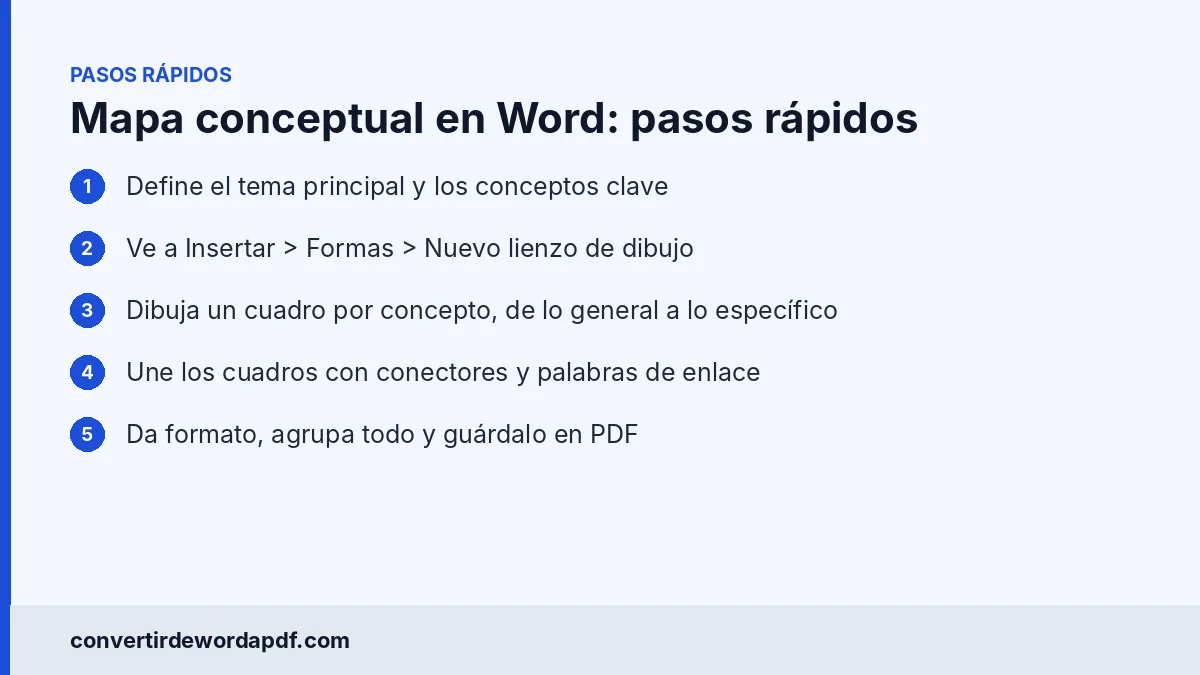
Pasos rápidos para hacer un mapa conceptual en Word
- Ve a Insertar > Formas > Nuevo lienzo de dibujo.
- Dibuja un rectángulo redondeado para el concepto principal y escribe dentro.
- Copia la forma con Ctrl + C y Ctrl + V para crear los conceptos secundarios.
- Une los cuadros con conectores desde Insertar > Formas > Líneas.
- Agrega las palabras de enlace con cuadros de texto sin borde.
- Da formato, agrupa y guarda el archivo.
Cómo hacer un mapa conceptual en Word con formas (paso a paso)
Este método te da libertad total para colocar cada concepto donde quieras y es el que mejor respeta la estructura clásica de Novak.
1. Inserta un lienzo de dibujo
Ve a Insertar > Formas y, al final del menú, elige Nuevo lienzo de dibujo. El lienzo es un marco donde las formas y los conectores se mantienen juntos. Si mueves el lienzo, todo el mapa se mueve con él, sin que se desordene el texto del documento.
2. Crea el concepto principal
Dentro del lienzo, ve a Insertar > Formas y elige un rectángulo redondeado u óvalo. Dibújalo en la parte superior y escribe el concepto: haz clic derecho sobre la forma y elige Agregar texto, o simplemente empieza a escribir con la forma seleccionada.
3. Agrega los conceptos secundarios
Selecciona la forma, mantén pulsada la tecla Ctrl y arrástrala para crear una copia. Cambia el texto y colócala debajo. Repite hasta tener todos los conceptos del segundo nivel. Para alinearlos, selecciona varias formas con Shift y usa Formato de forma > Alinear > Distribuir horizontalmente.
4. Une los conceptos con conectores
En Insertar > Formas > Líneas, elige Conector recto de flecha o un conector angular. Pasa el cursor sobre la primera forma: aparecerán puntos grises de conexión. Haz clic en uno y arrastra hasta un punto de la segunda forma. Así el conector queda «pegado» y seguirá a las formas aunque las muevas.
5. Escribe las palabras de enlace
Inserta un cuadro de texto desde Insertar > Cuadro de texto > Dibujar cuadro de texto, escribe la palabra de enlace y colócalo sobre la línea. En Formato de forma, elige Sin relleno y Sin contorno para que solo se vea el texto. Usa una letra un poco más pequeña y en cursiva para distinguirla de los conceptos.
6. Agrupa todo el mapa
Cuando termines, selecciona todas las formas, conectores y cuadros de texto y elige Agrupar. Así podrás moverlo o cambiar su tamaño sin que se desarme. Si nunca lo has hecho, mira cómo agrupar en Word imágenes, formas y textos.
Cómo hacer un mapa conceptual en Word con SmartArt
SmartArt es la opción más rápida si tu mapa tiene una jerarquía sencilla:
- Ve a Insertar > SmartArt.
- En la categoría Jerarquía, elige Jerarquía u Organigrama.
- Abre el Panel de texto con la flecha del borde izquierdo del gráfico.
- Escribe el concepto principal en la primera línea.
- Pulsa Enter para crear un concepto nuevo y Tab para bajarlo de nivel. Con Shift + Tab lo subes.
- Cambia colores y estilos desde la pestaña Diseño de SmartArt.
La limitación de SmartArt es que no tiene un espacio para las palabras de enlace. La solución es agregar cuadros de texto sin borde encima de las líneas, igual que en el método anterior. Microsoft explica más opciones para crear un gráfico SmartArt desde cero en su centro de ayuda.
SmartArt o formas: cuál elegir
| Criterio | SmartArt | Formas y conectores |
|---|---|---|
| Velocidad | Muy rápido | Más lento |
| Palabras de enlace | Hay que agregarlas aparte | Fáciles de colocar |
| Enlaces cruzados | Difíciles | Muy fáciles |
| Libertad de diseño | Limitada | Total |
| Ideal para | Mapas pequeños y tareas rápidas | Mapas completos y exposiciones |
Ejemplo de mapa conceptual en Word
Si no sabes por dónde empezar, copia esta estructura y adáptala a tu tema. Tema: Los seres vivos.
- Concepto principal: Los seres vivos.
- Enlace: se clasifican en → Reinos: animal, vegetal, fungi, protista y mónera.
- Enlace: cumplen → Funciones vitales: nutrición, relación y reproducción.
- Enlace: están formados por → Células: procariotas y eucariotas.
- Enlace cruzado: las plantas → realizan → fotosíntesis → que produce → oxígeno para los animales.
Lee cada rama en voz alta: «Los seres vivos se clasifican en reinos», «Los seres vivos están formados por células». Si todas las frases tienen sentido, tu mapa conceptual en Word está bien construido.
Cómo dar formato a tu mapa conceptual en Word
Un diseño claro ayuda a que el lector entienda la jerarquía de un vistazo:
- Un color por nivel: azul para el concepto principal, verde para el segundo nivel y gris para los ejemplos.
- Tamaños de letra decrecientes: 16 puntos arriba, 12 en el segundo nivel y 10 en los ejemplos.
- Formas coherentes: usa siempre la misma forma para el mismo tipo de concepto.
- Líneas finas: 1 o 1,5 puntos son suficientes; las líneas gruesas recargan el mapa.
- Espacio en blanco: deja aire entre ramas para que el mapa respire.
Para alinear con precisión, activa Vista > Líneas de cuadrícula. Si quieres un diseño más visual con íconos y datos, revisa cómo hacer una infografía en Word.
Mapa conceptual en Word para Mac y Word para la web
En Word para Mac, los pasos son prácticamente iguales: Insertar > Formas o Insertar > SmartArt. El lienzo de dibujo puede no estar disponible en algunas versiones; en ese caso, dibuja las formas directamente y agrúpalas al final.
En Word para la web puedes insertar formas y algunos gráficos SmartArt, pero las herramientas de edición son más limitadas. Para un mapa conceptual en Word con muchos conceptos y enlaces cruzados, es mejor usar la aplicación de escritorio.
Cómo hacer un mapa conceptual en Word desde el celular
En la app de Word para Android o iPhone puedes insertar formas desde Insertar > Formas y escribir dentro de ellas, pero mover y alinear conectores con el dedo es poco preciso. Si tienes que hacerlo desde el teléfono, usa una estructura sencilla: un cuadro principal y tres o cuatro cuadros debajo, con flechas rectas. Después, cuando tengas acceso a una computadora, abre el mismo archivo para pulir el diseño.
Atajos útiles para trabajar más rápido
Estos atajos de Windows te ahorran muchos clics al construir un mapa conceptual en Word (en Mac, cambia Ctrl por Cmd):
| Atajo | Qué hace |
|---|---|
| Ctrl + arrastrar | Crea una copia de la forma seleccionada |
| Ctrl + C y Ctrl + V | Copian y pegan formas, conectores y cuadros de texto |
| Shift + clic | Selecciona varias formas a la vez |
| Flechas del teclado | Mueven la forma seleccionada |
| Ctrl + flechas | Mueven la forma en pasos muy pequeños |
| Shift al dibujar | Dibuja líneas rectas y formas proporcionadas |
| Ctrl + Z | Deshace el último cambio |
Una buena práctica es crear primero una forma con el estilo final (color, borde y fuente) y luego copiarla con Ctrl + arrastrar. Así todos los conceptos del mismo nivel quedan idénticos sin tener que darles formato uno por uno.
Cómo presentar tu mapa conceptual en Word
Si vas a entregar el mapa como parte de un trabajo, cuida también lo que lo rodea. Escribe un título claro encima del mapa, por ejemplo «Mapa conceptual: los seres vivos», y agrega debajo una breve explicación de dos o tres líneas. Si el trabajo lleva varias páginas, incluye una portada, numera las hojas y, si es necesario, cita las fuentes que usaste para elaborar los conceptos.
Cuando el mapa ocupe toda la hoja, colócalo en una página horizontal propia. Para lograrlo sin girar todo el documento, inserta un salto de sección Página siguiente antes y después del mapa y cambia solo esa sección a Horizontal desde Disposición > Orientación. Así el resto del trabajo sigue en vertical y el mapa conceptual en Word se ve completo y legible.
Ideas de temas para practicar
Si estás aprendiendo, prueba con temas que tengan relaciones claras:
- El ciclo del agua: evaporación, condensación, precipitación y escorrentía.
- La célula: partes, tipos y funciones.
- Las fuentes de energía: renovables y no renovables, con ejemplos.
- La Revolución Industrial: causas, inventos y consecuencias.
- Los sustantivos: clases, género y número.
Cada uno de estos temas permite practicar las palabras de enlace y los enlaces cruzados, que son lo que diferencia a un buen mapa conceptual en Word de una simple lista de ideas.
Errores comunes al hacer un mapa conceptual en Word
- Escribir frases largas dentro de los cuadros: usa sustantivos cortos; la explicación va en las palabras de enlace.
- Olvidar las palabras de enlace: sin ellas no es un mapa conceptual, sino un esquema.
- Líneas que se despegan: usa conectores y engánchalos a los puntos grises de las formas.
- El mapa se mueve al escribir texto: colócalo dentro de un lienzo o agrúpalo y elige Ajustar texto > Arriba y abajo.
- Se corta al imprimir: cambia la hoja a horizontal o reduce el tamaño del grupo desde una esquina.
Cómo guardar tu mapa conceptual en Word como PDF o imagen
Para entregar el trabajo o subirlo a una plataforma escolar, lo más seguro es el PDF: mantiene las formas, los colores y las líneas exactamente en su sitio, sin importar el dispositivo en el que se abra. Sube tu archivo a nuestro convertidor de Word a PDF y lo tendrás listo en segundos, gratis y sin registro.
Si necesitas el mapa como imagen para una presentación o para compartirlo por WhatsApp, puedes convertir Word a JPG. Otra opción rápida es hacer clic derecho sobre el grupo y elegir Guardar como imagen para exportarlo en PNG.
Preguntas frecuentes sobre el mapa conceptual en Word
¿Word tiene una plantilla de mapa conceptual?
Word no trae una plantilla específica, pero los gráficos SmartArt de la categoría Jerarquía funcionan como base. También puedes crear tu propia plantilla con formas y guardarla.
¿Cómo pongo palabras de enlace en las líneas?
Inserta un cuadro de texto, escribe la palabra, quítale el relleno y el contorno desde Formato de forma y colócalo encima de la línea que une los dos conceptos.
¿Qué diferencia hay entre un mapa conceptual y un mapa mental?
El mapa conceptual es jerárquico, va de arriba hacia abajo y usa palabras de enlace. El mapa mental parte de una idea central y se ramifica con palabras clave e imágenes.
¿Por qué se mueven las formas de mi mapa?
Porque están sueltas en el texto. Colócalas dentro de un lienzo de dibujo o agrúpalas y elige el ajuste Arriba y abajo para que no se desplacen.
¿Puedo convertir mi mapa conceptual de Word a PDF?
Sí. Al convertir el documento a PDF se conservan las formas, los conectores, los colores y el texto tal como los ves en Word.
Conclusión
Hacer un mapa conceptual en Word es más sencillo de lo que parece si planificas antes los conceptos y sus relaciones. Usa formas y conectores dentro de un lienzo cuando quieras un mapa completo con palabras de enlace y enlaces cruzados, y SmartArt cuando necesites algo rápido. Al terminar, agrupa todo y conviértelo a PDF con nuestro convertidor gratuito para entregarlo con un diseño impecable.