
Cómo convertir Word a JPG: 5 formas de pasar tu documento a imagen
Para convertir Word a JPG no hay un botón directo, porque Word no incluye la opción «Guardar como JPG». La forma más nítida es guardar el documento como PDF y después transformar cada página del PDF en una imagen JPG. Si solo necesitas una parte, basta con una captura hecha con la herramienta Recortes de Windows.
En esta guía tienes cinco métodos probados para convertir Word a JPG en la computadora (PC u ordenador) y en el celular (móvil). Te servirán para enviarlo por WhatsApp, subirlo a un formulario que solo acepta imágenes o publicarlo en redes sociales.
Tabla de contenidos
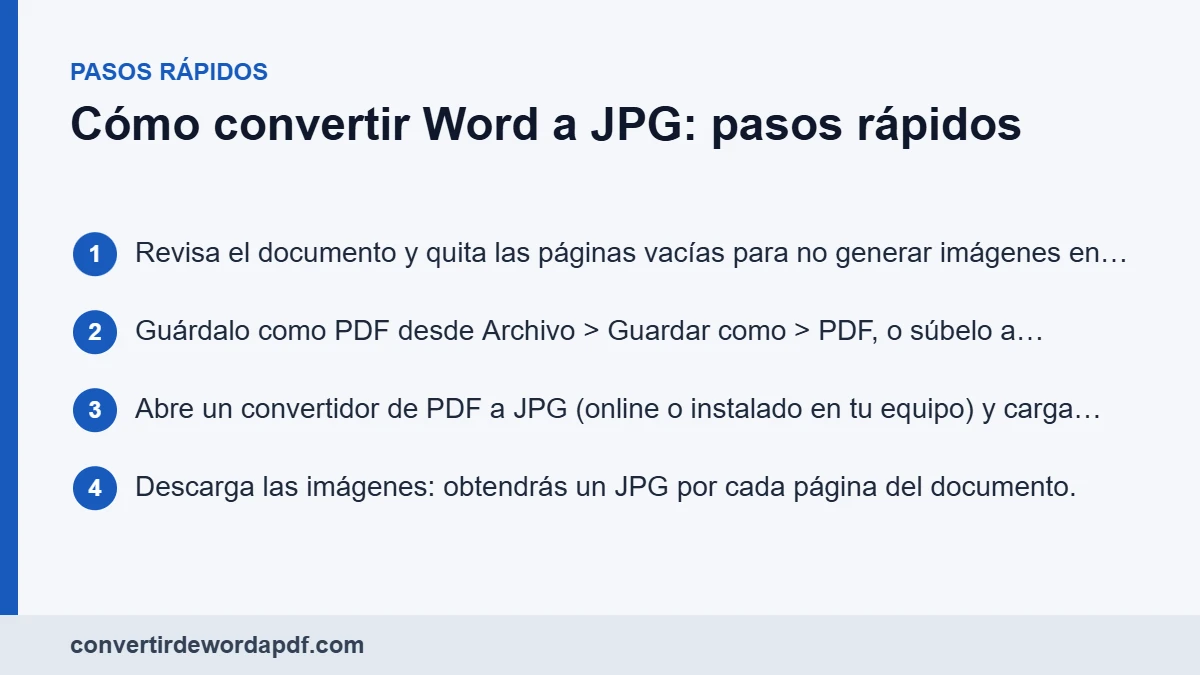
Cómo convertir Word a JPG en 4 pasos (respuesta rápida)
- Revisa el documento y quita las páginas vacías para no generar imágenes en blanco.
- Guárdalo como PDF desde Archivo > Guardar como > PDF, o súbelo a nuestro convertidor de Word a PDF gratis si no tienes Word a mano.
- Abre un convertidor de PDF a JPG (online o instalado en tu equipo) y carga ese PDF.
- Descarga las imágenes: obtendrás un JPG por cada página del documento.
Es el camino que recomendamos para convertir Word a JPG con varias páginas o cuando el texto debe verse perfecto. Abajo verás cada paso y las alternativas.
¿Se puede guardar un Word como imagen directamente?
No. En Archivo > Guardar como verás formatos como Documento de Word, PDF, XPS, página web o texto sin formato, pero ninguno de imagen. Por eso, para guardar un Word como imagen siempre necesitas un paso intermedio: un PDF, una captura de pantalla o un pegado como imagen.
El comando Guardar como imagen del menú contextual solo funciona con elementos sueltos, como una imagen insertada, no con la página completa; lo usaremos en el método 3.
Método 1: convertir Word a JPG pasando por PDF (mejor calidad)
Es la forma más fiable de pasar un documento de Word a imagen sin perder el diseño: márgenes, tablas, encabezados y fuentes quedan igual que en pantalla. Además, procesa todas las páginas de una vez.
Paso 1: guarda el documento como PDF
Antes de exportar, comprueba si hay hojas vacías al final; si las hay, aprende a eliminar una hoja de Word para no obtener imágenes en blanco. Después, elige una de estas opciones:
- Word en Windows: ve a Archivo > Guardar como (o Guardar una copia si el archivo está en OneDrive), elige la carpeta, cambia el tipo a PDF y pulsa Guardar. Microsoft lo detalla en su guía para guardar o convertir a PDF en Office.
- Word para Mac: ve a Archivo > Guardar como y, en Formato de archivo, selecciona PDF.
- Sin instalar nada: sube el archivo .docx a nuestra herramienta para convertir Word a PDF online. Funciona en el navegador de la computadora o del celular y es el primer paso que recomendamos.
Paso 2: convierte las páginas del PDF a JPG
- Abre en el navegador un convertidor de PDF a JPG (hay muchos gratuitos).
- Sube el PDF que acabas de crear.
- Si la herramienta lo permite, elige la calidad o la resolución: 150 ppp para pantalla y 300 ppp para imprimir.
- Descarga el resultado. Con varias páginas, normalmente recibirás un archivo ZIP con un JPG por página.
Si el documento tiene datos personales, revisa antes el apartado de privacidad.
En Mac: exporta las páginas con Vista Previa
Si usas Mac, Vista Previa te permite convertir Word a JPG sin programas extra una vez que tienes el PDF.
- Abre el PDF con Vista Previa y selecciona la página en la barra lateral de miniaturas.
- Ve a Archivo > Exportar.
- En Formato, elige JPEG.
- Ajusta la calidad y la resolución, y pulsa Guardar.
Vista Previa exporta una sola página cada vez, así que repite el proceso con cada hoja. Para documentos largos, es más práctico un convertidor online.
Método 2: herramienta Recortes de Windows
Recortes viene incluida en Windows 10 y 11, y es la manera más rápida de convertir Word a JPG cuando solo necesitas una página o un fragmento, como una tabla. En Windows 10, el atajo abre la app Recorte y anotación, que funciona casi igual.
- Abre el documento y ve a Vista > Una página para que la hoja completa quepa en pantalla. Si solo quieres un fragmento, aumenta el zoom para ganar nitidez.
- Pulsa Windows + Shift + S (Shift es la tecla Mayús). La pantalla se oscurecerá.
- Elige el modo rectangular y arrastra el cursor sobre la zona que quieres guardar.
- Haz clic en la notificación que aparece en la esquina de la pantalla para abrir la captura.
- Pulsa el ícono de guardar (el disquete), elige JPG o PNG en Tipo y guarda el archivo.
Su límite es la resolución: la imagen nunca tendrá más píxeles que tu pantalla. Para una página entera con letra pequeña, el método del PDF da un resultado más legible.
Método 3: Pegado especial como imagen en Word o PowerPoint
Este truco sirve para convertir Word a JPG por partes: transforma lo que seleccionas en una imagen dentro de Office y luego la guarda como archivo. Es ideal para guardar un Word como imagen cuando solo te interesa una tabla, un cuadro o un bloque de texto.
En Word
- Selecciona el contenido y cópialo con Ctrl + C.
- Coloca el cursor en una zona vacía o en un documento nuevo y ve a Inicio > Pegar (la flecha bajo el botón) > Pegado especial.
- Elige Imagen (metarchivo mejorado) y pulsa Aceptar.
- Haz clic derecho sobre la imagen pegada, selecciona Guardar como imagen y, en Tipo, elige JPEG.
En PowerPoint
PowerPoint puede hacer algo que Word no: exportar diapositivas completas como JPG. Pega el contenido de Word en una diapositiva (si quieres, como imagen con Pegado especial) y ve a Archivo > Exportar > Cambiar el tipo de archivo > JPEG. Cuando te pregunte, elige Todas las diapositivas o Solo esta.
Para que cada imagen tenga forma de hoja, ajusta antes Diseño > Tamaño de diapositiva > Personalizar tamaño de diapositiva, elige A4 o Carta y la orientación vertical.
Método 4: Paint
Paint es otra forma de convertir Word a JPG sin instalar nada, útil si prefieres recortar o retocar la captura antes de guardarla.
- Muestra la página en Word y pulsa la tecla Impr Pant (en algunos teclados aparece como PrtScn) para copiar la pantalla.
- Abre Paint y pega la captura con Ctrl + V.
- Usa Seleccionar para marcar solo la hoja y pulsa Recortar.
- Ve a Archivo > Guardar como > Imagen JPEG, ponle nombre y guarda.
En Windows 11 reciente, Impr Pant puede abrir Recortes; selecciona la zona y pégala en Paint igual.
Método 5: pasar un documento de Word a imagen desde el celular
Para convertir Word a JPG en el celular no necesitas Recortes ni Paint: tienes dos caminos sencillos.
Opción A: captura de pantalla
- Abre el documento en la app de Word o en el visor del teléfono y ajusta el zoom para ver la página completa.
- Haz la captura: en la mayoría de los Android, botón de encendido + bajar volumen; en iPhone con Face ID, botón lateral + subir volumen.
- Recorta la imagen desde la galería o la app Fotos y compártela.
Muchos teléfonos guardan las capturas en PNG. WhatsApp y las redes sociales las aceptan sin problema; si un formulario exige JPG, usa la opción B.
Opción B: primero PDF, luego imagen
Si quieres convertir Word a JPG con varias páginas o más calidad, repite el método 1 desde el navegador del celular: sube el .docx al convertidor a PDF, descarga el PDF y pásalo por un convertidor de PDF a JPG. La app de Word también permite compartir o exportar como PDF, aunque el nombre exacto de la opción varía entre Android y iPhone.
Comparativa: qué método usar para convertir Word a JPG
| Método | Calidad | Varias páginas | Gratis | Dispositivo |
|---|---|---|---|---|
| Word → PDF → JPG | Muy alta (eliges los ppp) | Sí, todas a la vez | Sí | Windows, Mac y celular |
| Recortes de Windows | Media (según tu pantalla) | No, una por una | Sí | Windows 10 y 11 |
| Pegado especial + Guardar como imagen | Alta para fragmentos | No | Incluido en Office | Windows y Mac |
| Exportar diapositivas en PowerPoint | Alta | Sí | Incluido en Office | Windows y Mac |
| Paint | Media | No | Sí | Windows |
| Captura en el celular | Media o baja | No | Sí | Android y iPhone |
En resumen: para muchas páginas o máxima nitidez, haz el paso de Word a JPG con un PDF intermedio; para una tabla o una página rápida, Recortes es lo más ágil.
Resolución, DPI y formato: consejos para un JPG nítido
Al convertir Word a JPG, la resolución decide si el texto se lee bien o se ve pixelado. Se mide en ppp (puntos por pulgada, DPI en inglés).
¿Qué resolución elegir?
- 150 ppp: suficiente para verlo en pantalla, enviarlo por WhatsApp o publicarlo en redes. Una hoja A4 queda en unos 1240 × 1754 píxeles.
- 300 ppp: recomendable para imprimir o si el texto es pequeño. Una hoja A4 queda en unos 2480 × 3508 píxeles, y una hoja Carta, en 2550 × 3300.
¿JPG o PNG?
JPG comprime con pérdida: pesa poco y es el formato que piden la mayoría de los formularios, pero con compresión alta aparecen pequeñas manchas alrededor de las letras. PNG no pierde calidad y deja el texto más definido, aunque el archivo suele ser más grande.
Regla práctica: usa JPG cuando te lo exijan o cuando el documento tenga fotos, y PNG si es solo texto y no hay restricciones de formato.
Si la imagen pesa demasiado
Muchos portales limitan las imágenes a 1 o 2 MB. Si al convertir Word a JPG superas ese límite, baja la calidad del JPG a un 70–80 %, reduce la resolución a 150 ppp o cambia el tamaño en Paint con el botón Cambiar tamaño.
Privacidad: cuidado con los convertidores online
Muchas webs prometen convertir Word a JPG en segundos, pero al subir un archivo este sale de tu equipo y queda en un servidor ajeno. Por eso:
- No subas documentos con datos sensibles, como identificaciones oficiales, contratos, datos bancarios o médicos.
- Elige herramientas con conexión segura (https) que indiquen cuándo borran los archivos.
- Para documentos confidenciales, es mejor convertir Word a JPG sin conexión: Recortes, Paint, Vista Previa o PowerPoint.
Problemas comunes al convertir Word a JPG
Estos son los fallos más habituales al pasar de Word a JPG y cómo resolverlos:
- La imagen sale borrosa: usa el método del PDF con 300 ppp o, si haces una captura, aumenta el zoom antes.
- Aparece una imagen en blanco: el documento tiene una página vacía al final; elimínala y vuelve a exportar.
- Cambian las fuentes o se mueve el diseño: crea el PDF en el equipo donde el documento se ve bien; el PDF normalmente incrusta las fuentes.
- WhatsApp le quita calidad: envía el JPG como documento en lugar de como foto para que no se comprima.
- El índice muestra números de página antiguos: pulsa F9 para actualizar los campos antes de exportar. Si aún no lo tienes, aquí explicamos cómo hacer un índice en Word automático.
Preguntas frecuentes sobre cómo convertir Word a JPG
¿Cómo convertir Word a JPG sin instalar programas?
Puedes hacerlo con herramientas del navegador o que ya vienen en Windows. Sube el documento a un convertidor online de Word a PDF y después pasa ese PDF por un convertidor de PDF a JPG. Si solo necesitas una página, la herramienta Recortes (Windows + Shift + S) o Paint te permiten pasar de Word a JPG sin descargar nada.
¿Se puede convertir Word a JPG en el celular?
Sí, puedes convertir Word a JPG en Android y en iPhone. La forma más rápida es abrir el documento, hacer una captura de pantalla y recortarla en la galería. Si quieres mejor calidad o varias páginas, convierte primero el archivo a PDF desde el navegador del móvil y luego usa un convertidor de PDF a JPG.
¿Por qué Word no tiene la opción Guardar como JPG?
Word es un procesador de textos y sus formatos de salida están pensados para documentos: DOCX, PDF, XPS, RTF, texto o página web. Por eso, para pasar un documento de Word a imagen hay que usar un paso intermedio, como el PDF, una captura o el Pegado especial como imagen.
¿Cómo guardo todas las páginas de un documento como imagen a la vez?
Para guardar un Word como imagen página por página de una sola vez, conviértelo a PDF y súbelo a un convertidor de PDF a JPG que procese el archivo completo: recibirás un JPG por página, normalmente dentro de un ZIP. Otra opción es pegar el contenido en PowerPoint y exportar todas las diapositivas como JPEG.
¿Es mejor guardar un documento en JPG o en PNG?
Depende del uso. JPG pesa menos y es el formato que exigen muchos formularios, pero con compresión alta el texto pierde nitidez. PNG mantiene las letras perfectamente definidas y es mejor para páginas solo de texto, aunque el archivo suele ser más grande. Si no te piden un formato concreto y el documento es solo texto, elige PNG.
¿Cómo convertir Word a JPG sin perder calidad?
Usa el método del PDF y elige 300 ppp al convertir las páginas a imagen; así el texto se mantiene nítido incluso al imprimir. Evita las capturas con poco zoom, porque quedan limitadas a la resolución de tu pantalla. Si vas a enviar el JPG por WhatsApp, mándalo como documento y no como foto para que no se comprima.
Conclusión
Aunque Word no permite guardar en JPG directamente, convertir Word a JPG es sencillo si eliges el método según lo que necesitas. Para documentos completos y máxima nitidez, el camino PDF → JPG es el ganador; para fragmentos rápidos, Recortes o el Pegado especial bastan.
Empieza por el paso más importante: pasa tu documento a PDF gratis con nuestra herramienta y luego convierte cada página en imagen. En pocos minutos tendrás tus JPG listos para enviar.
Un último consejo: si el documento contiene datos personales, haz la conversión sin conexión con Recortes, Paint o PowerPoint para proteger tu privacidad.
6 comentarios