
Agrupar en Word: cómo unir imágenes, formas y textos en un solo objeto
Para agrupar en Word varias imágenes o formas, selecciónalas manteniendo presionada la tecla Ctrl, ve a la pestaña Formato de forma o Formato de imagen y, en el grupo Organizar, elige Agrupar > Agrupar. Si el botón aparece en gris, cambia el ajuste de texto de las imágenes a una opción distinta de En línea con el texto.
Agrupar es la forma más cómoda de mantener unido un diagrama, un logotipo o una infografía para que no se desarme cada vez que agregas un párrafo. En esta guía verás qué objetos se pueden agrupar, el paso a paso con formas, imágenes y cuadros de texto, cómo desagrupar y qué hacer cuando la opción no funciona.

Tabla de contenidos
Qué significa agrupar en Word y para qué sirve
Cuando decides agrupar en Word, el programa convierte varios elementos independientes en un solo objeto. A partir de ese momento puedes moverlos, copiarlos, girarlos o cambiar su tamaño juntos, sin que una flecha se quede atrás o un texto se separe de la imagen que explica.
Lo mejor es que agrupar en Word no «aplasta» los elementos. Dentro del grupo cada forma conserva su color, su texto y su formato, y puedes editarla por separado cuando lo necesites. Si cambias de opinión, basta con desagrupar.
Estos son los usos más comunes:
- Diagramas con formas, flechas y etiquetas que deben moverse juntos.
- Una infografía en Word hecha con íconos, cuadros de color y textos.
- Un mapa mental en Word o un cuadro sinóptico en Word construido con formas y llaves.
- Logotipos, sellos o encabezados decorativos formados por varias piezas.
- Fotos con un pie de foto o una flecha que señala un detalle.
Qué objetos puedes agrupar en Word
No todos los elementos de un documento se comportan igual. Antes de intentar agrupar en Word, revisa esta tabla para saber qué se puede unir y qué requiere un paso previo.
| Objeto | ¿Se puede agrupar? | Qué tener en cuenta |
|---|---|---|
| Formas (rectángulos, flechas, llaves, líneas) | Sí | Se insertan flotantes, así que se agrupan directo |
| Imágenes y fotos | Sí | No deben estar En línea con el texto |
| Cuadros de texto y WordArt | Sí, en Word de escritorio | Deben ser flotantes, igual que las formas |
| Iconos SVG | Con un paso previo | Primero conviértelos en forma |
| Tablas | No | Colócalas fuera del grupo |
| GIF animados | No | Usa una imagen estática si necesitas agruparla |
Lo importante es que la regla principal casi siempre es la misma: todos los elementos deben «flotar» sobre la página y no estar pegados al texto como si fueran una letra más.
Antes de empezar: cambia el ajuste de texto de las imágenes
Cuando insertas una imagen, Word la coloca por defecto En línea con el texto. En ese modo la imagen se comporta como un carácter dentro del párrafo, y por eso no puedes seleccionarla junto con formas ni agrupar imágenes en Word de esa manera.
Para solucionarlo, haz clic en la imagen y ve a Formato de imagen > Organizar > Ajustar texto. Elige cualquier opción distinta: Cuadrado, Estrecho, Delante del texto o Detrás del texto. También puedes usar el pequeño botón Opciones de diseño que aparece junto a la imagen al seleccionarla.
Si vas a construir un diagrama, Delante del texto suele ser la opción más cómoda, porque te deja colocar la imagen donde quieras sin empujar los párrafos. Repite este ajuste en cada imagen que formará parte del grupo.
Pasos rápidos para agrupar en Word
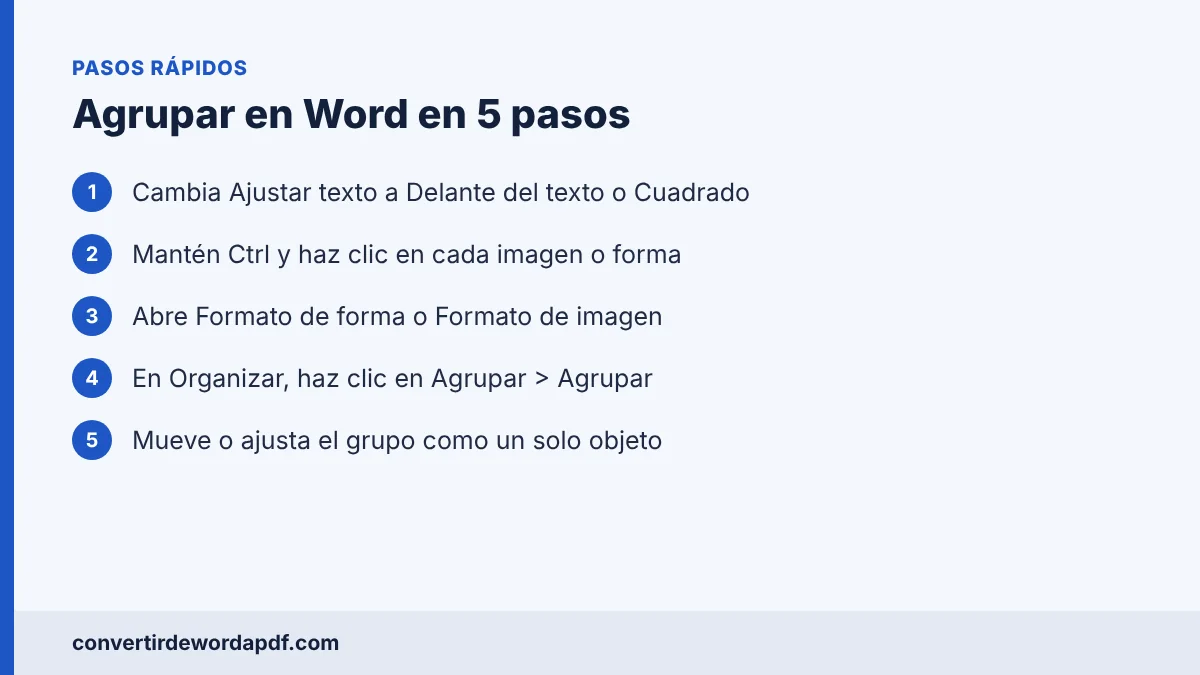
Si ya tienes tus elementos en la página, este es el procedimiento resumido:
- Cambia el ajuste de texto de las imágenes a Delante del texto o Cuadrado.
- Mantén presionada la tecla Ctrl y haz clic en cada imagen, forma o cuadro de texto.
- Abre la pestaña Formato de forma o Formato de imagen.
- En el grupo Organizar, haz clic en Agrupar y luego en Agrupar.
- Mueve, gira o cambia el tamaño del grupo como si fuera un solo objeto.
Cómo agrupar formas en Word paso a paso
Las formas son los elementos más fáciles de unir porque Word ya las inserta flotantes, así que son el mejor punto de partida para agrupar en Word. Veamos cada parte del proceso para agrupar formas en Word sin errores.
Selecciona varias formas con Ctrl o Mayús
Haz clic en la primera forma. Luego mantén presionada la tecla Ctrl o Mayús y haz clic en las demás. Verás que cada una muestra sus controladores de tamaño. Si te equivocas, vuelve a hacer Ctrl + clic sobre la forma que sobra para quitarla de la selección.
Haz clic sobre el borde de cada forma y no dentro del texto que contiene. Si el cursor entra a escribir en la forma, solo tendrás esa forma seleccionada y el comando Agrupar no aparecerá.
Usa Seleccionar objetos para marcar con el mouse
Cuando tienes muchas piezas pequeñas, como flechas y conectores, es más rápido «encerrarlas». Ve a Inicio > Edición > Seleccionar > Seleccionar objetos y arrastra un rectángulo alrededor de todas las formas. Se seleccionan las que queden completamente dentro del recuadro. Pulsa Esc para salir de ese modo.
Aplica Agrupar desde la cinta o con clic derecho
Con todo seleccionado, ve a Formato de forma > Organizar > Agrupar > Agrupar. Otra opción es hacer clic derecho sobre cualquiera de los elementos seleccionados y elegir Agrupar > Agrupar. Notarás que ahora aparece un solo recuadro alrededor de todo el conjunto.
Word no trae un atajo de teclado predeterminado para agrupar en Word en Windows. Si lo usas mucho, haz clic derecho sobre el botón Agrupar y elige Agregar a la barra de herramientas de acceso rápido; después podrás activarlo con la tecla Alt y el número que Word le asigne.
Cómo agrupar imágenes en Word
Para agrupar imágenes en Word el procedimiento es casi idéntico; la única diferencia es el paso previo del ajuste de texto que vimos arriba. Una vez que todas las imágenes flotan, selecciónalas con Ctrl + clic y ve a Formato de imagen > Organizar > Agrupar > Agrupar.
Agrupa imágenes con formas y flechas
Puedes mezclar fotos con formas sin problema. Por ejemplo, inserta la foto de un producto, dibuja una flecha desde Insertar > Formas y agrega una etiqueta. Cuando selecciones elementos de distinto tipo, Word mostrará la pestaña Formato de forma o Formato de imagen según el último objeto que elegiste; en ambas encontrarás el botón Agrupar.
Agrupa una imagen con un cuadro de texto
Un caso muy común es unir una foto con su descripción. Inserta un cuadro de texto desde Insertar > Cuadro de texto > Dibujar cuadro de texto, escribe la leyenda y quítale el relleno y el contorno si quieres que se vea limpio. Después selecciona la imagen y el cuadro con Ctrl + clic y agrúpalos.
Si el cuadro de texto se resiste, hay un truco práctico: en lugar de un cuadro de texto, usa una forma con texto. Haz clic derecho en la forma, elige Agregar texto y escribe dentro. Las formas casi nunca dan problemas al agrupar imágenes en Word.
Agrupa iconos convirtiéndolos en forma
Los iconos que insertas desde Insertar > Iconos son gráficos SVG. Según la guía de Microsoft, para agruparlos primero debes convertirlos en formas. Selecciona el icono y busca Convertir en forma en la pestaña Formato de gráficos; después podrás agruparlo con el resto de elementos.
Usa el Panel de selección para elegir objetos difíciles
Cuando un diagrama tiene muchos elementos encimados, hacer clic exactamente en cada uno para agrupar en Word puede ser frustrante. Para eso existe el Panel de selección, que muestra una lista de todos los objetos flotantes de la página.
Ábrelo desde Inicio > Edición > Seleccionar > Panel de selección o desde Formato de forma > Organizar > Panel de selección. En la lista, mantén presionada la tecla Ctrl y haz clic en los nombres de los objetos que quieres agrupar. Luego aplica Agrupar como siempre.
El panel tiene otras ventajas: puedes renombrar cada objeto con doble clic, ocultarlo temporalmente con el icono del ojo y cambiar su orden arrastrándolo hacia arriba o hacia abajo. Es la herramienta ideal para agrupar formas en Word cuando trabajas con diagramas grandes.
Qué puedes hacer con un grupo ya creado
Una vez que terminas de agrupar en Word, el conjunto acepta casi todas las acciones de un objeto normal. Puedes girarlo con el controlador circular de la parte superior, voltearlo desde Organizar > Girar > Voltear horizontalmente o cambiar su posición con las flechas del teclado para moverlo con precisión.
También puedes aplicar formato a todo el conjunto al mismo tiempo. Con el grupo seleccionado, si eliges un color de relleno o un contorno en Formato de forma, el cambio se aplica a todas las formas del grupo. Si solo quieres cambiar una, selecciónala dentro del grupo con un segundo clic.
Ejemplo práctico: agrupar en Word un diagrama de proceso
Imagina que necesitas un diagrama de tres pasos para una tarea: «Investigar», «Redactar» y «Revisar». Así lo armarías de principio a fin:
- Inserta tres rectángulos redondeados desde Insertar > Formas y escribe un paso en cada uno.
- Dibuja dos flechas entre los rectángulos para indicar el orden.
- Agrega un icono o una pequeña imagen sobre cada paso y cambia su ajuste a Delante del texto.
- Selecciona todo con Inicio > Seleccionar > Seleccionar objetos y usa Organizar > Alinear > Distribuir horizontalmente.
- Con todo seleccionado, aplica Agrupar > Agrupar y mueve el diagrama al lugar exacto del documento.
El resultado es un bloque que puedes copiar a otra página, cambiar de tamaño o centrar con un solo clic. Esta misma técnica sirve para agrupar formas en Word en organigramas, líneas del tiempo o portadas con varios elementos.
Cómo desagrupar y reagrupar en Word
Para separar los elementos, selecciona el grupo y ve a Formato de forma > Organizar > Agrupar > Desagrupar, o haz clic derecho y elige Agrupar > Desagrupar. Cada objeto vuelve a ser independiente y conserva su posición.
No siempre necesitas desagrupar para corregir algo. Haz clic una vez en el grupo y luego otra vez en el elemento que quieres modificar: quedará seleccionado solo ese objeto, y podrás cambiar su color, su tamaño o su texto sin romper el grupo.
Si desagrupaste para hacer un cambio y quieres volver a unir todo, selecciona cualquiera de los elementos que formaban parte del grupo y elige Agrupar > Reagrupar. Word recuerda qué objetos estaban juntos y los une otra vez en un solo paso.
El lienzo de dibujo: una alternativa para agrupar en Word
Otra manera de mantener unido un diagrama es el lienzo de dibujo. Ve a Insertar > Formas > Nuevo lienzo de dibujo y Word creará un área rectangular donde puedes dibujar formas, insertar imágenes y trazar conectores. Todo lo que pongas dentro se mueve junto con el lienzo.
La página oficial de Microsoft sobre cómo agregar un dibujo a un documento aclara que el lienzo ya no es obligatorio para trabajar con formas, pero sigue siendo útil cuando usas muchos conectores, porque estos se quedan pegados a las formas aunque las muevas.
Puedes combinar ambas técnicas: crear el diagrama dentro de un lienzo y, además, agrupar en Word las partes que quieras tratar como bloque, por ejemplo una imagen con su leyenda.

Agrupar en Word en Mac, en la web y en el celular
En Word para Mac, agrupar imágenes en Word sigue un proceso muy parecido. Selecciona los objetos con Mayús + clic y busca el botón Agrupar en la pestaña Formato de forma o Formato de imagen. El requisito del ajuste de texto también aplica: las imágenes no deben estar en línea con el texto.
En Word para la web y en la app de Word para el celular, las herramientas de dibujo son más limitadas, y por lo general no encontrarás la opción para agrupar formas en Word. Si la necesitas, abre el documento en la aplicación de escritorio con el botón Editar > Abrir en la aplicación de escritorio, haz el grupo y guarda. El grupo se conserva cuando vuelves a abrir el archivo en línea.
Por qué no puedo agrupar en Word: problemas y soluciones
Si el botón aparece desactivado o el grupo no se comporta como esperas, revisa esta tabla de problemas frecuentes al agrupar en Word:
| Problema | Causa probable | Solución |
|---|---|---|
| El botón Agrupar está en gris | Solo hay un objeto seleccionado | Selecciona al menos dos con Ctrl + clic |
| No puedo seleccionar la imagen junto con las formas | La imagen está En línea con el texto | Cambia Ajustar texto a Delante del texto o Cuadrado |
| Agrupar no aparece con un icono | Los iconos son gráficos SVG | Usa Convertir en forma antes de agrupar |
| La selección incluye una tabla | Las tablas no se agrupan | Deja la tabla fuera del grupo |
| Funciones de dibujo limitadas | El archivo está en Modo de compatibilidad | Ve a Archivo > Información > Convertir |
| El grupo salta cuando escribo | El ancla se mueve con el párrafo | En Más opciones de diseño, desactiva Mover objeto con el texto |
Sobre el último punto: todo objeto flotante está anclado a un párrafo, incluso después de agrupar en Word. Si quieres que el grupo se quede fijo en la página, haz clic derecho, elige Ajustar texto > Más opciones de diseño y, en la pestaña Posición, desmarca Mover objeto con el texto y marca Bloquear anclaje.
Consejos para trabajar con grupos en Word
Estos hábitos te ahorran tiempo cada vez que necesitas agrupar en Word diagramas y gráficos:
- Alinea antes de agrupar. Selecciona los elementos y usa Organizar > Alinear para centrarlos o distribuirlos de forma uniforme; después agrúpalos.
- Ponles nombre. En el Panel de selección, renombra los objetos importantes para encontrarlos rápido.
- Cambia el tamaño en proporción. Arrastra una esquina del grupo mientras mantienes presionada la tecla Mayús para que nada se deforme.
- Copia el grupo completo. Un grupo se copia y pega como un solo objeto, ideal para repetir un mismo diseño en varias páginas.
- Guárdalo como imagen. Haz clic derecho en el grupo y elige Guardar como imagen si quieres reutilizarlo; también puedes convertir Word a JPG la página completa.
- Entrega en PDF. Al compartir el documento, conviértelo a PDF para que tus grupos no se muevan en otra computadora. Si no sabes por qué, aquí te explicamos qué es un PDF.
Preguntas frecuentes sobre agrupar en Word
¿Por qué no me deja agrupar en Word?
Casi siempre es porque una de las imágenes está En línea con el texto o porque solo seleccionaste un objeto. Cambia el ajuste de texto de cada imagen a Delante del texto o Cuadrado, selecciona al menos dos elementos con Ctrl + clic y vuelve a probar.
¿Cómo agrupar imágenes en Word para que no se muevan?
Primero agrúpalas desde Formato de imagen > Organizar > Agrupar. Después haz clic derecho en el grupo, entra a Ajustar texto > Más opciones de diseño y, en la pestaña Posición, desactiva Mover objeto con el texto para que el grupo quede fijo en la página.
¿Se puede agrupar un cuadro de texto con una imagen?
Sí, en Word de escritorio puedes agrupar un cuadro de texto flotante con imágenes y formas. Si te da problemas, usa una forma con texto: haz clic derecho en la forma, elige Agregar texto y luego agrúpala con la imagen.
¿Hay un atajo de teclado para agrupar en Word?
Word para Windows no tiene un atajo predeterminado para Agrupar. Puedes agregar el botón a la barra de herramientas de acceso rápido con clic derecho y luego activarlo con la tecla Alt y el número que Word le asigne.
¿Cómo desagrupo un grupo de formas?
Selecciona el grupo y ve a Formato de forma > Organizar > Agrupar > Desagrupar, o haz clic derecho y elige Agrupar > Desagrupar. Para unirlas de nuevo, selecciona uno de los elementos y elige Reagrupar.
¿Puedo agrupar formas en Word desde el celular?
En la app de Word para el celular y en Word para la web las opciones de dibujo son limitadas y normalmente no incluyen Agrupar. Lo más práctico es abrir el documento en Word de escritorio, agrupar y guardar; el grupo se mantiene después.
Conclusión
Agrupar en Word es un truco sencillo que te ahorra mucho trabajo: cambias el ajuste de texto de las imágenes, seleccionas los elementos con Ctrl y aplicas Agrupar desde la pestaña Formato de forma o Formato de imagen. Con eso tus diagramas, infografías y mapas se mueven como una sola pieza.
Cuando tu documento esté listo, conviértelo a PDF para que los grupos, las imágenes y el diseño se vean igual en cualquier dispositivo. Puedes hacerlo gratis y en segundos con nuestro convertidor de Word a PDF.






2 comentarios