
Marca de agua en Word: cómo ponerla con texto o imagen y cómo quitarla
Para poner una marca de agua en Word, ve a la pestaña Diseño, haz clic en Marca de agua y elige uno de los modelos, como Confidencial o Borrador. Si quieres usar tu propio texto o un logo, entra en Marcas de agua personalizadas, escribe el texto o selecciona la imagen y pulsa Aceptar. La marca aparecerá detrás del texto en todas las páginas.
En esta guía verás cómo crear una marca de agua en Word con texto o con imagen, cómo ponerla solo en una página, cómo editarla, moverla o hacerla más transparente, cómo quitarla cuando no se deja borrar y qué pasa al convertir el documento a PDF. Los pasos sirven para Microsoft 365, Word 2021, 2019, 2016, 2013 y Mac.

Tabla de contenidos
Qué es una marca de agua en Word
Una marca de agua en Word es un texto o una imagen semitransparente que aparece detrás del contenido de la página. No impide leer el documento, pero deja claro su estado o su origen: si es un borrador, si es confidencial, si es una muestra o a qué empresa pertenece.
Técnicamente, Word guarda la marca de agua dentro del encabezado del documento. Por eso se repite en todas las páginas de la sección y por eso, para moverla o borrarla a mano, primero hay que abrir el área del encabezado.
Para qué sirve una marca de agua
- Indicar el estado: BORRADOR, MUESTRA o NO COPIAR.
- Proteger la autoría: tu nombre, tu marca o tu logo.
- Avisar de la confidencialidad: contratos, informes internos y presupuestos.
- Dar identidad visual: papel membretado con un logo suave de fondo.
Marca de agua frente a color de página
No hay que confundirla con el Color de página, que también está en la pestaña Diseño. El color de página pinta todo el fondo y, por defecto, no se imprime. La marca de agua, en cambio, es un elemento discreto que sí sale en la impresión y en el PDF.
Pasos rápidos para poner una marca de agua en Word
Si solo necesitas el resultado, sigue estos pasos:
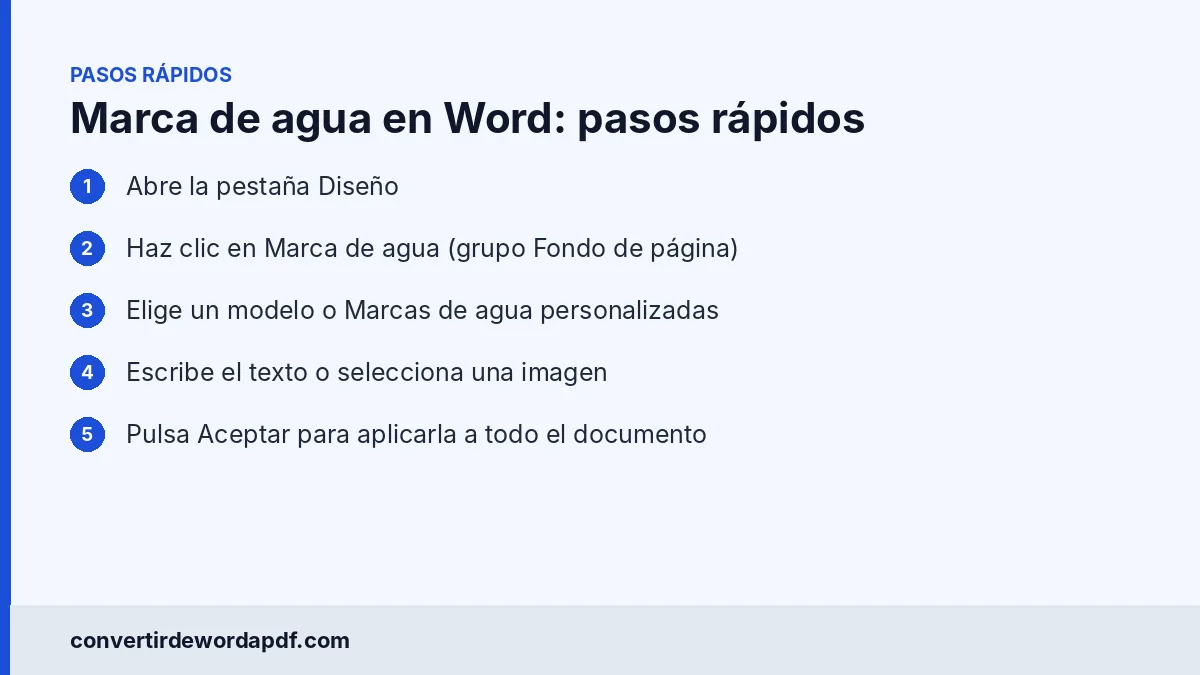
- Abre el documento y entra en la pestaña Diseño.
- En el grupo Fondo de página, haz clic en Marca de agua.
- Elige un modelo de la galería, como CONFIDENCIAL 1 o BORRADOR 1.
- Si quieres otro texto o una imagen, elige Marcas de agua personalizadas.
- Configura las opciones y pulsa Aceptar.
En Word 2010 y 2007 el botón está en la pestaña Diseño de página, también dentro del grupo Fondo de página.
Cómo poner una marca de agua de texto en Word
La marca de texto es la más usada. Para crear una a tu medida:
- Ve a Diseño > Marca de agua > Marcas de agua personalizadas.
- Marca la opción Marca de agua de texto.
- En Texto, escribe lo que quieras o elige una frase de la lista.
- Ajusta Fuente, Tamaño y Color. Un gris claro funciona en casi todos los casos.
- Deja activada la casilla Semitransparente para que no tape el contenido.
- En Distribución, elige Diagonal u Horizontal.
- Pulsa Aplicar para ver el resultado y luego Aceptar.
Si el texto es largo, deja el tamaño en Automático: Word lo ajustará al ancho de la página. Para frases cortas como «COPIA», un tamaño fijo grande queda más elegante.
Modelos de marca de agua que trae Word
| Modelo | Cuándo usarlo |
|---|---|
| CONFIDENCIAL | Informes internos, contratos y datos sensibles |
| NO COPIAR | Documentos que no deben reproducirse |
| BORRADOR | Versiones que todavía se están revisando |
| MUESTRA | Plantillas, ejemplos o propuestas comerciales |
| URGENTE | Documentos que requieren atención inmediata |
| LO ANTES POSIBLE | Solicitudes con fecha límite cercana |
Cómo poner una marca de agua de imagen en Word
Si prefieres un logo o una ilustración, usa la marca de agua de imagen:
Si prefieres que la foto cubra toda la hoja sin verse aclarada, revisa cómo poner una imagen de fondo en Word en todas las páginas o solo en una.
- Ve a Diseño > Marca de agua > Marcas de agua personalizadas.
- Elige Marca de agua de imagen y pulsa Seleccionar imagen.
- Busca el archivo en tu equipo y ábrelo.
- En Escala, deja Automática o elige un porcentaje (100 %, 150 %, 200 %).
- Mantén marcada la casilla Decolorar para que el logo se vea suave.
- Pulsa Aceptar.
Si desmarcas Decolorar, la imagen aparecerá con sus colores reales y puede dificultar la lectura. Lo recomendable es usar una imagen en PNG con fondo transparente y colores sencillos. Si tu logo está en una foto, primero puedes pasarla a otro formato: te explicamos cómo convertir una foto a PDF o a otros formatos sin perder calidad.
Para conocer todas las opciones oficiales, Microsoft tiene una guía para insertar una marca de agua en Windows y Mac.
Marca de agua en Word solo en una página
Por defecto, la marca de agua en Word aparece en todas las páginas. Si la quieres solo en una, tienes dos caminos.
Opción 1: insertar en la posición actual
- Haz clic en la página donde quieres la marca.
- Ve a Diseño > Marca de agua.
- Haz clic con el botón derecho sobre el modelo que te guste.
- Elige Insertar en la posición actual del documento.
La marca aparece como un objeto suelto en esa página, sin repetirse en las demás.
Opción 2: usar secciones
Si necesitas una marca distinta en un grupo de páginas, inserta un salto en Disposición > Saltos > Página siguiente. Abre el encabezado de la nueva sección, desactiva Vincular al anterior y aplica o quita la marca de agua. Este es el mismo truco que usamos para cambiar el encabezado en Word por capítulos, porque la marca vive dentro del encabezado.
Cómo editar, mover o rotar la marca de agua en Word
Para hacer cambios rápidos, vuelve a Diseño > Marca de agua > Marcas de agua personalizadas, modifica el texto, el color o la distribución y pulsa Aceptar. Word reemplaza la marca anterior.
Si quieres moverla a mano:
- Haz doble clic en la parte superior de la página para abrir el encabezado.
- Pasa el cursor sobre la marca hasta que aparezca una flecha de cuatro puntas.
- Haz clic para seleccionarla y arrástrala a donde quieras.
- Usa los controladores de las esquinas para cambiar el tamaño y la flecha circular para rotarla.
- Cierra el encabezado con Esc.
Cómo hacer más transparente la marca de agua en Word
En una marca de texto, elige un color más claro y deja activada la opción Semitransparente. En una marca de imagen, activa Decolorar. Si necesitas un control más fino, abre el encabezado, selecciona la imagen y ajusta la Transparencia desde Formato de imagen.
Cómo quitar la marca de agua en Word
El método normal es muy sencillo:
- Ve a la pestaña Diseño.
- Haz clic en Marca de agua.
- Elige Quitar marca de agua.
Cuando la marca de agua en Word no se quita
Si después de esos pasos la marca sigue ahí, prueba lo siguiente:
- Revisa las secciones: si el documento tiene varias, la marca puede estar en el encabezado de otra sección. Repite el paso en cada una.
- Bórrala desde el encabezado: haz doble clic arriba, selecciona la marca con un clic en su borde y pulsa Suprimir.
- Puede ser una imagen normal: algunas plantillas usan una imagen detrás del texto en lugar de una marca de agua real. Selecciónala desde el encabezado y elimínala.
- El archivo puede estar protegido: si ves Vista protegida, pulsa Habilitar edición antes de intentarlo.
Cómo guardar tu marca de agua para usarla otra vez
Si siempre usas la misma marca, por ejemplo tu logo con un texto debajo, puedes guardarla en la galería y tenerla a un clic:
- Crea la marca de agua y ajústala como quieras.
- Abre el encabezado con doble clic y selecciona la marca.
- Ve a Diseño > Marca de agua.
- Elige Guardar selección en la galería de marcas de agua.
- Ponle un nombre fácil de reconocer y pulsa Aceptar.
A partir de ese momento aparecerá en la galería de Marca de agua, igual que los modelos que trae Word. Es una forma eficaz de mantener el mismo estilo en todos los documentos de un equipo o de una empresa.
Marca de agua con varias líneas o dos textos
El campo Texto de las marcas personalizadas solo admite una línea. Si necesitas dos líneas, por ejemplo «CONFIDENCIAL» y debajo el nombre de la empresa, abre el encabezado, inserta un WordArt desde Insertar > WordArt, escribe las dos líneas, aplícale un color gris claro con transparencia y en Ajustar texto elige Detrás del texto. Al estar dentro del encabezado, se repetirá en todas las páginas como una marca de agua real.
¿Una marca de agua en Word protege de verdad el documento?
Una marca de agua es una señal visual, no un candado. En el archivo de Word cualquier persona con permisos de edición puede quitarla desde Diseño > Marca de agua > Quitar marca de agua. Por eso conviene entender qué protege y qué no:
| Situación | Nivel de protección |
|---|---|
| Envías el archivo .docx editable | Bajo: se puede quitar en segundos |
| Envías el documento como PDF | Medio: la marca queda integrada en cada página |
| Envías el PDF con permisos restringidos | Alto: es más difícil editar el contenido |
| Imprimes el documento | Medio: la marca aparece en el papel |
Si lo que quieres es evitar que alguien use tu trabajo como propio, la combinación más práctica es una marca de agua en Word con tu nombre o tu logo y luego enviar el archivo en formato PDF. Así la marca de agua forma parte de la página y se mantiene en cualquier lector, en el celular o al imprimir.
Marca de agua en Word para Mac, la web y el celular
En Word para Mac ve a Diseño > Marca de agua. Se abre la ventana Insertar marca de agua, donde eliges Texto o Imagen y ajustas fuente, tamaño, color, transparencia y orientación.
En Word para la web y en la app del celular, las opciones de marca de agua son más limitadas y pueden no aparecer en todas las versiones. Si no ves el botón, abre el archivo en la aplicación de escritorio, crea la marca y guarda los cambios. El documento la conservará al abrirlo desde cualquier dispositivo.
Ideas para usar una marca de agua en Word
- Logo de empresa en propuestas, presupuestos y facturas.
- Nombre del autor en ensayos, apuntes o trabajos que compartes en grupo.
- «Copia controlada» en manuales y procedimientos internos.
- «Muestra» en plantillas que vendes o compartes antes del pago.
- Fecha o versión en documentos que cambian a menudo.
Si estás preparando la primera hoja de un trabajo, combina la marca con un buen diseño de portada en Word. Recuerda que la marca de agua se ve mejor cuando no compite con colores fuertes ni imágenes grandes.
Trucos para que la marca de agua quede mejor
Estos detalles marcan la diferencia entre una marca improvisada y una profesional:
- Elige una fuente sencilla, como Calibri, Arial o Segoe UI. Las letras muy decoradas se leen mal al estar inclinadas.
- Usa gris claro o el color de tu marca con poca saturación. Los rojos y negros intensos cansan la vista.
- Prefiere la distribución diagonal en documentos de texto largo: cruza la página sin cortar líneas enteras.
- Revisa la vista de impresión antes de enviar, porque en pantalla el tono puede verse más claro que en papel.
- No pongas datos que cambian, como la fecha del día, en una marca fija: es mejor llevarlos al encabezado.
- Prueba con varias escalas cuando uses una imagen. Un logo al 150 % suele verse mejor centrado que uno muy pequeño.
Con estos ajustes, tu marca de agua en Word se verá limpia tanto en pantalla como impresa.
Problemas comunes con la marca de agua en Word
- No se ve en pantalla: cambia a Vista > Diseño de impresión. En la vista Borrador o Web no se muestra.
- Tapa el texto: activa Semitransparente o Decolorar y elige un color más claro.
- No se imprime: entra en Archivo > Opciones > Mostrar y activa Imprimir dibujos creados en Word.
- Las imágenes la tapan: las imágenes con ajuste En línea con el texto se colocan por encima. Es normal y no afecta al resto de la página.
- Sale en la portada y no quieres: pon la portada en su propia sección y quita la marca solo de esa sección.
Cómo se ve la marca de agua en Word al guardar como PDF
Cuando conviertes el documento a PDF, la marca de agua se mantiene en el mismo lugar, con la misma transparencia y en todas las páginas donde estaba. Esto es ideal para enviar borradores o documentos confidenciales: quien lo reciba verá la marca, pero no podrá quitarla con un simple clic como en Word.
Para hacerlo gratis y sin registrarte, usa nuestro convertidor de Word a PDF. Si necesitas compartir solo una página como imagen, también puedes convertir Word a JPG. Y si quieres saber por qué el PDF conserva mejor el diseño, revisa qué es un PDF.
Preguntas frecuentes sobre la marca de agua en Word
¿Dónde está la marca de agua en Word?
En las versiones actuales está en la pestaña Diseño, dentro del grupo Fondo de página. En Word 2010 y 2007 está en la pestaña Diseño de página.
¿Cómo pongo mi logo como marca de agua?
Ve a Diseño, Marca de agua, Marcas de agua personalizadas, elige Marca de agua de imagen, pulsa Seleccionar imagen, busca tu logo y deja marcada la opción Decolorar.
¿Se puede poner la marca de agua solo en una página?
Sí. Haz clic con el botón derecho en un modelo de la galería y elige Insertar en la posición actual del documento, o separa esa página en su propia sección.
¿Por qué no puedo quitar la marca de agua?
Suele estar en el encabezado de otra sección o ser una imagen insertada a mano. Abre el encabezado, selecciónala y pulsa Suprimir en cada sección.
¿La marca de agua se mantiene al convertir Word a PDF?
Sí. El PDF conserva la marca de agua con su posición, tamaño y transparencia en todas las páginas donde aparece en Word.
Conclusión
Poner una marca de agua en Word te lleva menos de un minuto y le da a tus documentos un toque de seguridad y profesionalidad. Usa los modelos de Diseño > Marca de agua para casos rápidos, las Marcas de agua personalizadas para tu texto o logo y las secciones cuando necesites controlarla página por página. Cuando el documento esté listo, conviértelo a PDF con nuestro convertidor gratuito para que la marca llegue intacta.






Un comentario