
Cómo agregar una hoja en Word: en blanco, en medio del texto o en horizontal
Para agregar una hoja en Word, coloca el cursor donde quieres que empiece la página nueva, ve a la pestaña Insertar y haz clic en Página en blanco. Si solo necesitas que el texto siguiente comience en otra hoja, presiona Ctrl + Enter: Word inserta un salto de página al instante, sin menús.
En esta guía verás cinco formas de poner otra hoja en Word: al final, al principio, en medio del documento, con orientación horizontal y desde el celular. También aprenderás qué hacer cuando aparece una hoja en blanco que no pediste o cuando el botón no funciona.
Tabla de contenidos
Qué significa agregar una hoja en Word
En Word, «hoja» y «página» se usan como sinónimos. Agregar una hoja en Word es insertar una página nueva en el documento, ya sea vacía o con el texto que viene después del cursor. Word no tiene un botón de «hoja nueva» como Excel, porque el documento es un flujo continuo de texto que se reparte en páginas.
Por eso existen dos herramientas distintas que conviene diferenciar desde el principio:
- Página en blanco: inserta una página completamente vacía en el punto donde está el cursor. El texto que estaba después se recorre hacia abajo.
- Salto de página: no crea una página vacía, sino que obliga a que todo lo que sigue al cursor empiece en la página siguiente.
- Salto de sección: además de pasar a otra página, permite que esa parte del documento tenga otra orientación, otros márgenes o una numeración distinta.
Si entiendes esta diferencia, sabrás qué método elegir en cada caso y evitarás las típicas hojas en blanco que aparecen «solas» al imprimir.
Pasos rápidos para agregar una hoja en Word
Si tienes prisa, estos son los pasos básicos para agregar una hoja en Word en la computadora con Windows:
- Haz clic en el lugar exacto donde quieres que empiece la hoja nueva (por ejemplo, al final de la última línea).
- Abre la pestaña Insertar de la cinta de opciones.
- En el grupo Páginas, haz clic en Página en blanco.
- Si prefieres que el texto siguiente pase a otra página, presiona Ctrl + Enter en lugar de usar el botón.
- Activa Mostrar todo (¶) en la pestaña Inicio para ver dónde quedó el salto.
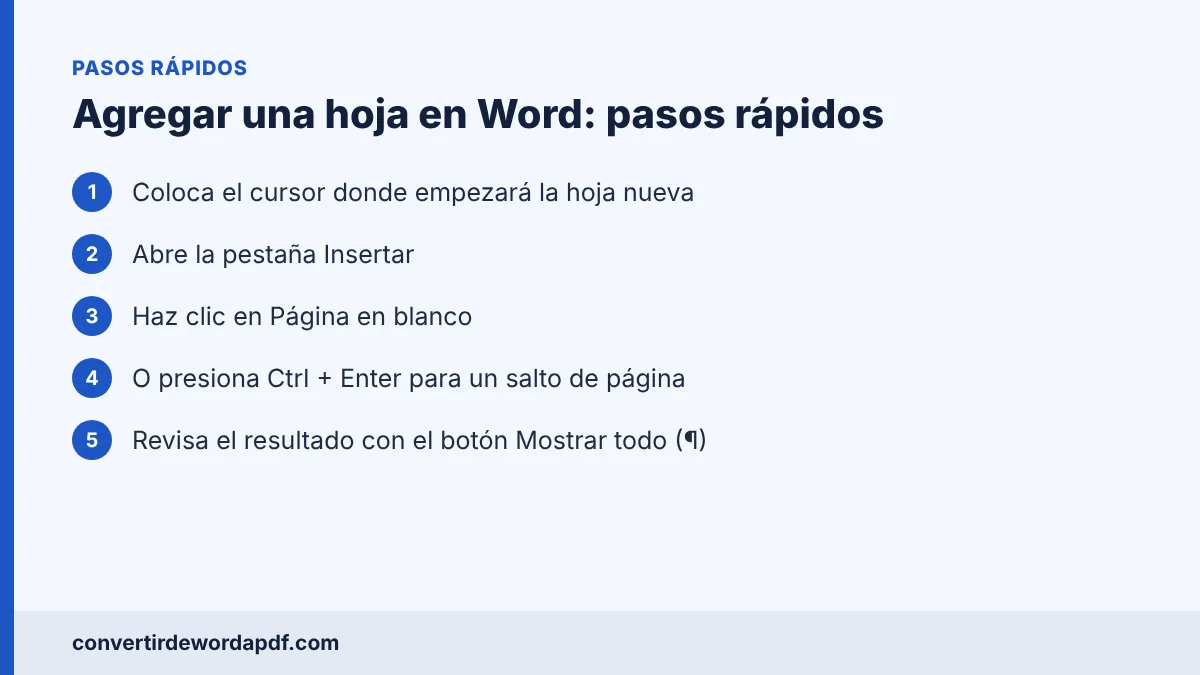
Con estos pasos ya puedes poner otra hoja en Word en segundos. Abajo te explicamos cada método con más detalle, porque el resultado cambia según dónde esté el cursor.
Método 1: agregar una hoja en Word con Página en blanco
El botón Página en blanco es la forma más visual de agregar una hoja en Word. Está en Insertar > Páginas > Página en blanco y funciona en Word para Microsoft 365, Word 2021, 2019 y 2016.
Lo que hace Word en realidad es insertar dos saltos de página seguidos: uno para cerrar la página actual y otro para dejar una página vacía en medio. Por eso, si activas el botón Mostrar todo (¶), verás dos líneas que dicen «Salto de página».
Agregar una hoja al final del documento
- Presiona Ctrl + Fin para ir directo al final del texto.
- Ve a Insertar > Página en blanco.
- Word crea una página vacía al final y coloca el cursor en ella.
Esta es la forma más común de agregar una hoja en Word cuando estás escribiendo una tarea y necesitas más espacio para anexos, bibliografía o un apartado nuevo.
Agregar una hoja al principio
Si necesitas una página antes de la primera, por ejemplo para una carátula, presiona Ctrl + Inicio para ir al comienzo del documento y luego haz clic en Página en blanco. El contenido original se recorre una página hacia abajo.
Si lo que buscas es una portada con diseño, es mejor usar Insertar > Portada, que siempre se coloca al inicio. Te lo explicamos en la guía para hacer una portada en Word con diseños prediseñados.
Método 2: poner otra hoja en Word con Ctrl + Enter
El atajo Ctrl + Enter inserta un salto de página manual. Es el método más rápido para poner otra hoja en Word porque no necesitas tocar el ratón. Microsoft lo incluye en su lista oficial de métodos abreviados: «Insertar un salto de página: Ctrl+Entrar».
También puedes hacerlo desde la cinta: Insertar > Páginas > Salto de página, o desde Disposición > Saltos > Página.
La gran ventaja del salto de página es que el texto que viene después siempre empieza arriba de la hoja siguiente, aunque más adelante agregues o borres párrafos antes. Si en lugar de eso presionas Enter muchas veces hasta llegar a la siguiente página, cualquier cambio posterior descuadrará todo.
Cuándo usar Página en blanco y cuándo Salto de página
- Usa Página en blanco cuando de verdad necesitas una hoja vacía para escribir algo nuevo en medio del documento.
- Usa Salto de página (Ctrl + Enter) cuando quieres que un capítulo, un anexo o una tabla empiece en hoja nueva.
- Usa Salto de sección cuando la hoja nueva debe tener otra orientación, otros márgenes u otro encabezado.
Cómo agregar una hoja en Word en medio del documento
Agregar una hoja en Word entre dos páginas que ya tienen texto es igual de fácil, solo cambia la posición del cursor:
- Ve a la página que quedará antes de la hoja nueva.
- Haz clic al final del último párrafo de esa página (o justo antes del primer párrafo de la página siguiente).
- Haz clic en Insertar > Página en blanco.
Si el cursor queda en medio de un párrafo, Word lo partirá en dos: una parte quedará antes de la página vacía y la otra después. Para evitarlo, coloca el cursor siempre al final o al inicio de un párrafo completo.
Un truco útil es abrir el Panel de navegación desde Vista > Panel de navegación y elegir Páginas. Así ves las miniaturas de todas las hojas y puedes saltar a la página exacta donde quieres poner otra hoja en Word.
Cómo agregar una hoja en Word con orientación horizontal
Muchas veces necesitas una sola hoja horizontal en un documento vertical, por ejemplo para una tabla ancha, un organigrama o una gráfica. Aquí no basta con un salto de página: necesitas un salto de sección, porque la orientación se aplica por secciones.
Con saltos de sección
- Coloca el cursor donde empezará la hoja horizontal.
- Ve a Disposición > Saltos > Página siguiente (dentro de «Saltos de sección»).
- Con el cursor ya en la nueva sección, ve a Disposición > Orientación > Horizontal.
- Al final del contenido horizontal, inserta otro salto de sección Página siguiente.
- En esa última sección, vuelve a Disposición > Orientación > Vertical.
Así solo la parte de en medio queda en horizontal y el resto del documento conserva su orientación original. En versiones anteriores de Word, la pestaña Disposición se llama Formato o Diseño de página.
Con Configurar página y «De aquí en adelante»
Otra forma de agregar una hoja en Word con otra orientación es usar el cuadro Configurar página:
- Coloca el cursor al inicio de la página que debe cambiar.
- Abre Disposición > Márgenes > Márgenes personalizados.
- En Orientación, elige Horizontal.
- En Aplicar a, selecciona De aquí en adelante y pulsa Aceptar.
Word crea el salto de sección automáticamente. Si necesitas que solo una hoja sea horizontal, repite el proceso en la página siguiente eligiendo Vertical. Este mismo cuadro te permite cambiar los márgenes en Word solo para esa sección.
Tabla comparativa: qué método usar para agregar una hoja en Word
Esta tabla resume cada opción para que elijas la correcta según lo que necesites:
| Método | Dónde está | Qué hace | Ideal para |
|---|---|---|---|
| Página en blanco | Insertar > Páginas | Inserta una hoja vacía en el cursor | Agregar espacio en medio del texto |
| Salto de página | Ctrl + Enter o Insertar > Salto de página | Pasa el texto siguiente a la hoja nueva | Capítulos, anexos, bibliografía |
| Salto de sección (Página siguiente) | Disposición > Saltos | Crea hoja nueva con formato independiente | Hoja horizontal, márgenes distintos |
| Portada | Insertar > Portada | Agrega una primera hoja con diseño | Trabajos escolares e informes |
| Copiar y pegar contenido | Ctrl + C y Ctrl + V tras un salto | Crea una hoja igual a otra | Formatos y plantillas repetidas |
En la mayoría de los casos, Ctrl + Enter es suficiente. Reserva los saltos de sección para cuando la hoja nueva necesite un formato diferente.
Cómo agregar una hoja igual a otra (duplicar)
A veces no quieres una hoja vacía, sino una copia exacta de una página que ya tienes, por ejemplo un formato, una ficha o un examen. Word no tiene un botón de «duplicar página», pero puedes hacerlo seleccionando todo el contenido de esa hoja, copiándolo, insertando un salto de página y pegando.
Tenemos una guía completa para duplicar una hoja en Word con el mismo formato, con trucos para documentos de una sola página y para conservar encabezados y saltos.
Agregar una hoja en Word en Mac, en la web y en el celular
El proceso cambia un poco según el dispositivo. Esto es lo que debes saber para agregar una hoja en Word fuera de Windows.
Word para Mac
En Word para Mac, ve a la pestaña Insertar, haz clic en Páginas y elige Página en blanco o Salto de página. Según el tamaño de la ventana, los botones pueden aparecer directamente en la cinta. Para ver los saltos de página, Microsoft recomienda pulsar ⌘ + 8, que muestra las marcas de párrafo.
Word para la web
En Word para la web (la versión gratuita en el navegador), abre la pestaña Insertar y usa Salto de página. Según la versión de tu cuenta, también puede aparecer Página en blanco. El atajo Ctrl + Enter también funciona en el navegador.
Word en Android y iPhone
En la app de Word para el celular, toca el ícono del lápiz para editar, abre el menú de pestañas (donde dice Inicio) y elige Insertar o Disposición para buscar la opción de salto de página. Las opciones exactas cambian según la versión de la app. Si no la encuentras, una alternativa es abrir el documento en la computadora y agregar la hoja ahí.
Numeración, encabezados y márgenes de la hoja nueva
Cuando vas a agregar una hoja en Word con salto de página, la hoja nueva hereda todo del resto del documento: numeración, encabezado, pie de página y márgenes. Con un salto de sección, en cambio, puedes cambiar estos elementos solo para esa parte.
- Números de página: la hoja nueva se numera automáticamente. Si necesitas que la numeración empiece en otra página, revisa cómo enumerar páginas en Word desde la página que quieras.
- Encabezado y pie de página: después de un salto de sección, desactiva Vincular al anterior si quieres un encabezado distinto. Lo explicamos en la guía de encabezado en Word.
- Márgenes: con saltos de sección puedes aplicar márgenes distintos a una sola hoja, algo útil para tablas anchas o imágenes grandes.
Problemas al agregar una hoja en Word y cómo resolverlos
Estos son los problemas más comunes cuando intentas poner otra hoja en Word y la forma de solucionarlos.
Aparece una hoja en blanco que no quieres
Casi siempre es un salto de página o un salto de sección de más, o párrafos vacíos al final. Activa Mostrar todo (¶), selecciona el salto que sobra y bórralo con Supr. Si la hoja en blanco está al final después de una tabla, reduce el tamaño de ese último párrafo. Tenemos una guía paso a paso para eliminar una hoja de Word en todos estos casos.
La hoja nueva se agregó en el lugar equivocado
Presiona Ctrl + Z para deshacer, coloca el cursor exactamente al final del párrafo correcto y vuelve a intentarlo. Recuerda que Word siempre inserta la hoja donde está el cursor, no donde estás mirando en pantalla.
Un párrafo salta solo a la página siguiente
Si un título o un párrafo se va a otra hoja sin que hayas agregado ninguna, revisa sus opciones en Inicio > Párrafo > Líneas y saltos de página. Las casillas Salto de página anterior o Conservar con el siguiente pueden estar activadas en el estilo de ese párrafo.
No veo el botón Página en blanco
Si la ventana de Word es pequeña, el grupo Páginas se contrae en un solo botón. Haz clic en Páginas para desplegar las opciones o maximiza la ventana. Si el documento está en Modo de lectura o protegido contra edición, primero habilita la edición.
La hoja horizontal cambió todo el documento
Eso pasa cuando cambias la orientación sin saltos de sección. Deshaz el cambio y sigue los pasos de la sección horizontal: un salto de sección antes y otro después de la hoja que debe girar.
Consejos para trabajar con varias hojas en Word
Estos consejos te ayudarán a mantener ordenado un documento largo al agregar una hoja en Word una y otra vez:
- Usa saltos, no Enter repetido. Los saltos de página mantienen la estructura aunque edites el texto anterior.
- Revisa con Mostrar todo (¶). Ver las marcas ocultas te evita sorpresas al imprimir.
- Navega con el panel de páginas. Vista > Panel de navegación > Páginas te permite saltar entre hojas en documentos largos.
- Aplica estilos de título. Si cada capítulo usa un estilo Título 1 con «Salto de página anterior», cada uno empezará en hoja nueva de forma automática.
- Guarda una copia en PDF. Antes de enviar el trabajo, revisa que las hojas nuevas no muevan imágenes o tablas.
Preguntas frecuentes sobre agregar una hoja en Word
¿Cuál es el atajo para agregar una hoja en Word?
El atajo más rápido es Ctrl + Enter, que inserta un salto de página y pasa el texto que sigue al cursor a una hoja nueva. En Word para Windows en español, Microsoft lo indica como Ctrl+Entrar.
¿Cuál es la diferencia entre Página en blanco y Salto de página?
Página en blanco deja una hoja completamente vacía en el punto del cursor, porque inserta dos saltos seguidos. Salto de página solo hace que el texto siguiente empiece en la página de abajo, sin dejar una hoja vacía.
¿Cómo poner otra hoja en Word en horizontal sin girar todo el documento?
Inserta un salto de sección Página siguiente antes y después de esa hoja desde Disposición > Saltos. Luego, con el cursor en la hoja de en medio, cambia la orientación a Horizontal en Disposición > Orientación.
¿Por qué no puedo agregar una hoja en Word?
Suele pasar porque el documento está en Modo de lectura, en Vista protegida o con restricciones de edición. Haz clic en Habilitar edición y vuelve a intentar desde Insertar > Página en blanco o con Ctrl + Enter.
¿Cómo agregar una hoja en Word desde el celular?
En la app de Word, toca el lápiz para editar, abre el menú de pestañas y busca la opción de salto de página en Insertar o Disposición. Las opciones varían según la versión de la app.
¿Agregar una hoja cambia la numeración de páginas?
Sí, la numeración automática se actualiza sola y la hoja nueva recibe su número. Si usas saltos de sección, puedes reiniciar o cambiar el formato de la numeración en cada sección.
Conclusión
Ahora ya sabes agregar una hoja en Word de cinco formas: con Página en blanco, con Ctrl + Enter, en medio del documento, con orientación horizontal mediante saltos de sección y desde Mac, la web o el celular. Para el día a día, el salto de página es el método más limpio; para hojas con formato distinto, usa saltos de sección.
Si quieres profundizar, consulta la ayuda oficial de Microsoft sobre cómo insertar una página en blanco en Word. Y cuando tu documento esté listo para enviarse, conviértelo gratis con nuestro convertidor de Word a PDF para que las hojas se vean exactamente igual en cualquier computadora.
Un comentario