Letra capital en Word: cómo ponerla, personalizarla y quitarla
Para poner una letra capital en Word, haz clic en el párrafo, ve a Insertar > Letra capital (en el grupo Texto) y elige En texto o En margen. La primera letra crecerá y ocupará varias líneas. Para cambiar la fuente, el tamaño o la distancia, entra en Opciones de letra capital.
En esta guía verás qué es la letra capital, cómo insertarla paso a paso, cómo personalizarla con otra fuente o color, cómo aplicarla a una palabra completa y cómo quitarla. También te explicamos por qué a veces el botón aparece desactivado y qué hacer en Mac, en la web o en el celular.
Tabla de contenidos
Qué es la letra capital en Word
La letra capital, también llamada capitular, es la primera letra de un párrafo escrita en un tamaño mucho mayor que el resto del texto. Normalmente ocupa la altura de dos, tres o cuatro líneas y el texto se acomoda a su alrededor.
Es un recurso con siglos de historia. Los manuscritos medievales ya decoraban la letra inicial de cada capítulo con dibujos y colores. Hoy se sigue usando en libros, revistas, periódicos, cuentos infantiles, invitaciones y boletines porque marca de forma elegante dónde empieza la lectura.
La letra capital en Word reproduce ese efecto sin necesidad de programas de diseño. Word convierte la primera letra en un elemento independiente, la agranda y ajusta las líneas del párrafo para que el texto fluya a su lado.
Letra capital frente a mayúscula
No hay que confundirla con escribir en mayúsculas. Una mayúscula normal tiene el mismo tamaño de línea que el resto del texto. La letra capital, en cambio, es una inicial decorativa de gran tamaño. Si lo que buscas es cambiar un texto completo a mayúsculas, eso se hace desde Inicio > Cambiar mayúsculas y minúsculas, no con esta función.
Tipos de letra capital en Word
Word ofrece dos posiciones para la letra capital. Elegir bien depende del diseño de tu documento.
| Opción | Dónde se coloca | Cuándo usarla |
|---|---|---|
| Ninguna | No hay letra capital | Para quitarla y volver al texto normal |
| En texto | Dentro del párrafo, con el texto rodeándola | Libros, cuentos, artículos y trabajos escolares |
| En margen | Fuera del párrafo, en el margen izquierdo | Revistas, boletines y diseños con margen amplio |
| Opciones de letra capital | Cuadro con fuente, líneas y distancia | Para personalizar el tamaño y el estilo |
La opción En texto es la más usada y la que mejor funciona en documentos de una sola columna. En margen queda muy bien cuando el margen izquierdo es amplio; si tu página tiene márgenes estrechos, la letra puede quedar demasiado pegada al borde. Si necesitas ajustarlos, revisa nuestra guía de márgenes en Word.
Pasos rápidos para poner letra capital en Word
Si tienes prisa, estos pasos funcionan en Word para Microsoft 365, Word 2021, 2019 y 2016 en Windows:
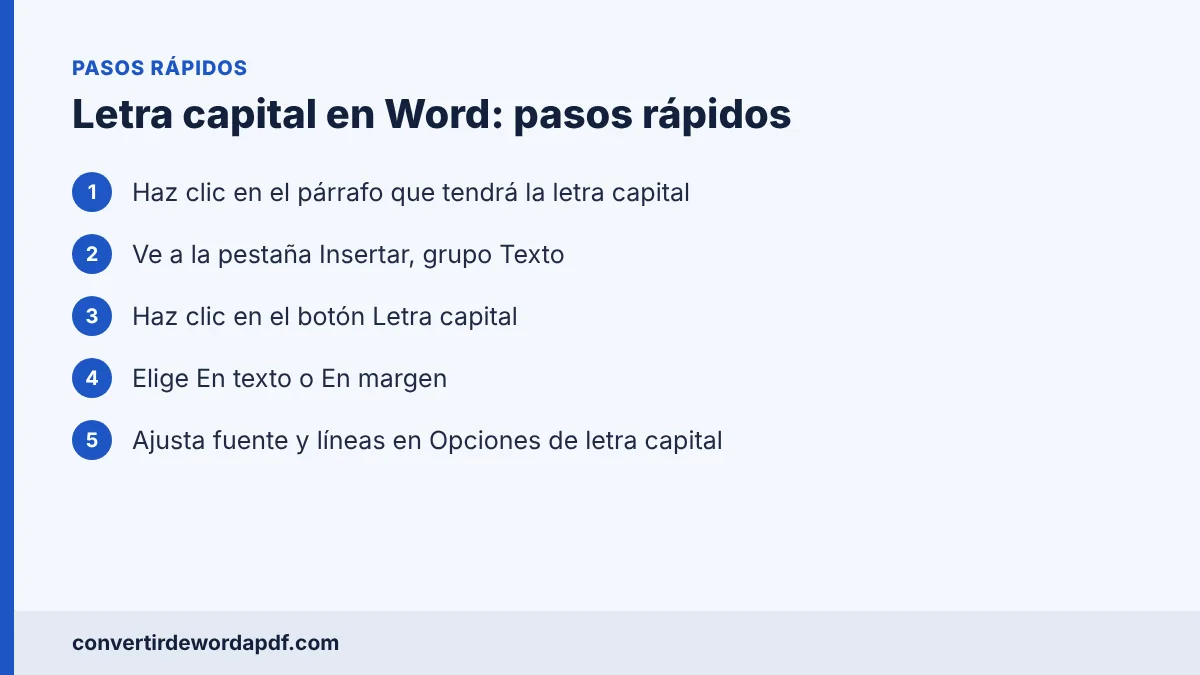
- Haz clic en cualquier parte del párrafo que tendrá la letra capital.
- Abre la pestaña Insertar.
- En el grupo Texto, haz clic en Letra capital.
- Elige En texto o En margen.
- Si quieres más control, entra en Opciones de letra capital y ajusta la fuente, las líneas que ocupa y la distancia desde el texto.
Cómo poner letra capital en Word paso a paso
Veamos el proceso con más detalle, con lo que debes revisar en cada paso para que el resultado quede limpio.
1. Prepara el párrafo
Antes de poner letra capital en Word, el párrafo debe tener texto. Si está vacío, la opción no estará disponible. También conviene que tenga al menos tres líneas, porque la letra capital ocupa tres líneas por defecto; si el párrafo es más corto, quedará un hueco debajo.
Revisa además la sangría. Si el párrafo tiene sangría de primera línea, la letra capital puede verse desplazada. Lo ideal es dejar ese párrafo sin sangría, algo que puedes ajustar siguiendo nuestra guía de sangría en Word.
2. Inserta la letra capital
Coloca el cursor en el párrafo o selecciona su primera letra. Luego ve a Insertar > Letra capital y elige En texto. La ayuda oficial de Microsoft para insertar una letra capital describe el mismo camino y las mismas dos posiciones.
Al instante verás que la primera letra crece y que las tres primeras líneas del párrafo se desplazan a la derecha para dejarle espacio.
3. Revisa el resultado
Haz clic fuera de la letra para ver el diseño final. Si la letra queda demasiado pegada al texto o demasiado grande, no la borres: ajústala desde las opciones, como verás a continuación.
Opciones de letra capital en Word
El cuadro Opciones de letra capital es donde realmente se personaliza el diseño. Para abrirlo, haz clic en el párrafo y ve a Insertar > Letra capital > Opciones de letra capital.
Encontrarás tres ajustes principales:
- Fuente: puedes usar una tipografía distinta a la del texto. Una fuente decorativa o con serifa da un aire clásico, mientras que una sin serifa se ve más moderna.
- Líneas que ocupa: define la altura de la letra. Por defecto son 3 líneas. Dos líneas se ven discretas; cuatro o más, muy llamativas.
- Distancia desde el texto: controla el espacio entre la letra capital y el resto del párrafo. Un valor pequeño, como 0,1 o 0,2 cm, suele ser suficiente para que respire.
En la parte superior del mismo cuadro puedes cambiar la posición entre Ninguna, En texto y En margen. Pulsa Aceptar para aplicar los cambios.
Cómo personalizar la letra capital en Word
Además de las opciones del cuadro, puedes tratar la letra capital como cualquier otro texto.
Cambiar el color
Haz clic sobre la letra capital hasta que aparezca un recuadro a su alrededor y selecciona la letra. Después ve a Inicio > Color de fuente y elige el tono que combine con tu documento. Usar el color principal de tu marca o del título queda muy bien.
Aplicar efectos de texto
Con la letra seleccionada, abre Inicio > Efectos de texto y tipografía. Puedes añadir sombra, contorno, iluminado o reflejo. Úsalos con moderación: un efecto sutil se ve profesional; varios efectos juntos pueden distraer.
Cambiar el tamaño sin cambiar las líneas
Si quieres que la letra sea un poco más grande o más pequeña sin cambiar las líneas que ocupa, selecciónala y modifica el tamaño de fuente en Inicio. Ten en cuenta que, si la agrandas demasiado, puede tapar parte del texto.
Letra capital con una palabra completa
Word no se limita a una letra. Si seleccionas la primera palabra completa antes de ir a Insertar > Letra capital, toda la palabra se agrandará. Funciona mejor con palabras cortas, como «Era» o «Hoy». En palabras largas, el bloque ocupa demasiado espacio y el texto se ve apretado.
Fuentes que combinan con la letra capital en Word
La fuente es lo que más cambia el carácter de una letra capital. Estas combinaciones funcionan bien y vienen incluidas en muchas instalaciones de Windows y Office:
- Estilo clásico o de libro: una letra capital en Georgia, Times New Roman o Bodoni MT con el texto en la misma familia o en Cambria.
- Estilo medieval: Old English Text MT para la inicial y una fuente sencilla para el párrafo. Ideal para cuentos y relatos.
- Estilo elegante: Edwardian Script ITC para invitaciones; úsala solo en la letra, nunca en el texto completo, porque cuesta leerla.
- Estilo de cartel: Algerian o Castellar para boletines y folletos llamativos.
- Estilo moderno: Calibri, Arial o Segoe UI en negrita con un color de acento.
Antes de decidir, prueba dos o tres fuentes y compara. Si la fuente no aparece en tu lista, es que no está instalada en tu computadora; elige otra parecida para que tu letra capital en Word no cambie al compartir el archivo.
Letra capital en Word con columnas y estilos
Si tu documento está dividido en dos o tres columnas, como un boletín, la letra capital funciona dentro de cada columna. Como el espacio es más estrecho, conviene usar la posición En texto y reducir la altura a 2 líneas para que el texto no quede muy apretado.
También es buena idea aplicar primero los estilos del documento (Normal, Título 1, Título 2) y dejar la letra capital para el final. Si cambias el estilo del párrafo después de insertarla, el tamaño de las líneas puede variar y tendrás que ajustar las opciones de nuevo.
En documentos largos con varios capítulos, repite el proceso al inicio de cada uno. Usar siempre la misma fuente, el mismo color y las mismas líneas da un aspecto ordenado y profesional a todo el libro o informe.
Dónde usar la letra capital en Word
La letra capital en Word brilla en documentos que buscan una lectura agradable y un toque editorial:
- Cuentos, novelas y libros: al inicio de cada capítulo.
- Revistas y boletines: al empezar cada artículo.
- Invitaciones y cartas formales: para dar elegancia al primer párrafo.
- Folletos: queda muy bien en el panel interior de un tríptico en Word.
- Portadas y presentaciones de trabajos: en el texto introductorio de una portada en Word.
En cambio, no es recomendable en documentos académicos con normas estrictas. Si tu trabajo sigue el formato APA en Word, evita la letra capital, porque las normas piden un texto sencillo y uniforme.
Cómo quitar la letra capital en Word
Si cambias de idea, quitarla es igual de sencillo y no pierdes el texto:
- Haz clic en el párrafo que tiene la letra capital.
- Ve a Insertar > Letra capital.
- Elige Ninguna.
La letra vuelve a su tamaño normal y se reintegra al párrafo. No la borres con la tecla Supr: si lo haces, eliminarás la letra y tendrás que escribirla de nuevo.
Letra capital en Word para Mac, la web y el celular
Word para Mac
En Word para Mac la función también existe. Para poner letra capital en Word para Mac, haz clic en el párrafo y busca Letra capital en la pestaña Insertar. Desde ahí eliges la posición y entras en las opciones para cambiar la fuente, las líneas y la distancia. Los nombres pueden variar un poco según la versión.
Word para la web
La ayuda oficial de Microsoft sobre la letra capital solo menciona las versiones de escritorio de Word. En Word para la web no encontrarás el botón para crearla. Si necesitas poner letra capital en Word, abre el archivo en la aplicación de escritorio con Editar > Abrir en la aplicación de escritorio.
Celular y tableta
Las apps de Word para Android y iPhone están pensadas para editar texto y revisar documentos, y no ofrecen esta función de diseño. Lo práctico es crear la letra capital en la computadora; después podrás ver el documento en el celular.
Por qué la letra capital aparece desactivada
A veces el botón Letra capital está en gris y no responde. Estas son las causas más comunes:
- El párrafo está vacío: escribe al menos una palabra antes de aplicarla.
- El cursor está dentro de una tabla: la letra capital no funciona en celdas. Úsala en un párrafo normal.
- Estás en un cuadro de texto, encabezado o pie de página: esas zonas no admiten la función.
- El documento está en Modo de lectura o en Vista protegida: haz clic en Habilitar edición y cambia a Vista > Diseño de impresión.
- El archivo está protegido contra cambios: revisa Revisar > Restringir edición.
- Trabajas en Word para la web o en el celular: abre el documento en Word de escritorio.
Si nada de esto funciona, copia el texto en un documento nuevo y vuelve a intentarlo.
Problemas comunes con la letra capital en Word
La letra tapa parte del texto
Aumenta la distancia desde el texto en las opciones o reduce el tamaño de la letra. También puede ocurrir si el párrafo tiene un interlineado Exacto muy pequeño; prueba con Sencillo o 1,5. Te explicamos cada opción en la guía de interlineado en Word.
Queda un hueco debajo de la letra
El párrafo tiene menos líneas que las que ocupa la letra capital. Reduce las líneas que ocupa a 2 o alarga el primer párrafo.
El texto alrededor se ve desordenado
Si el párrafo está justificado, a veces aparecen espacios grandes junto a la letra. Prueba alinear a la izquierda o revisa la guía para justificar un texto en Word sin huecos.
La letra cambia al abrir el archivo en otra computadora
Si usaste una fuente que no está instalada en el otro equipo, Word la sustituirá. Para que el diseño se vea igual en cualquier lugar, guarda el documento como PDF con nuestro convertidor de Word a PDF.
Cómo se ve la letra capital en Word al guardar como PDF
Cuando terminas el diseño, lo normal es enviar el documento en PDF. La buena noticia es que la letra capital se conserva tal cual: al guardar como PDF desde Word, la fuente, el color y la posición quedan fijos en el archivo.
Para hacerlo, ve a Archivo > Guardar como y elige PDF en el tipo de archivo, o sube tu documento a nuestro convertidor de Word a PDF si trabajas desde otra computadora. Si te interesa saber por qué este formato mantiene el diseño en cualquier dispositivo, lee nuestra explicación de qué es un PDF.
Antes de convertir, revisa el documento en Diseño de impresión: así verás exactamente cómo quedará la letra capital en Word en la versión final.
Consejos de diseño para una letra capital profesional
- Usa una sola por sección: ponla al inicio del primer párrafo de un capítulo o artículo, no en todos los párrafos.
- Combina fuentes con criterio: una fuente decorativa para la letra y una fuente legible para el texto funcionan bien juntas.
- Respeta los márgenes: si eliges En margen, deja un margen izquierdo amplio para que la letra no quede cortada al imprimir.
- Cuida el color: un solo color de acento basta; evita tonos claros que se pierdan en el papel.
- Elige 2 o 3 líneas: es la altura más equilibrada para la mayoría de documentos.
- Revisa antes de imprimir: mira la vista previa en Archivo > Imprimir para comprobar que la letra capital en Word se vea como esperas.
Preguntas frecuentes sobre la letra capital en Word
¿Dónde está la letra capital en Word?
Está en la pestaña Insertar, dentro del grupo Texto, en el botón Letra capital. Desde ahí eliges En texto, En margen u Opciones de letra capital.
¿Cómo cambio el tamaño de la letra capital en Word?
Ve a Insertar > Letra capital > Opciones de letra capital y cambia el valor de Líneas que ocupa. Por defecto son 3; con 2 se ve más discreta y con 4 más llamativa.
¿Puedo poner letra capital en Word con una palabra completa?
Sí. Selecciona la primera palabra del párrafo antes de ir a Insertar > Letra capital. Funciona mejor con palabras cortas para que el texto no quede apretado.
¿Cómo quito la letra capital sin borrar la letra?
Haz clic en el párrafo, ve a Insertar > Letra capital y elige Ninguna. La letra vuelve a su tamaño normal dentro del texto.
¿Por qué no puedo poner letra capital en Word?
Las causas más comunes son que el párrafo esté vacío, que el cursor esté en una tabla, un cuadro de texto o el encabezado, o que el documento esté en Modo de lectura o protegido.
¿Se puede usar la letra capital en Word para la web?
Word para la web no incluye el botón para crearla. Abre el archivo en la aplicación de escritorio de Word para insertarla.
Conclusión
La letra capital en Word es un detalle pequeño que cambia por completo el aspecto de un documento. Con Insertar > Letra capital la creas en segundos, y con Opciones de letra capital ajustas fuente, líneas y distancia hasta que quede perfecta. Úsala con moderación, cuida que el párrafo tenga suficientes líneas y, cuando termines, guarda tu trabajo en PDF para que se vea igual en cualquier pantalla.