
Currículum en Word: cómo hacerlo paso a paso (con plantilla o desde cero)
Para hacer un currículum en Word, abre el programa, ve a Archivo > Nuevo, escribe «currículum» en el buscador de plantillas y elige un diseño. Después cambia el texto de ejemplo por tus datos, revisa que quepa en una o dos páginas y guárdalo en PDF antes de enviarlo.
En esta guía verás cómo hacer un currículum en Word con plantilla o desde cero, qué secciones debe llevar y en qué orden, cómo poner tu foto sin que se mueva todo el texto, qué formato conviene según tu experiencia y cómo enviarlo para que lo lean bien los reclutadores y los sistemas de selección.
Tabla de contenidos
Qué es un currículum y por qué hacerlo en Word
El currículum vitae, o CV, es un documento corto que resume tu experiencia laboral, tu formación y tus habilidades. Su objetivo es uno solo: conseguir que te llamen a una entrevista. Por eso debe ser claro, fácil de leer y estar adaptado al puesto que buscas.
Hacer tu currículum en Word tiene varias ventajas frente a otras herramientas:
- Lo tienes a mano: Word viene en muchas computadoras de escuela y oficina, y también existe una versión web gratuita con cuenta de Microsoft.
- Plantillas listas: el programa trae diseños de CV que solo tienes que rellenar.
- Control total: puedes cambiar márgenes, fuentes, colores y columnas sin depender de una página externa.
- Formato aceptado: muchas empresas piden el archivo en .docx o en PDF, y Word guarda en ambos.
- Fácil de actualizar: cuando cambies de trabajo, solo editas la sección que corresponde.
En México se dice currículum, currículo, CV u hoja de vida; aquí hablamos del mismo documento.
Pasos rápidos para hacer un currículum en Word
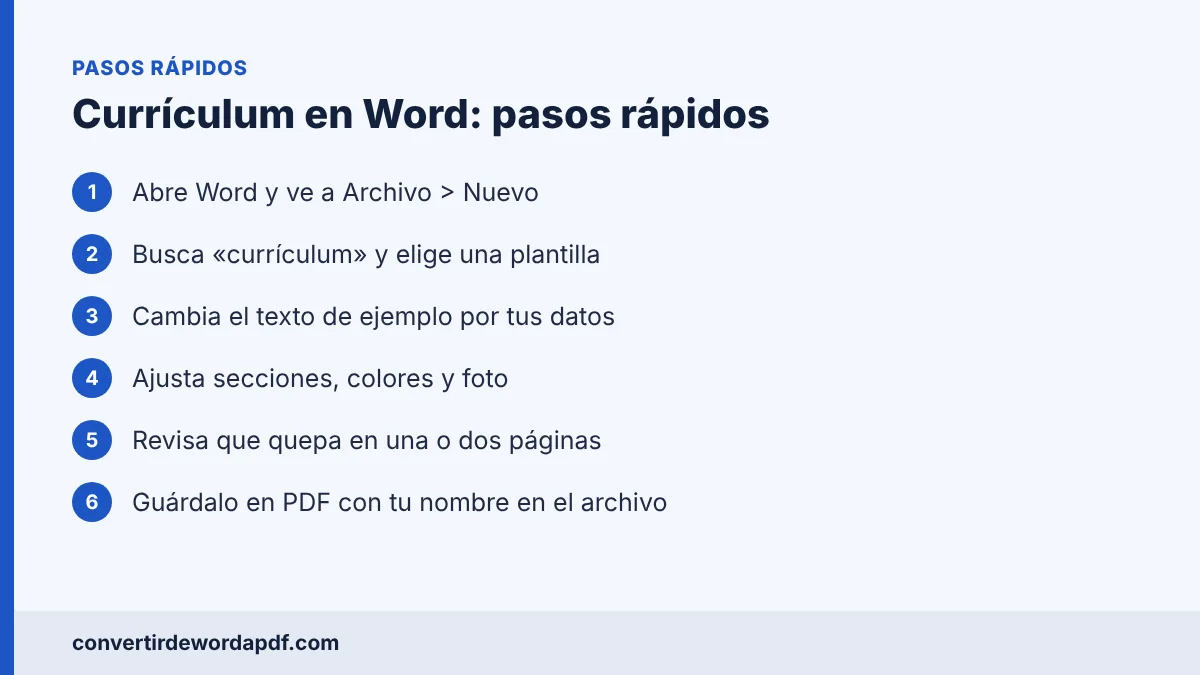
Si tienes prisa, estos pasos te dan un CV en Word listo en pocos minutos:
- Abre Word y entra en Archivo > Nuevo.
- En el cuadro de búsqueda de plantillas escribe «currículum» y pulsa Intro.
- Elige un diseño y haz clic en Crear.
- Haz clic en cada texto de ejemplo y escribe tus datos reales.
- Borra las secciones que no uses y agrega las que falten.
- Revisa ortografía, fechas y teléfono, y comprueba que no pase de dos páginas.
- Guarda el archivo y expórtalo en PDF con tu nombre.
A continuación verás cada forma de hacer tu currículum vitae en Word con más detalle.
Método 1: currículum en Word con una plantilla
Las plantillas son la forma más rápida de tener un currículum en Word con buen diseño. Microsoft explica el proceso en su guía para usar una plantilla para crear un currículum, y estos son los pasos en la versión de escritorio:
Busca la plantilla adecuada
Ve a Archivo > Nuevo. En la parte superior verás un buscador de plantillas en línea. Escribe «currículum», «CV» o «currículum vitae» y pulsa Intro. Word mostrará decenas de diseños: sencillos, modernos, con foto, en dos columnas o con barra lateral de color.
Haz clic en uno para ver una vista previa más grande. Si te convence, pulsa Crear y se abrirá un documento nuevo con el diseño aplicado. En la pantalla de inicio de Word también puedes entrar desde Más plantillas.
Reemplaza el texto de ejemplo
Cada plantilla trae textos de muestra como «Tu nombre», «Puesto» o «Describe tus logros». Haz clic sobre ellos y escribe encima. En muchas plantillas, al hacer clic se selecciona todo el bloque de ejemplo, así que basta con empezar a escribir.
No dejes ningún texto de muestra olvidado. Un reclutador que ve «Nombre de la empresa» o «Fecha de inicio» en tu CV pensará que no lo revisaste.
Personaliza colores y fuentes
Para cambiar el aspecto general, ve a la pestaña Diseño y prueba otros Temas, Colores o Fuentes. Los cambios se aplican a todo el documento a la vez, sin tener que modificar título por título.
Si la plantilla usa un color muy llamativo, cámbialo por uno sobrio, como azul marino o gris. Un currículum vitae en Word debe verse profesional también cuando se imprime en blanco y negro.
Agrega o quita secciones
Para quitar una sección, selecciona su título y su contenido y pulsa Suprimir. Para agregar una, copia una sección existente, pégala debajo y cambia el texto. Así conservas el mismo formato de títulos y espacios.
Método 2: hacer un currículum en Word desde cero
Si ninguna plantilla te convence, o quieres un diseño más limpio, puedes armar tu currículum en Word desde un documento en blanco. Es más sencillo de lo que parece si sigues este orden.
1. Configura la página
Abre un documento en blanco y ve a Disposición > Tamaño para elegir Carta, que es el tamaño más usado en México. Luego entra en Disposición > Márgenes y elige Estrecho o Moderado; así ganas espacio sin que la hoja se vea saturada. En nuestra guía de márgenes en Word tienes las medidas exactas de cada opción.
2. Elige una fuente legible
Usa una tipografía clara como Calibri, Arial, Aptos o Georgia. Pon el texto normal entre 10 y 12 puntos y los títulos entre 14 y 16. Evita fuentes decorativas o manuscritas: cuestan trabajo de leer y algunos sistemas de selección no las interpretan bien.
3. Crea el diseño con una tabla sin bordes
El truco que usan muchos diseñadores es una tabla invisible. Ve a Insertar > Tabla y crea una tabla de dos columnas y una fila. La columna izquierda, más angosta, servirá para foto, contacto y habilidades; la derecha, más ancha, para perfil, experiencia y educación.
Después selecciona la tabla, ve a Diseño de tabla > Bordes y elige Sin borde. Si quieres ver las guías mientras trabajas, activa Ver cuadrícula en la pestaña Disposición de la tabla; esas líneas no se imprimen. Si nunca has trabajado con tablas, revisa cómo hacer una tabla en Word paso a paso.
4. Escribe tu nombre como título
En la parte superior escribe tu nombre completo en un tamaño grande, de 20 a 26 puntos, y debajo el puesto que buscas, por ejemplo «Auxiliar contable» o «Desarrollador web junior». Aplica el estilo Título desde Inicio > Estilos para que tenga un formato uniforme.
5. Usa estilos para los títulos de sección
Aplica Título 1 a «Experiencia», «Educación», «Habilidades» y demás encabezados. Así todos se verán iguales y, si cambias el estilo, se actualizan a la vez. Además, los estilos ayudan a que los lectores de pantalla y algunos programas de reclutamiento entiendan la estructura.
6. Organiza la información con viñetas
En la experiencia laboral, describe tus funciones y logros con listas cortas en lugar de párrafos largos. Si quieres cambiar el símbolo o la sangría, consulta nuestra guía de viñetas en Word.
Cómo poner tu foto en el currículum en Word
En México es común incluir una fotografía, aunque no es obligatorio y algunas empresas prefieren que no la pongas. Si decides agregarla, que sea reciente, con fondo liso, buena luz y ropa acorde al puesto.
Para insertarla, haz clic donde la quieres y ve a Insertar > Imágenes > Este dispositivo. Elige el archivo y pulsa Insertar. Si la colocas dentro de la celda izquierda de la tabla, se quedará en su sitio y no desordenará el texto.
Para darle forma circular, selecciona la imagen y ve a Formato de imagen > Recortar > Recortar a la forma y elige Elipse. Luego, en Recortar > Relación de aspecto, elige 1:1 para que quede como círculo perfecto y ajusta el encuadre arrastrando la foto.
Si la foto está fuera de la tabla y se mueve al escribir, cambia su Ajuste de texto a Cuadrado o Delante del texto. En nuestra guía para mover una imagen en Word explicamos cómo fijarla en una posición exacta.
Qué secciones debe llevar un currículum en Word
No importa si usas plantilla o empiezas en blanco: un buen currículum en Word sigue casi siempre esta estructura. El orden puede variar un poco según tu experiencia.
Datos de contacto
Nombre completo, teléfono con WhatsApp, correo profesional y ciudad. Si tienes LinkedIn o portafolio, agrega el enlace. No es necesario poner tu domicilio completo, CURP, RFC, estado civil ni religión; esos datos se piden después, si te contratan.
Perfil profesional
Un párrafo de tres a cinco líneas que resuma quién eres, qué sabes hacer y qué buscas. Adáptalo a cada vacante. Por ejemplo: «Auxiliar administrativa con tres años de experiencia en facturación y manejo de Excel. Busco crecer en el área contable de una empresa comercial».
Experiencia laboral
Empieza por el trabajo más reciente. En cada puesto indica el nombre de la empresa, el cargo, la ciudad y las fechas (mes y año). Debajo, de tres a cinco viñetas con funciones y, sobre todo, logros concretos: «Reduje el tiempo de cierre mensual» dice más que «Encargado de cierres».
Educación
Tu último grado de estudios, la institución y el año de egreso. Si eres estudiante o recién egresado, esta sección puede ir antes de la experiencia. Agrega cursos o certificaciones relevantes para el puesto.
Habilidades
Divide en habilidades técnicas (Excel, AutoCAD, ventas, manejo de punto de venta) y habilidades blandas (trabajo en equipo, atención al cliente). Menciona solo las que puedas demostrar en una entrevista.
Idiomas
Indica el idioma y el nivel real: básico, intermedio, avanzado o nativo. Si tienes una certificación, como TOEFL o Cambridge, menciónala con su puntaje o nivel.
Referencias
Hoy es común escribir «Referencias disponibles a solicitud» en lugar de poner los datos de contacto de otras personas. Si la vacante las pide, incluye nombre, cargo, empresa y teléfono, con el permiso de cada persona.
Tipos de currículum en Word: cronológico, funcional y combinado
Antes de escribir, decide qué formato te favorece. Esta tabla resume los tres tipos de currículum vitae en Word más usados:
| Tipo | Cómo se ordena | Ideal para | Cuidado con |
|---|---|---|---|
| Cronológico | Experiencia del trabajo más reciente al más antiguo | Personas con trayectoria estable en un mismo campo | Hace muy visibles los huecos entre empleos |
| Funcional | Por habilidades y áreas de competencia, no por fechas | Cambio de carrera o poca experiencia formal | Algunos reclutadores desconfían si no ven fechas |
| Combinado | Bloque de habilidades arriba y experiencia cronológica abajo | Perfiles con experiencia variada | Puede alargarse; vigila que no pase de dos páginas |
| Sin experiencia | Educación, prácticas, proyectos y voluntariado primero | Estudiantes y recién egresados | No rellenes con datos irrelevantes |
Para la mayoría de los puestos en México, el cronológico o el combinado son la opción más segura. El funcional sirve si estás cambiando de área y quieres destacar lo que sabes hacer más que dónde lo hiciste.
Cómo hacer un CV en Word que pase los filtros ATS
Muchas empresas usan programas de seguimiento de candidatos, conocidos como ATS, que leen tu CV antes que una persona. Estos consejos ayudan a que tu CV en Word se lea correctamente:
- Usa títulos estándar: «Experiencia laboral», «Educación», «Habilidades». Evita nombres creativos como «Mi camino».
- Copia palabras clave de la vacante: si piden «manejo de inventarios», escribe esa frase tal cual, siempre que sea verdad.
- No pongas datos importantes en el encabezado: algunos sistemas ignoran el encabezado y el pie de página, así que tu nombre y contacto deben ir en el cuerpo.
- Evita cuadros de texto y gráficos de nivel: las barras de «Excel 80 %» no se leen como texto y no dicen nada concreto.
- Cuidado con diseños muy complejos: las tablas sencillas suelen funcionar, pero muchas columnas anidadas pueden desordenar la lectura.
- Envía el formato que piden: si la vacante pide .docx, no mandes otro; si no dice nada, el PDF suele ser la opción más segura.
Para portales de empleo, un currículum en Word de una sola columna suele ser más seguro que un diseño elaborado.
Cuántas páginas debe tener un currículum en Word
La regla general es una página si tienes poca experiencia y un máximo de dos si llevas varios años trabajando. Nadie necesita leer tu historial completo; quieren ver lo más relevante para el puesto.
Si tu currículum en Word se pasa a una tercera página, prueba estos ajustes antes de borrar información útil:
- Reduce los márgenes a Estrecho o Moderado.
- Baja el tamaño de la fuente del cuerpo a 10,5 u 11 puntos.
- Ajusta el espacio entre líneas a 1,0 o 1,15; en nuestra guía de interlineado en Word verás cómo hacerlo.
- Quita trabajos de hace muchos años que no tienen relación con la vacante.
- Resume las viñetas: una línea por logro es suficiente.
Una página y media está bien, siempre que la segunda hoja no tenga solo dos líneas sueltas.
Errores comunes al hacer un currículum en Word
Estos fallos son frecuentes y fáciles de evitar:
- Faltas de ortografía: usa Revisar > Ortografía y gramática y pide a alguien que lo lea antes de enviarlo.
- Correo poco profesional: crea uno con tu nombre y apellido si el tuyo es un apodo.
- Fechas inconsistentes: usa el mismo formato en todo el documento, por ejemplo «ene. 2023 – mar. 2025».
- Demasiados colores y fuentes: con dos fuentes y uno o dos colores basta.
- Mentir o exagerar: cualquier dato falso puede descubrirse en la entrevista o al pedir referencias.
- Foto informal: evita selfies, fotos de fiesta o con filtros.
- Enviar el .docx con comentarios o cambios visibles: revisa en Revisar que no queden comentarios ni control de cambios activado.
Revisar estos puntos toma cinco minutos y hace que tu currículum vitae en Word se vea profesional.
Cómo guardar tu currículum en Word en PDF
El PDF conserva el diseño exacto, las fuentes y la posición de la foto en cualquier computadora o celular. Por eso es el formato más recomendable para enviar tu currículum en Word por correo o subirlo a un portal de empleo. Si quieres saber más del formato, lee qué es un PDF y por qué se ve igual en todos lados.
Para exportarlo desde Word en Windows:
- Ve a Archivo > Guardar como y elige la carpeta.
- En Tipo, selecciona PDF (*.pdf).
- Pulsa Guardar.
También puedes usar Archivo > Exportar > Crear documento PDF/XPS. Si estás en una computadora sin Word instalado o desde el celular, sube tu archivo a nuestro convertidor de Word a PDF gratis y descarga el PDF en segundos.
Nombra bien el archivo
Evita nombres como «CV final final 2.pdf». Usa tu nombre y el tipo de documento, por ejemplo «Ana-Lopez-Ramirez-CV.pdf». Así el reclutador lo encuentra rápido entre decenas de archivos.
Hacer un CV en Word desde el celular o en Word para la web
No necesitas una computadora para hacer un CV en Word. En Word para la web, entrando con tu cuenta de Microsoft, también puedes buscar plantillas de currículum, editarlas y descargar el documento como PDF desde Archivo > Descargar como.
En la app de Word para Android o iPhone puedes crear un documento nuevo desde una plantilla, aunque los ajustes finos de diseño de tu currículum en Word son más cómodos en la computadora.
Consejos para que tu currículum en Word destaque
Más allá del formato, estos consejos mejoran tus posibilidades:
- Adapta el CV a cada vacante: cambia el perfil y el orden de las habilidades según lo que pide el anuncio.
- Cuantifica tus logros cuando puedas: número de clientes atendidos, porcentaje de ventas alcanzado o proyectos entregados, siempre con datos reales.
- Usa verbos de acción: «coordiné», «implementé», «reduje», «capacité».
- Guarda una versión base: ten un archivo maestro y crea copias adaptadas para cada empresa.
- Acompáñalo con una carta de presentación: en la misma búsqueda de plantillas de Word encontrarás cartas que combinan con tu CV.
Un currículum vitae en Word bien hecho no necesita adornos: necesita información clara, ordenada y fácil de comprobar.
Preguntas frecuentes sobre el currículum en Word
¿Dónde están las plantillas de currículum en Word?
Ve a Archivo > Nuevo y escribe «currículum» o «CV» en el buscador de plantillas en línea. Word mostrará varios diseños gratuitos; elige uno y pulsa Crear. Necesitas conexión a internet para ver las plantillas en línea.
¿Es obligatorio poner foto en el currículum?
No. En México es habitual, pero no obligatorio, y algunas empresas prefieren CV sin foto para evitar sesgos. Si la pones, que sea reciente, con fondo liso y aspecto profesional.
¿Es mejor enviar el CV en Word o en PDF?
Si la vacante no indica otra cosa, el PDF es más seguro porque conserva el diseño en cualquier dispositivo. Si te piden el archivo en .docx, envía el documento de Word tal como lo solicitan.
¿Cuántas páginas debe tener un currículum?
Una página si tienes poca experiencia y como máximo dos si tienes varios años trabajando. Prioriza la información relacionada con el puesto y elimina lo que no aporte.
¿Cómo hago un currículum en Word si no tengo experiencia?
Pon primero tu educación, luego prácticas profesionales, servicio social, proyectos escolares, voluntariado y habilidades. Un perfil breve que explique qué puedes aportar ayuda mucho cuando aún no tienes empleos formales.
¿Puedo hacer un currículum en Word desde el celular?
Sí. Con la app de Word o con Word para la web puedes editar una plantilla y descargarla en PDF. Para ajustes de diseño más finos, como mover la foto o cambiar columnas, es más cómodo usar una computadora.
Conclusión
Hacer un currículum en Word es rápido si partes de una plantilla y sencillo de personalizar si lo armas desde cero con una tabla sin bordes. Cuida el orden de las secciones, adapta el contenido a cada vacante, revisa la ortografía y envíalo en PDF con un nombre de archivo claro. Con eso tendrás un CV profesional, fácil de leer y listo para conseguir entrevistas.
2 comentarios