
Cómo poner acentos en Word: teclado, atajos Ctrl y códigos Alt (2026)
Para poner acentos en Word con un teclado en español, presiona la tecla de acento (´), suéltala y escribe la vocal: así obtienes á, é, í, ó o ú. Si tu teclado está en inglés, usa el atajo Ctrl + ‘ y luego la vocal, o mantén presionada Alt y escribe un código como 160 (á) en el teclado numérico.
En esta guía verás por qué a veces las tildes no salen, seis métodos para poner acentos en Word en Windows, Mac, la web y el celular, una tabla con todos los códigos, cómo escribir la ñ, la diéresis y los signos ¿ ¡, y qué hacer cuando nada funciona.

Tabla de contenidos
Por qué no salen los acentos en Word
Casi siempre el problema no es Word, sino la distribución del teclado que tiene configurada Windows. Si tu teclado físico es en español pero el sistema cree que es inglés (Estados Unidos), al presionar la tecla de acento aparecerá otro símbolo, como un corchete o una comilla, y la vocal saldrá sin tilde.
Las causas más comunes son estas:
- Distribución equivocada: Windows tiene activo «Inglés (Estados Unidos)» en lugar de «Español (Latinoamérica)» o «Español (España)».
- Cambio accidental: el atajo Alt + Mayús o Windows + barra espaciadora cambia de teclado sin que te des cuenta.
- Laptop sin teclado numérico: los códigos Alt no funcionan con los números de la fila superior.
- Tecla muerta presionada dos veces: si pulsas ´ dos veces, aparece el signo suelto (´´) en lugar de la vocal acentuada.
Revisar el idioma del teclado en la barra de tareas (abajo a la derecha, junto al reloj) resuelve la mayoría de los casos. Si ves «ESP» o «ES», estás en español; si ves «ENG» o «EN», Windows está usando el teclado en inglés.
Pasos rápidos para poner acentos en Word
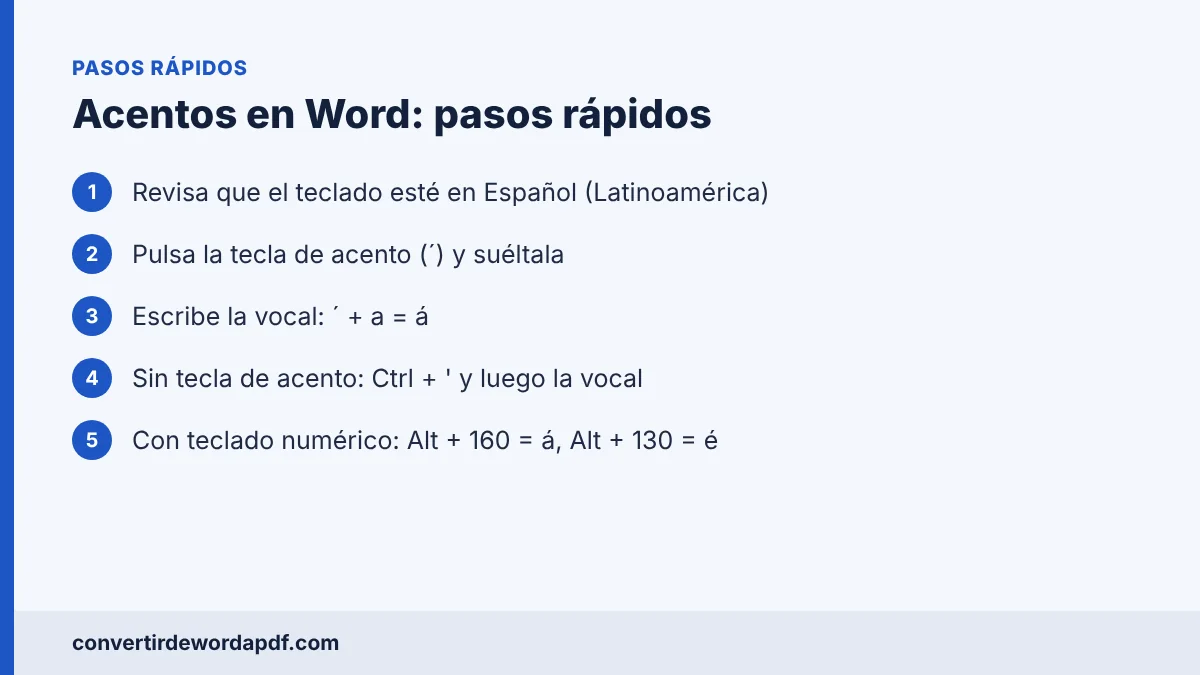
Si tienes prisa, estos pasos sirven para poner acentos en Word en casi cualquier computadora con Windows:
- Revisa que el teclado esté en Español (Latinoamérica) o Español (España).
- Pulsa la tecla de acento (´) una sola vez y suéltala.
- Escribe la vocal: ´ + a = á, ´ + e = é, y así con las demás.
- Si tu teclado no tiene tecla de acento, presiona Ctrl + ‘ (apóstrofo), suelta y escribe la vocal.
- Como alternativa, mantén Alt y escribe en el teclado numérico 160 (á), 130 (é), 161 (í), 162 (ó) o 163 (ú).
Método 1: poner acentos en Word con el teclado en español
Es la forma más natural y la que usa la mayoría de las personas en México y Latinoamérica. La tecla de acento es una tecla muerta: al presionarla no escribe nada, solo «espera» a la siguiente letra para colocarle la tilde encima.
Teclado Español (Latinoamérica)
En la distribución latinoamericana, la tecla del acento agudo (´) está a la derecha de la letra P. Presiónala, suelta y escribe la vocal. Para la diéresis (ü), presiona Mayús + ´, suelta y escribe la u.
Si quieres el signo de acento solo, sin vocal, presiona la tecla de acento y después la barra espaciadora.
Teclado Español (España)
En los teclados de España, la tecla del acento está a la derecha de la Ñ. El funcionamiento es igual: acento, soltar y vocal. La diéresis también se obtiene con Mayús sobre esa misma tecla.
Cómo cambiar la distribución del teclado en Windows
Si tu teclado físico es en español pero los acentos en Word no salen, cambia la distribución así en Windows 11:
- Abre Configuración > Hora e idioma > Idioma y región.
- Junto a tu idioma, entra en los tres puntos (···) y elige Opciones de idioma.
- En Teclados, haz clic en Agregar un teclado y elige Latinoamericano o Español.
- Quita el teclado en inglés si no lo usas, para evitar cambios accidentales.
En Windows 10 la ruta es parecida: Configuración > Hora e idioma > Idioma, selecciona tu idioma, entra en Opciones y agrega el teclado. Para alternar entre distribuciones, usa Windows + barra espaciadora.
Método 2: atajos de Word con Ctrl para acentos
Word tiene atajos propios para caracteres internacionales. Son muy útiles si tu teclado está en inglés y no quieres cambiar la distribución. Microsoft los documenta en su página oficial de métodos abreviados de teclado de Word.
El truco es siempre el mismo: presiona la combinación, suelta las teclas y escribe la letra.
| Carácter que quieres | Atajo en Word | Ejemplo |
|---|---|---|
| á, é, í, ó, ú | Ctrl + ‘ (apóstrofo), luego la vocal | Ctrl + ‘ y después e = é |
| Á, É, Í, Ó, Ú | Ctrl + ‘, luego la vocal en mayúscula | Ctrl + ‘ y después Mayús + a = Á |
| ñ, Ñ | Ctrl + Mayús + ~, luego n | Ctrl + Mayús + ~ y después n = ñ |
| ü, Ü | Ctrl + Mayús + :, luego u | Ctrl + Mayús + : y después u = ü |
| ¿ | Ctrl + Alt + Mayús + ? | Se escribe directamente |
| ¡ | Ctrl + Alt + Mayús + ! | Se escribe directamente |
Estos atajos funcionan en Word para Windows. Están pensados para la distribución de teclado de Estados Unidos, así que con un teclado en español pueden comportarse distinto porque las teclas de símbolos cambian de lugar. Si es tu caso, usa el método 1 o los códigos Alt.
Método 3: códigos Alt para acentos en Word
Los códigos Alt funcionan en Word y en casi cualquier programa de Windows, sin importar el idioma del teclado. Solo necesitas un teclado numérico (el bloque de números a la derecha) con Bloq Num activado.
Mantén presionada la tecla Alt, escribe el número en el teclado numérico y suelta Alt. La letra aparecerá al instante. Microsoft publica la lista completa en su guía para insertar caracteres ASCII o Unicode.
| Letra o signo | Código Alt | Código Alt alternativo |
|---|---|---|
| á | Alt + 160 | Alt + 0225 |
| é | Alt + 130 | Alt + 0233 |
| í | Alt + 161 | Alt + 0237 |
| ó | Alt + 162 | Alt + 0243 |
| ú | Alt + 163 | Alt + 0250 |
| ñ | Alt + 164 | Alt + 0241 |
| Ñ | Alt + 165 | Alt + 0209 |
| ü | Alt + 129 | Alt + 0252 |
| Á | Alt + 0193 | — |
| É | Alt + 0201 | — |
| Í | Alt + 0205 | — |
| Ó | Alt + 0211 | — |
| Ú | Alt + 0218 | — |
| ¿ | Alt + 168 | Alt + 0191 |
| ¡ | Alt + 173 | Alt + 0161 |
Los códigos de cuatro cifras que empiezan con 0 son los más seguros para las mayúsculas acentuadas. Si un código de tres cifras te da un símbolo raro, prueba la versión con 0.
Si tu laptop no tiene teclado numérico
Muchas laptops no tienen bloque numérico. En algunas, las letras U, I, O, J, K, L y M funcionan como números al activar Bloq Num con la tecla Fn. Si la tuya no lo permite, usa el método 2, el método 5 o el truco Unicode del método 6, que no dependen del teclado numérico.
Método 4: teclado Estados Unidos-Internacional
Si escribes en inglés y en español a la vez, la distribución Estados Unidos-Internacional es muy práctica. Conserva las teclas en inglés, pero convierte el apóstrofo y las comillas en teclas muertas.
Así se escribe con ella:
- á, é, í, ó, ú: apóstrofo (‘) y luego la vocal.
- ü: comillas («) y luego la u.
- ñ: Alt derecho (AltGr) + n.
- ¿: Alt derecho + ?.
- ¡: Alt derecho + 1.
Para activarla, sigue los mismos pasos del método 1 y elige Estados Unidos-Internacional al agregar el teclado. Ojo: para escribir un apóstrofo normal tendrás que presionar ‘ y luego la barra espaciadora.
Método 5: Insertar > Símbolo
Cuando necesitas una letra poco común o no recuerdas ningún atajo, el menú de símbolos es la solución visual para poner acentos en Word:
- Coloca el cursor donde irá la letra.
- Ve a la pestaña Insertar y haz clic en Símbolo > Más símbolos.
- En Fuente, deja «(texto normal)» y en Subconjunto elige Latín-1 Suplemento.
- Selecciona la letra acentuada y pulsa Insertar.
Word recuerda los últimos símbolos usados, así que la siguiente vez aparecerán directamente en el menú Símbolo. Es el mismo panel que usamos para poner una palomita en Word u otros signos especiales.
Método 6: código Unicode y Alt + X
Este truco es exclusivo de Word y funciona aunque tu laptop no tenga teclado numérico. Escribe el código Unicode de la letra y, justo después, presiona Alt + X: Word convierte el código en el carácter.
- 00E1 + Alt + X = á
- 00E9 + Alt + X = é
- 00ED + Alt + X = í
- 00F3 + Alt + X = ó
- 00FA + Alt + X = ú
- 00F1 + Alt + X = ñ
Si escribes el código pegado a otra palabra, Word podría tomar letras de más. Deja un espacio antes del código o selecciónalo antes de presionar Alt + X. El truco también funciona al revés: selecciona una letra y presiona Alt + X para ver su código.
Mayúsculas con acento, ñ, diéresis y signos ¿ ¡
Las mayúsculas también llevan tilde según las reglas de la RAE, así que conviene saber escribirlas:
- Mayúsculas acentuadas: con el teclado en español, presiona la tecla de acento, suelta y escribe la vocal con Mayús (´ + Mayús + a = Á).
- La ñ: en los teclados en español tiene su propia tecla. En inglés, usa Ctrl + Mayús + ~ y luego n, o Alt + 164.
- La diéresis: Mayús + tecla de acento y luego u (ü), útil en palabras como pingüino o vergüenza.
- Signos de apertura: en el teclado latinoamericano, la tecla a la derecha del apóstrofo (junto al 0) escribe ¿ y, con Mayús, ¡. En el teclado de España están en la misma zona, pero invertidos.
Si escribes un texto largo en mayúsculas, revisa que todas las palabras conserven su acento. También puedes escribir en minúsculas y cambiar a mayúsculas al final: Word mantiene las tildes.
Corrector ortográfico: que Word ponga los acentos por ti
El corrector puede ayudarte a poner acentos en Word cuando se te olvidan, siempre que el texto esté marcado en español. Si el idioma de corrección es inglés, Word subrayará todo en rojo y no te sugerirá las tildes.
Para revisarlo:
- Selecciona todo el texto (en el atajo para seleccionar todo en Word verás cómo hacerlo en un segundo).
- Ve a Revisar > Idioma > Establecer idioma de corrección.
- Elige Español (México) u otra variante y pulsa Aceptar.
- Haz clic derecho sobre cada palabra subrayada y elige la sugerencia con tilde.
Autocorrección para acentos frecuentes
La Autocorrección corrige palabras mientras escribes. Puedes agregar tus propias reglas en Archivo > Opciones > Revisión > Opciones de Autocorrección. Por ejemplo, haz que «tecnologia» se cambie solo a «tecnología» o que «Mexico» pase a «México».
Es ideal para nombres propios o términos técnicos que escribes a diario. Si dictas tus textos, combina este truco con la función para dictar en Word, que ya escribe las palabras con sus tildes.
Acentos en Word para Mac
En Mac hay dos formas muy cómodas de escribir tildes:
- Mantener presionada la letra: deja presionada la vocal un segundo y aparecerá un menú con variantes (á, à, â…). Elige con el número que aparece debajo o con un clic.
- Atajos con Opción: presiona Opción + e, suelta y escribe la vocal (Opción + e y luego a = á). Para la ñ, usa Opción + n y luego n. Para la ü, Opción + u y luego u.
Para los signos de apertura, Opción + 1 escribe ¡ y Opción + Mayús + ? escribe ¿. Si tu Mac tiene el teclado configurado en español, la tecla de acento funciona igual que en Windows.
Acentos en Word para la web y en el celular
En Word para la web (el que se abre en el navegador) los acentos dependen del teclado de tu computadora, no de Word. Por eso la tecla de acento, la distribución Estados Unidos-Internacional y los códigos Alt funcionan igual que en cualquier otra página. Algunos atajos con Ctrl pueden no responder porque el navegador los reserva.
En el celular, la forma más rápida es mantener presionada la vocal en el teclado (Gboard en Android o el teclado del iPhone) hasta que aparezcan las variantes, y deslizar el dedo hasta la letra acentuada. Lo mismo funciona con la n para obtener la ñ.
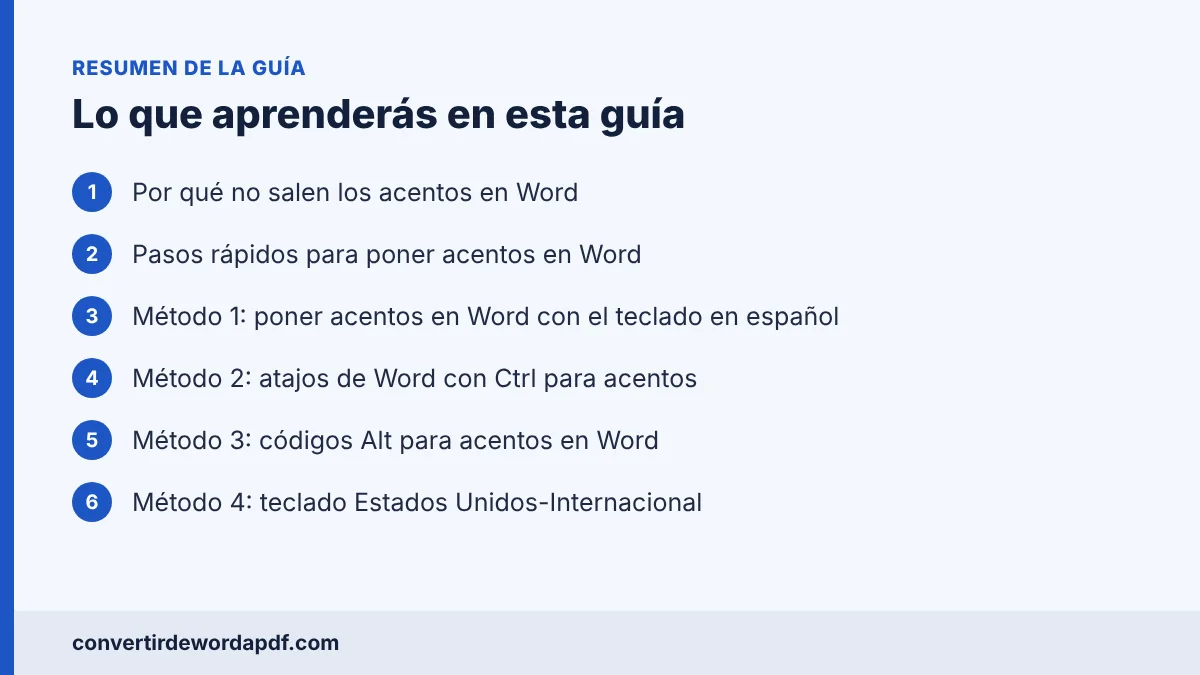
Tabla comparativa: qué método conviene para poner acentos en Word
Cada método tiene su momento. Esta tabla te ayuda a elegir:
| Método | Ideal para | Ventaja | Limitación |
|---|---|---|---|
| Tecla de acento (´) | Teclado en español | Es el más rápido | Requiere la distribución correcta |
| Ctrl + ‘ y vocal | Teclado en inglés | No cambias nada en Windows | Solo funciona en Word |
| Códigos Alt | Cualquier programa | Universal en Windows | Necesita teclado numérico |
| Estados Unidos-Internacional | Escribir en dos idiomas | Acentos con ‘ y « | Cambia cómo escribes comillas |
| Insertar > Símbolo | Letras poco comunes | Visual, sin memorizar | Más lento |
| Unicode + Alt + X | Laptops sin teclado numérico | Funciona con cualquier letra | Hay que saber el código |
| Mantener la tecla (Mac y celular) | Mac, Android, iPhone | Muy intuitivo | No existe en Windows |
Problemas comunes al poner acentos en Word y soluciones
Sale ´a en lugar de á
Presionaste la tecla de acento dos veces o con una tecla de por medio. Bórralo, presiona el acento una sola vez y escribe la vocal inmediatamente.
Aparecen [, { o ‘ en vez de la tilde
Windows está usando el teclado en inglés. Cambia a la distribución en español con Windows + barra espaciadora o agrégala desde Configuración, como viste en el método 1.
El código Alt escribe otro símbolo
Revisa que estés usando el teclado numérico y que Bloq Num esté encendido. Si aun así sale un carácter raro, usa la versión con cero (Alt + 0225 en lugar de Alt + 160).
Word quita el acento al pasar a mayúsculas
No debería ocurrir, pero algunas fuentes decorativas no incluyen mayúsculas acentuadas y muestran un cuadro vacío. Cambia a una fuente común como Calibri, Arial o Times New Roman.
Los acentos se ven bien en Word pero mal en el PDF
Suele pasar con fuentes poco comunes que no se incrustan. Usa una fuente estándar y guarda de nuevo el documento, o conviértelo con nuestro convertidor de Word a PDF, que conserva las tildes y la ñ.
Consejos para no olvidar los acentos en Word
- Activa el corrector en Español (México) para que te avise de cada tilde que falte.
- Quita los teclados que no uses en Windows para evitar cambios por accidente.
- Aprende de memoria los cinco códigos Alt de las vocales: son los que más vas a usar.
- En trabajos escolares, revisa las mayúsculas acentuadas de los títulos; son un error muy común.
- Si preparas un currículum en Word, revisa dos veces tu nombre y apellidos: un acento faltante da mala impresión.
Preguntas frecuentes sobre acentos en Word
¿Cómo poner acentos en Word si mi teclado está en inglés?
Usa el atajo Ctrl + ‘ (apóstrofo), suelta y escribe la vocal: Ctrl + ‘ y luego a da como resultado á. También puedes usar los códigos Alt con el teclado numérico, como Alt + 160 para la á, o cambiar la distribución a Estados Unidos-Internacional.
¿Por qué mi teclado no pone acentos en Word?
Lo más probable es que Windows tenga activa una distribución distinta a la de tu teclado físico. Revisa el indicador de idioma en la barra de tareas y cambia a Español (Latinoamérica) o Español (España) con Windows + barra espaciadora.
¿Cuál es el código Alt de la á, é, í, ó y ú?
Mantén Alt y escribe en el teclado numérico: 160 para á, 130 para é, 161 para í, 162 para ó y 163 para ú. Para las mayúsculas acentuadas usa 0193 (Á), 0201 (É), 0205 (Í), 0211 (Ó) y 0218 (Ú).
¿Cómo escribir la ñ en Word sin teclado en español?
Presiona Ctrl + Mayús + ~, suelta y escribe n. Otra opción es Alt + 164 para la ñ y Alt + 165 para la Ñ, o escribir 00F1 y presionar Alt + X.
¿Cómo poner acentos en Word en una Mac?
Mantén presionada la vocal hasta que aparezca el menú de variantes y elige la letra acentuada, o presiona Opción + e, suelta y escribe la vocal. Para la ñ usa Opción + n y luego n.
¿Las mayúsculas llevan acento en Word?
Sí. Según las normas del español, las mayúsculas se acentúan igual que las minúsculas. En Word puedes escribirlas con la tecla de acento y Mayús, con Ctrl + ‘ y la vocal en mayúscula, o con códigos como Alt + 0193 para la Á.
Conclusión
Poner acentos en Word es cuestión de segundos cuando el teclado está bien configurado: tecla de acento y vocal. Si trabajas con un teclado en inglés, los atajos con Ctrl, los códigos Alt y el truco Unicode con Alt + X te sacan de cualquier apuro, y en Mac o en el celular basta con mantener presionada la letra.
Revisa el idioma de corrección y la distribución del teclado una sola vez, y te olvidarás de las tildes que no salen. Cuando termines, aplica el interlineado en Word que te pidan y comparte tu documento en PDF sin perder ningún acento.

Un comentario