
Qué es un PDF: significado, historia, usos y cómo abrirlo
Si te preguntas qué es un PDF, la respuesta corta es esta: es un formato de archivo creado por Adobe para que un documento se vea exactamente igual en cualquier dispositivo. Conserva las fuentes, el diseño y las imágenes tal como los dejó su autor. Por eso es el formato preferido para facturas, currículums, contratos y libros.
En esta guía verás qué es un PDF, qué significan sus siglas, cómo nació, en qué se diferencia de Word y cómo abrirlo o crearlo gratis.
Tabla de contenidos
¿Qué es un PDF? Definición sencilla
Un PDF es un archivo que guarda cada página de un documento con su aspecto definitivo, pero con texto real, enlaces y otros elementos dentro. Para entender qué es un PDF, piensa en una hoja impresa que puedes enviar por correo sin que nadie mueva los márgenes ni cambie la letra.
Su extensión es .pdf y funciona igual en Windows, Mac, Linux, Android y iPhone. Da igual si lo abres en una computadora (PC u ordenador) o en un celular (móvil): el contenido conserva la misma distribución.
La idea central es la fidelidad. Un archivo PDF no está pensado para usarse como borrador, sino para compartir, imprimir y archivar la versión final de un documento.
Qué significa PDF
PDF son las siglas en inglés de Portable Document Format, que en español se traduce como formato de documento portátil. Lo de “portátil” significa que el archivo viaja de un dispositivo a otro sin perder su aspecto.
Así que, cuando alguien busca qué significa PDF, la respuesta está en su propio nombre: el formato PDF se pensó para moverse entre sistemas y programas distintos. Esa portabilidad explica qué es un PDF y por qué se volvió tan popular.
Breve historia del formato PDF
Para comprender qué es un PDF hoy, conviene mirar su origen. En 1991, John Warnock, cofundador de Adobe, impulsó un proyecto llamado The Camelot Project. Su meta era que cualquier persona pudiera capturar un documento desde cualquier programa, enviarlo y verlo o imprimirlo en cualquier equipo.
A principios de los años noventa, Camelot se convirtió en el PDF, y en 1993 Adobe lanzó la primera versión del formato PDF (PDF 1.0) junto con el programa Acrobat. Adobe resume esta historia y las funciones del formato en su página sobre Adobe PDF.
Con los años, el formato dejó de pertenecer solo a Adobe. En 2008 se convirtió en estándar abierto con la norma ISO 32000-1, y su versión más reciente, PDF 2.0, se publicó como ISO 32000-2 (primera edición en 2017 y segunda en 2020), cuya ficha puedes ver en la norma ISO 32000-2 de PDF 2.0.
Al ser un estándar ISO, cualquier empresa puede crear programas compatibles sin depender de Adobe, por eso hoy hay tantos lectores y editores.
Qué conserva un archivo PDF en cualquier dispositivo
Gran parte de la respuesta a qué es un PDF está en lo que conserva. Este formato “congela” el diseño del documento e incluye:
- Fuentes: normalmente las tipografías se incrustan en el archivo, así que el texto se ve igual aunque el otro equipo no tenga esa letra instalada.
- Diseño: márgenes, columnas, tablas, encabezados y la posición exacta de cada elemento.
- Imágenes y gráficos: fotos, logotipos, gráficos y diagramas.
- Elementos interactivos: enlaces, marcadores, campos de formulario y, en algunos casos, audio o video.
- Metadatos: título, autor y fecha del documento.
En Word, el texto puede “moverse” si el otro equipo tiene otra versión o no tiene tus fuentes instaladas; en PDF eso no ocurre. Esa estabilidad es la esencia de qué es un PDF.
Tipos de PDF: PDF/A, PDF/X, PDF/UA y PDF/E
Cuando alguien pregunta qué es un PDF, casi nunca piensa en sus variantes. Sin embargo, existen versiones estandarizadas para usos concretos, cada una con reglas propias:
- PDF/A: para el archivo a largo plazo. Incluye todo lo necesario para que el documento se abra igual dentro de muchos años.
- PDF/X: para imprenta y artes gráficas. Controla colores, resolución y fuentes para la impresión profesional.
- PDF/UA: para la accesibilidad, de modo que los lectores de pantalla interpreten bien el contenido.
- PDF/E: para ingeniería, con planos y documentación técnica.
Para el uso diario no necesitas ninguna de estas variantes. Pero si una institución te pide un “PDF/A”, ya sabes que se refiere a un archivo preparado para conservarse, y Word permite generarlo desde las opciones al guardar como PDF.
PDF vs Word: diferencias principales
La forma más rápida de ver qué es un PDF es compararlo con un documento de Word (.docx). No compiten entre sí: cada formato cumple una función distinta.
| Característica | PDF (.pdf) | Word (.docx) |
|---|---|---|
| Objetivo principal | Compartir, imprimir y archivar la versión final | Escribir, editar y revisar |
| Aspecto en otros equipos | Idéntico en casi cualquier dispositivo | Puede variar según fuentes, versión y configuración |
| Edición | Limitada; requiere un editor de PDF | Total y sencilla |
| Programa para abrirlo | Navegador, Acrobat Reader, Vista Previa o apps gratuitas | Word u otro procesador de textos compatible |
| Seguridad | Contraseñas, permisos y firmas digitales | Contraseña de apertura y restricciones de edición |
| Formularios | Campos rellenables que funcionan en muchos lectores | Posibles, pero menos universales |
| Ideal para | Facturas, CV, contratos, trámites y libros | Borradores, trabajos en equipo y plantillas |
Lo habitual es redactar en Word y, cuando el documento está terminado, pasar tu documento a PDF gratis para enviarlo. Así el destinatario verá exactamente lo mismo que tú.
Ventajas y desventajas del formato PDF
Ahora que sabes qué es un PDF, conviene conocer sus puntos fuertes y sus límites antes de usarlo para todo.
Ventajas
- Universal: se abre en cualquier sistema operativo sin instalar nada extra.
- Diseño fijo: lo que ves es lo que recibe la otra persona.
- Tamaño razonable: admite compresión, así que suele ser fácil de enviar por correo o WhatsApp.
- Seguro: permite contraseñas, restricciones y firmas.
- Estándar abierto: al ser norma ISO, no depende de un solo programa.
- Ideal para imprimir: la hoja impresa sale igual que en pantalla.
Desventajas
- Difícil de editar: cambiar una frase exige un editor de PDF o volver al archivo original.
- Poco flexible en pantallas pequeñas: en el celular a veces hay que hacer zoom y desplazarse.
- Escaneados pesados: ocupan más y su texto no se puede buscar sin OCR.
- Funciones avanzadas de pago: editar a fondo o aplicar OCR suele requerir software de pago.
Cómo abrir un PDF en cualquier dispositivo
Saber qué es un PDF sirve de poco si no puedes abrirlo. Por suerte, es gratis y casi nunca requiere instalar nada.
En el navegador
Chrome, Edge, Firefox y Safari incluyen un visor de PDF. Basta con arrastrar el archivo a una ventana del navegador, y en Windows 10 y 11 Microsoft Edge suele venir como lector predeterminado.
Con Adobe Acrobat Reader
Acrobat Reader es el lector gratuito de Adobe para Windows, Mac, Android e iPhone. Además de leer, te deja rellenar formularios, añadir comentarios y firmar documentos.
Con Vista Previa en Mac
En una Mac, los PDF se abren por defecto con Vista Previa, que viene incluida en macOS. Desde ahí puedes resaltar texto, añadir notas, rellenar formularios sencillos y firmar.
En el celular
En Android puedes usar Google Drive, Files de Google o el lector que traiga el teléfono. En iPhone y iPad sirven las apps Archivos y Libros, y en ambos sistemas existe la app gratuita de Acrobat Reader.
Cómo crear un PDF
Una vez claro qué es un PDF, el siguiente paso es crear el tuyo. Estas dos formas son las más prácticas si partes de un documento de Word.
Desde Word con Guardar como PDF
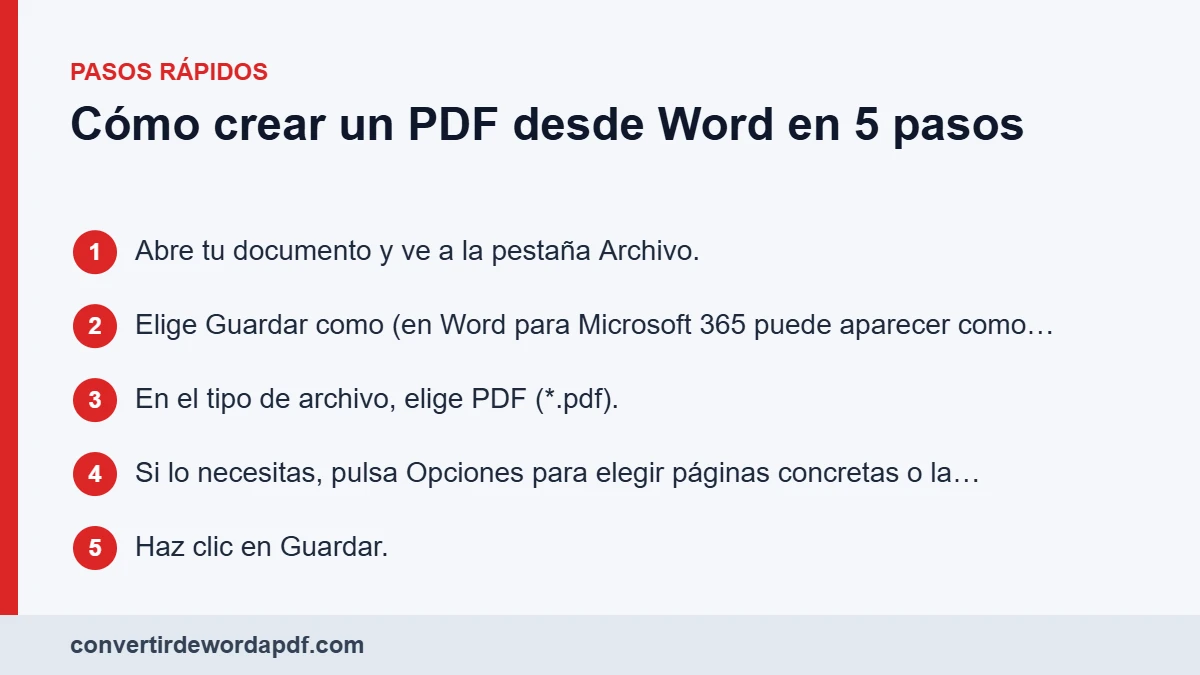
- Abre tu documento y ve a la pestaña Archivo.
- Elige Guardar como (en Word para Microsoft 365 puede aparecer como Guardar una copia) y selecciona la carpeta.
- En el tipo de archivo, elige PDF (*.pdf).
- Si lo necesitas, pulsa Opciones para elegir páginas concretas o la compatibilidad con PDF/A.
- Haz clic en Guardar.
Otra ruta es Archivo > Exportar > Crear documento PDF/XPS. En Word para Mac, ve a Archivo > Guardar como y elige PDF en el formato de archivo.
Con nuestro convertidor online
Si no tienes Word instalado o estás en el celular, usa nuestro convertidor de Word a PDF gratuito. Subes el archivo .docx desde el navegador y descargas el PDF listo para enviar.
Y si lo que necesitas es una imagen de una página en lugar de un PDF, revisa cómo convertir Word a JPG paso a paso.
Qué es un PDF editable y qué es un PDF escaneado
No todos los PDF son iguales por dentro, y conocer la diferencia te ahorrará problemas.
- PDF editable o nativo: se crea desde un programa como Word. El texto es real, así que puedes seleccionarlo, copiarlo y buscar palabras con Ctrl + F (Cmd + F en Mac) en el lector.
- PDF escaneado: es la imagen de una hoja de papel guardada como PDF. A la vista parece texto, pero para el equipo es solo una foto.
Para convertir un PDF escaneado en texto se usa el OCR (reconocimiento óptico de caracteres). Acrobat lo incluye, y Google Drive también lo aplica si abres el PDF con Documentos de Google.
Ojo: “editable” no significa que se modifique tan fácil como en Word. Word puede abrir un PDF desde Archivo > Abrir y convertirlo en documento editable, aunque los diseños complejos pueden desordenarse.
Seguridad: contraseñas, permisos y firmas
Para entender del todo qué es un PDF, conviene conocer sus opciones de protección. Este formato admite dos tipos de contraseña:
- Contraseña de apertura: nadie puede ver el documento sin ella.
- Contraseña de permisos: el documento se abre, pero se limita imprimir, copiar o editar.
Word permite cifrar el PDF con contraseña desde el botón Opciones al guardarlo. Para restringir permisos de impresión o edición necesitas un editor de PDF como Acrobat.
Las firmas digitales basadas en certificados confirman quién firmó y avisan si el archivo se modificó después. Aun así, las restricciones de permisos no son infalibles, así que no las uses como única protección para información muy sensible.
Usos más comunes del archivo PDF
Entender qué es un PDF también es reconocer cuántas veces lo usas sin darte cuenta:
- Facturas y recibos: empresas y bancos los envían así porque no se alteran fácilmente.
- Currículum (CV): el reclutador ve tu diseño tal cual, sin fuentes cambiadas.
- Trámites oficiales: solicitudes, constancias, certificados y formularios del gobierno.
- Contratos y tareas escolares: listos para firmar o entregar sin problemas de formato.
- Libros, manuales y apuntes: se leen igual en la computadora, la tableta o el celular.
Consejos para trabajar con PDF
Con todo lo que has visto sobre qué es un PDF, estos consejos te ayudarán a usarlo mejor:
- Antes de exportar desde Word, revisa que no queden páginas vacías; si las hay, aprende a eliminar una hoja de Word antes de crear el PDF.
- Pon un nombre claro al archivo, por ejemplo CV-Ana-Lopez-2026.pdf, en lugar de “Documento1”.
- Guarda siempre el .docx original: será mucho más fácil corregirlo y volver a generar el PDF.
- Si el archivo pesa demasiado, revisa las imágenes, que suelen ser lo que más ocupa.
- No abras un PDF de un remitente desconocido, ya que puede contener enlaces engañosos.
Por último, si vas a imprimir un archivo PDF, revisa la vista previa del lector antes de pulsar Imprimir. Comprueba que el tamaño de papel sea el correcto (A4 o Carta) y que la opción de ajuste a la página no reduzca demasiado el texto. Así el documento saldrá en papel igual que en pantalla, sin márgenes cortados ni letras diminutas.
Preguntas frecuentes sobre qué es un PDF
¿Qué es un PDF y para qué sirve?
Un PDF es un archivo en formato de documento portátil (Portable Document Format) que muestra el contenido igual en cualquier dispositivo, con sus fuentes, imágenes y diseño. Sirve para compartir, imprimir y archivar la versión final de facturas, currículums, contratos, formularios oficiales o libros, sin que el destinatario pueda alterar fácilmente su aspecto.
¿Qué significa PDF en español?
PDF significa Portable Document Format, que en español se traduce como formato de documento portátil. El nombre indica que el archivo puede pasar de una computadora a un celular, o de Windows a Mac, sin perder su diseño. Adobe lo creó a principios de los años noventa y desde 2008 es un estándar abierto de la ISO.
¿Qué es un PDF editable?
Es un PDF creado desde un programa como Word, con texto real que puedes seleccionar, copiar y buscar. También se llama así al PDF con campos de formulario rellenables. Para cambiar su contenido necesitas un editor de PDF, abrirlo con Word para convertirlo o volver al documento original y generar el PDF de nuevo.
¿Con qué programa se abre un PDF?
Puedes abrirlo gratis con cualquier navegador moderno, como Chrome, Edge, Firefox o Safari. También sirven Adobe Acrobat Reader y Vista Previa en Mac. En el celular puedes usar Google Drive, Files de Google, la app Archivos del iPhone o la app de Acrobat Reader. Para leer un PDF no necesitas pagar ninguna licencia.
¿Es seguro abrir un PDF?
En general sí, siempre que venga de una fuente de confianza. Sin embargo, un PDF puede contener enlaces engañosos o, en casos poco frecuentes, código malicioso que aprovecha fallos del lector. Mantén actualizado tu navegador o lector, desconfía de adjuntos inesperados y no hagas clic en enlaces de un PDF si no sabes quién lo envió.
¿Qué diferencia hay entre PDF y PDF/A?
El PDF/A es una variante del PDF pensada para el archivo a largo plazo. Exige incrustar las fuentes y prohíbe elementos que dependan del exterior, como contenido externo o cifrado, para que el documento se vea igual dentro de muchos años. Lo suelen pedir archivos públicos, tribunales y empresas para documentos que deben conservarse.
Conclusión: qué es un PDF en pocas palabras
Ya sabes qué es un PDF: un formato de documento portátil, creado por Adobe y convertido en estándar ISO, que conserva fuentes, diseño e imágenes en cualquier dispositivo. Es la mejor opción para compartir la versión final de facturas, CV o contratos, mientras que Word sigue siendo ideal para redactar y editar.
Cuando termines tu próximo documento, usa nuestra herramienta para convertir Word a PDF online y compártelo con la tranquilidad de que se verá exactamente como lo diseñaste.
4 comentarios