Cómo hacer un tríptico en Word paso a paso (con o sin plantilla)
Para hacer un tríptico en Word, pon la hoja en orientación horizontal, aplica márgenes estrechos y divide la página en tres columnas desde Disposición > Columnas. Usa dos páginas: la primera es la cara exterior, con portada, contraportada y solapa, y la segunda es la cara interior. Al final, imprime a doble cara volteando por el borde corto.
En esta guía verás cómo se reparten los seis paneles, el método completo desde cero, cómo usar una plantilla, ideas de diseño y la forma correcta de imprimir y doblar el folleto para que todo quede alineado.
Tabla de contenidos
Qué es un tríptico y cómo se reparten sus 6 paneles
Un tríptico es un folleto impreso en una sola hoja que se dobla en tres partes iguales. Como la hoja tiene dos caras, el resultado son seis paneles: tres en la cara exterior y tres en la interior. Se usa mucho en escuelas, negocios, eventos, campañas de salud y presentaciones de productos.
El error más común al hacer un tríptico en Word es colocar la portada en la primera columna. Al doblar la hoja, la portada debe quedar a la derecha de la cara exterior. Este es el orden correcto para el doblez más habitual, llamado envolvente:
| Página en Word | Panel | Posición | Qué poner |
|---|---|---|---|
| Página 1 (exterior) | Solapa interior | Columna izquierda | Lo primero que se ve al abrir: resumen, beneficios o índice |
| Página 1 (exterior) | Contraportada | Columna central | Datos de contacto, mapa, redes sociales, logotipo |
| Página 1 (exterior) | Portada | Columna derecha | Título, imagen principal y frase gancho |
| Página 2 (interior) | Panel interior 1 | Columna izquierda | Introducción o primer tema |
| Página 2 (interior) | Panel interior 2 | Columna central | Información principal |
| Página 2 (interior) | Panel interior 3 | Columna derecha | Cierre, datos extra o llamada a la acción |
Guarda esta tabla a la mano mientras diseñas. Así sabrás en todo momento qué contenido va en cada columna de tu tríptico en Word.
Lo que necesitas antes de hacer un tríptico en Word
Antes de abrir el programa, conviene tener listo el material. Eso te ahorra tiempo y evita que el diseño se desacomode cuando agregues cosas al final:
- Textos cortos y revisados: un tríptico no es un documento largo. Cada panel debe tener pocas líneas y títulos claros.
- Imágenes de buena calidad: fotos o ilustraciones en JPG o PNG que no se vean borrosas al imprimir.
- Logotipo y colores: si es para un negocio o escuela, usa sus colores oficiales.
- Datos de contacto: teléfono, dirección, correo, página web o códigos QR.
- Tamaño de papel: en México y buena parte de Latinoamérica se usa Carta (27,94 x 21,59 cm en horizontal). En otros países es común A4.
¿Cuánto mide cada panel? Si divides una hoja carta horizontal entre tres, cada panel mide unos 9,3 cm de ancho; en A4 horizontal, cerca de 9,9 cm. Ten en cuenta esas medidas al elegir el tamaño de las imágenes y de los títulos, para que nada quede más ancho que su panel.
Con eso claro, ya puedes hacer un tríptico en Word en cualquier versión: Microsoft 365, Word 2021, 2019 o 2016. Los pasos son casi iguales en todas.
Pasos rápidos para hacer un tríptico en Word
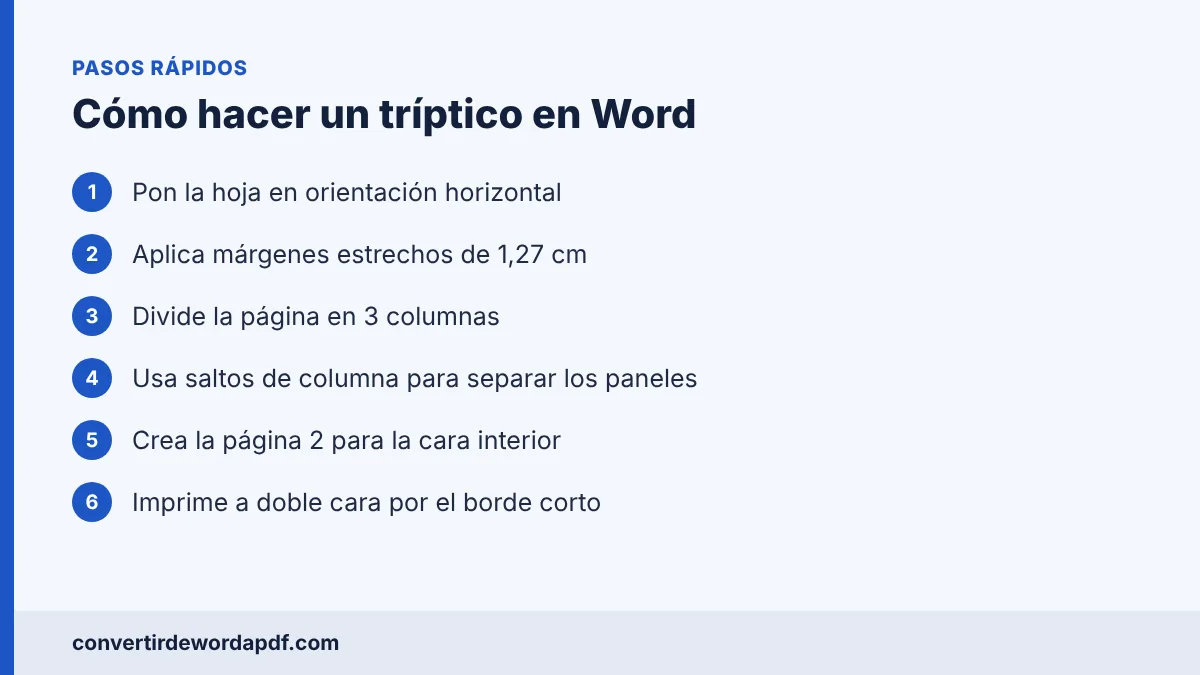
Si tienes prisa, este es el resumen del proceso para hacer un tríptico en Word desde un documento en blanco:
- Ve a Disposición > Orientación y elige Horizontal.
- En Disposición > Márgenes, selecciona Estrecho (1,27 cm por lado).
- Abre Disposición > Columnas y elige Tres.
- Escribe el contenido de cada panel y separa las columnas con Disposición > Saltos > Columna.
- Al terminar la tercera columna, inserta un salto de página para crear la cara interior.
- Imprime con la opción Imprimir a doble cara: voltear las hojas por el borde corto.
A continuación te explicamos cada paso con más detalle, junto con trucos para que el resultado parezca hecho por un diseñador.
Cómo hacer un tríptico en Word desde cero
Hacer el diseño tú mismo te da control total sobre el contenido y los colores. Sigue estos pasos en orden.
1. Cambia la orientación a horizontal
Abre un documento en blanco y ve a la pestaña Disposición (en versiones antiguas se llama Formato o Diseño de página). Haz clic en Orientación y elige Horizontal. La hoja ahora es más ancha que alta, justo como un folleto abierto.
Revisa también el tamaño en Disposición > Tamaño. Si vas a imprimir en hoja carta, selecciona Carta; si usarás A4, selecciona A4. Elegirlo desde el inicio evita que las columnas cambien de ancho después.
2. Pon márgenes estrechos
Un tríptico necesita aprovechar el espacio. Ve a Disposición > Márgenes y elige Estrecho, que deja 1,27 cm en cada lado. Si quieres medidas diferentes, entra en Márgenes personalizados y escribe las tuyas.
Evita bajar de 1 cm, porque muchas impresoras domésticas no imprimen tan cerca del borde. Si quieres conocer todas las opciones, revisa nuestra guía de márgenes en Word.
3. Divide la hoja en tres columnas
Ve a Disposición > Columnas y elige Tres. Word dividirá la página en tres columnas del mismo ancho. Para afinar la separación, haz clic en Más columnas:
- Deja marcada la casilla Columnas de igual ancho.
- En Espacio, escribe el doble del margen lateral. Con márgenes de 1,27 cm, usa 2,54 cm. Así cada doblez cae justo en el centro del espacio entre columnas y el texto queda centrado en su panel.
- Marca Línea entre columnas solo mientras diseñas, para ver dónde caerán los dobleces. Desmárcala antes de imprimir.
- En Aplicar a, elige Todo el documento.
Microsoft explica estas opciones en su guía para crear columnas de boletines en Word, que funciona igual para un folleto.
4. Inserta saltos de columna para separar los paneles
Escribe el contenido de la solapa en la primera columna. Cuando termines, no presiones Enter muchas veces para bajar a la siguiente: coloca el cursor al final y ve a Disposición > Saltos > Columna. El cursor saltará al inicio de la columna central.
También puedes usar el atajo Ctrl + Mayús + Enter, que inserta un salto de columna al instante, tal como indica la ayuda oficial de Microsoft para insertar un salto de columna. Repite el proceso al terminar la contraportada para pasar a la portada.
Para ver dónde están los saltos, activa el botón Mostrar todo (¶) en la pestaña Inicio. Verás una línea punteada que dice «Salto de columna».
5. Crea la segunda página para la cara interior
Cuando termines la portada, que es la tercera columna de la página 1, inserta un salto de página desde Insertar > Salto de página o con Ctrl + Enter. Se creará la página 2, que también tendrá tres columnas.
En esta página va la información principal del tríptico en Word: los tres paneles interiores, que se leen de izquierda a derecha. Usa también saltos de columna para separar cada panel.
6. Agrega textos, imágenes y colores
Ahora viene la parte creativa. Algunas herramientas útiles:
- Imágenes: ve a Insertar > Imágenes. Después, en Formato de imagen > Ajustar texto, elige Cuadrado o Delante del texto para moverlas con libertad.
- Cuadros de texto: en Insertar > Cuadro de texto puedes colocar títulos o datos donde quieras sin alterar las columnas.
- Formas de fondo: inserta un rectángulo desde Insertar > Formas, coloréalo y en Ajustar texto elige Detrás del texto para crear franjas de color.
- Color de página: en Diseño > Color de página puedes poner un fondo suave a toda la hoja.
- Iconos: en Microsoft 365, Insertar > Iconos ofrece dibujos simples que combinan muy bien con un folleto.
Revisa que cada elemento quede dentro de su panel. Un título que cruza el doblez se verá cortado cuando dobles la hoja.
Cómo hacer un tríptico en Word con una plantilla
Si prefieres partir de un diseño ya hecho, Word incluye plantillas de folletos que ya tienen las columnas, los colores y las imágenes de ejemplo listos. Es la forma más rápida de hacer un tríptico en Word.
- Ve a Archivo > Nuevo.
- En el cuadro de búsqueda escribe folleto o tríptico y pulsa Enter.
- Elige el diseño que más te guste y haz clic en Crear.
- Reemplaza los textos de ejemplo por los tuyos. Haz clic sobre cada texto y escribe encima.
- Para cambiar una foto, haz clic derecho sobre ella y elige Cambiar imagen.
Las plantillas necesitan conexión a internet para descargarse. Muchas usan cuadros de texto en lugar de columnas, así que si un texto no cabe, ajusta el tamaño del cuadro o reduce un poco la letra.
Un consejo: aunque uses plantilla, revisa el orden de los paneles con la tabla del inicio. Algunas plantillas en inglés ubican la portada en otra posición según el tipo de doblez.
Ideas de diseño para que tu tríptico en Word se vea profesional
Un buen diseño hace que la gente quiera abrir el folleto. Estas ideas funcionan para cualquier tema:
- Portada con una sola idea: un título grande, una imagen fuerte y una frase corta. No metas mucho texto ahí.
- Máximo dos tipos de letra: una para títulos y otra para el cuerpo. Arial, Calibri, Montserrat o Georgia son opciones seguras.
- Letra de 10 a 12 puntos para el texto y de 18 a 28 para los títulos.
- Viñetas en lugar de párrafos largos: se leen más rápido en un espacio pequeño.
- Paleta de 2 o 3 colores: usa uno principal, uno de apoyo y uno neutro.
- Espacio en blanco: no llenes cada rincón. El aire alrededor del texto hace que el diseño respire.
- Llamada a la acción clara: en el último panel interior di qué debe hacer el lector: llamar, visitar, inscribirse o escanear un QR.
Si el texto se ve amontonado, ajusta el espacio entre líneas; aquí te explicamos cómo cambiar el interlineado en Word. Para que los bordes de cada panel se vean ordenados, también puedes justificar el texto en Word, aunque en columnas angostas a veces queda mejor alineado a la izquierda.
Ejemplos de temas para un tríptico en Word
Si todavía no sabes qué contenido poner, estas son algunas ideas que funcionan muy bien con el formato de tres paneles:
- Escolar: un tema de ciencias, historia o salud, con introducción, desarrollo y conclusión en los paneles interiores.
- Negocio: servicios, precios, horarios y una promoción especial en la contraportada.
- Evento: programa de actividades, ponentes, ubicación con mapa y datos de registro.
- Campaña informativa: prevención de enfermedades, reciclaje o seguridad vial, con consejos en viñetas.
- Institucional: misión, visión, valores y datos de contacto de una escuela, asociación o empresa.
En todos los casos, la estructura se repite: una portada que llame la atención, información clara en el interior y una contraportada con los datos para dar el siguiente paso.
Cómo imprimir un tríptico en Word a doble cara
La impresión es el paso donde más errores ocurren. Como el tríptico en Word tiene dos páginas, cada una debe quedar en una cara de la misma hoja y con la orientación correcta.
Impresora con doble cara automática
- Ve a Archivo > Imprimir.
- En la configuración, cambia Imprimir a una cara por Imprimir a doble cara: voltear las hojas por el borde corto.
- Comprueba que la orientación sea horizontal y el tamaño coincida con tu papel.
- Haz una prueba con una sola copia antes de imprimir todo el lote.
Se elige el borde corto porque la hoja está en horizontal. Si eliges el borde largo, la cara interior saldrá de cabeza.
Impresión manual
Si tu impresora no imprime a doble cara, elige Imprimir manualmente a doble cara. Word imprimirá primero la página 1 y te pedirá que vuelvas a meter la hoja. Gira el papel según el modelo de tu impresora; casi todas indican con un dibujo en la bandeja cómo colocarlo. Haz siempre una prueba en papel reciclado.
Cómo doblar el tríptico
Coloca la hoja con la cara interior hacia arriba. Dobla primero el panel derecho hacia el centro y después el panel izquierdo encima, de modo que la portada quede al frente. Usa una regla o una tarjeta para marcar bien los dobleces. Si imprimes muchos, en una papelería pueden doblarlos con máquina.
Guardar el tríptico en Word como PDF o imagen
Si vas a enviar el tríptico por correo, WhatsApp o a una imprenta, lo mejor es convertirlo a PDF. Así las fuentes, colores y columnas se mantienen idénticos en cualquier computadora o celular.
Tienes dos opciones:
- En Word, ve a Archivo > Guardar como, elige la carpeta y en Tipo selecciona PDF.
- O usa nuestro convertidor de Word a PDF gratis: subes el archivo .docx y descargas el PDF en segundos.
Si lo que necesitas es una imagen para publicar en redes sociales, puedes convertir Word a JPG y obtener cada página como imagen. Y si te preguntas por qué las imprentas prefieren este formato, aquí te contamos qué es un PDF y sus ventajas.
Problemas comunes al hacer un tríptico en Word
Estos son los fallos que más se repiten y cómo resolverlos rápido.
El texto no pasa a la siguiente columna
Si el texto se queda en la primera columna aunque haya espacio en las otras, revisa que no hayas usado un salto de página en lugar de un salto de columna. Activa Mostrar todo (¶), borra el salto incorrecto e inserta Disposición > Saltos > Columna.
La cara interior sale al revés al imprimir
Pasa cuando se imprime volteando por el borde largo. Vuelve a imprimir eligiendo voltear las hojas por el borde corto. En impresión manual, prueba girando la hoja 180 grados antes de meterla otra vez.
Las imágenes desacomodan las columnas
Las imágenes en línea con el texto empujan todo hacia abajo. Selecciona la imagen, ve a Formato de imagen > Ajustar texto y elige Cuadrado, Estrecho o Delante del texto. Así podrás moverla sin romper el diseño.
Aparece una tercera página en blanco
Suele deberse a un salto o a un párrafo vacío al final. Activa Mostrar todo y borra lo que sobre. Si no desaparece, sigue nuestra guía para eliminar una hoja de Word.
Los dobleces no coinciden con las columnas
Revisa que las columnas tengan el mismo ancho y que el espacio entre ellas sea el doble del margen lateral. Activa temporalmente la Línea entre columnas para comprobar dónde caerá cada pliegue.
Preguntas frecuentes sobre el tríptico en Word
¿En qué columna va la portada de un tríptico en Word?
En la columna derecha de la página 1, que es la cara exterior. La columna central de esa misma página es la contraportada y la izquierda es la solapa que se ve al abrir el folleto.
¿Cuántas páginas debe tener un tríptico en Word?
Dos páginas en orientación horizontal: la primera para la cara exterior y la segunda para la cara interior. Cada página se divide en tres columnas, lo que da seis paneles en total.
¿Qué márgenes se usan para hacer un tríptico en Word?
Lo más común es el ajuste Estrecho, de 1,27 cm por lado, con un espacio entre columnas de 2,54 cm. Así cada doblez queda centrado entre dos columnas.
¿Cómo hago un tríptico en Word desde el celular?
La app de Word permite editar plantillas y cambiar textos, pero no ofrece todas las opciones de columnas y saltos. Lo más práctico es crear el diseño en la computadora o en Word para la web y hacer solo ajustes menores en el celular.
¿Dónde encuentro plantillas de trípticos en Word?
Ve a Archivo > Nuevo y busca la palabra folleto o tríptico. Word mostrará diseños gratuitos que puedes descargar y editar con tus propios textos e imágenes.
¿Cómo imprimo un tríptico en Word para que no salga al revés?
Elige Imprimir a doble cara con la opción de voltear las hojas por el borde corto. Si tu impresora no tiene doble cara automática, usa la impresión manual y haz una prueba antes del lote completo.
Conclusión
Hacer un tríptico en Word es sencillo cuando entiendes la lógica: hoja horizontal, márgenes estrechos, tres columnas y dos páginas, una para cada cara. Respeta el orden de los paneles, deja espacio en blanco y elige bien los dobleces al imprimir, y tendrás un folleto con aspecto profesional sin pagar programas de diseño.
Cuando esté listo, conviértelo con nuestro convertidor de Word a PDF para compartirlo o mandarlo a imprimir sin que se mueva nada.