Cómo duplicar una hoja en Word (con el mismo formato) en Windows, Mac y la web
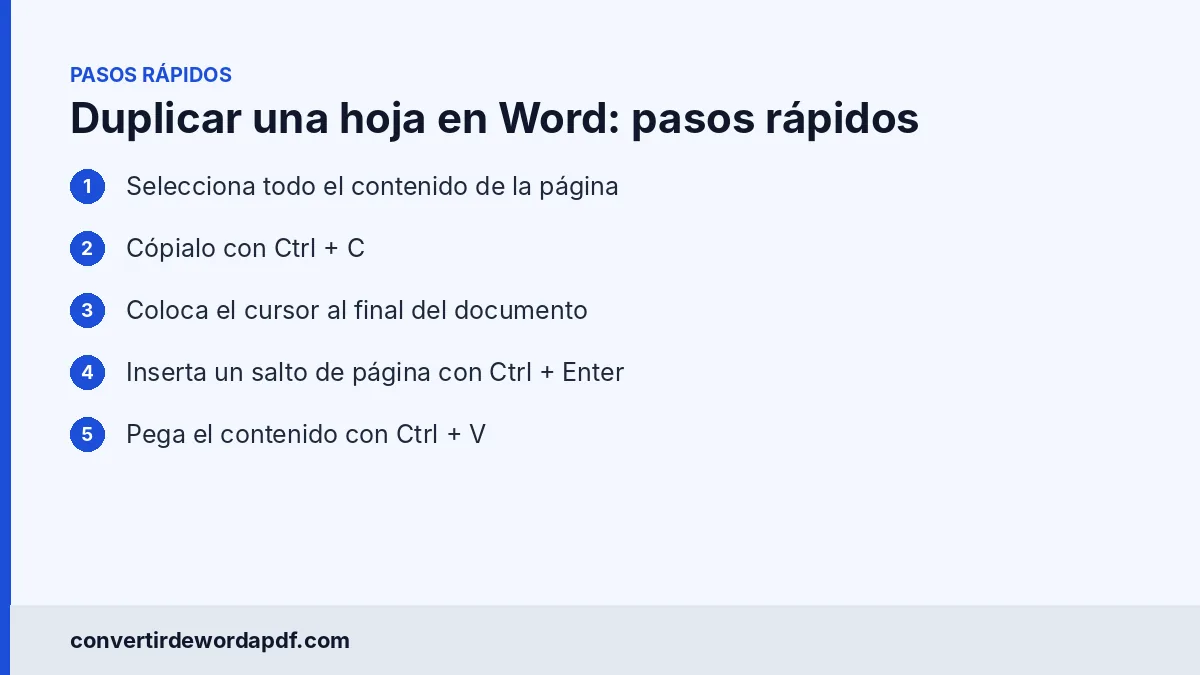
Para duplicar una hoja en Word, selecciona todo el contenido de la página, cópialo con Ctrl + C, coloca el cursor al final del documento, inserta un salto de página con Ctrl + Enter y pega con Ctrl + V. Word no tiene un botón de «duplicar página», pero con este método obtienes una copia idéntica en segundos, con el mismo texto, imágenes y formato.
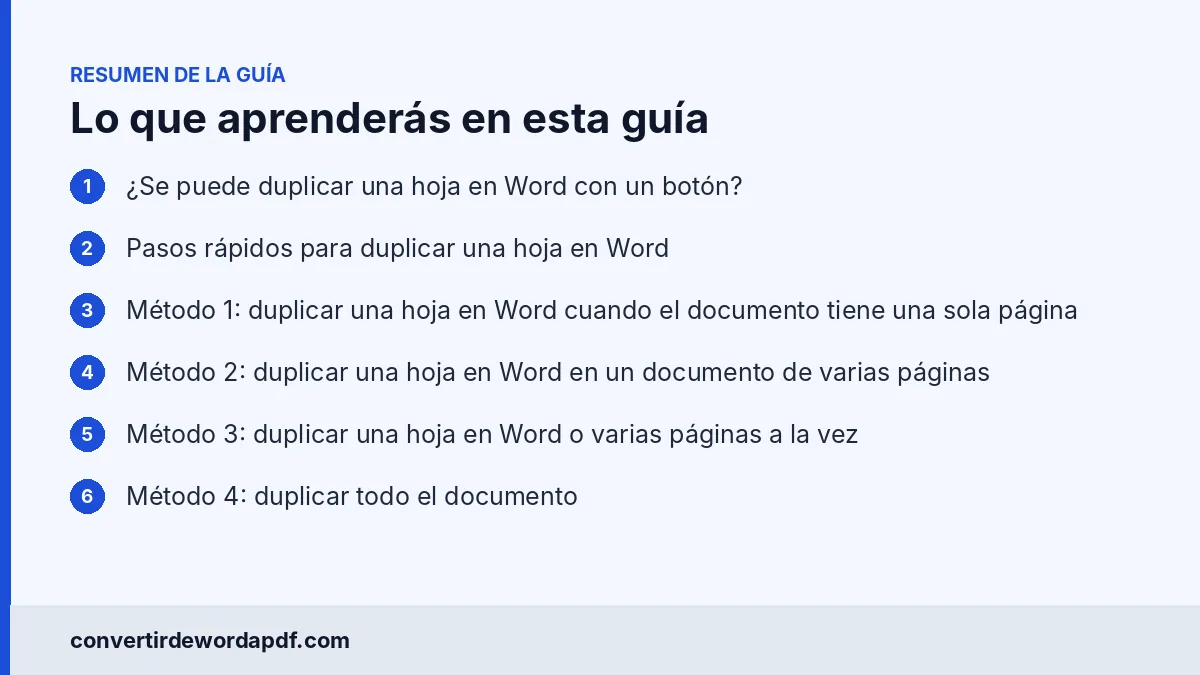
En esta guía verás cinco formas de duplicar una hoja en Word: en documentos de una sola página, en documentos largos con el truco \page, varias páginas a la vez, el documento completo y una página que quieras reutilizar siempre. También te explicamos qué pasa con los encabezados, la numeración y la orientación, y cómo solucionar los problemas más comunes.
Tabla de contenidos
¿Se puede duplicar una hoja en Word con un botón?
No. A diferencia de programas como Publisher o algunas aplicaciones de diseño, Word no incluye un botón para duplicar una página. La razón es que Word trabaja con texto continuo: las páginas se forman solas según el contenido, los márgenes y el tamaño del papel.
Si solo quieres una página vacía y no una copia, es más rápido agregar una hoja en Word con Página en blanco o con Ctrl + Enter.
Por eso, duplicar una hoja en Word consiste en copiar el contenido de esa página y pegarlo en una página nueva. Parece un detalle, pero entenderlo te ayuda a evitar errores, como copiar media página o perder el formato. Microsoft también lo explica en su guía para copiar una página en Word.
Pasos rápidos para duplicar una hoja en Word
- Selecciona todo el contenido de la página.
- Pulsa Ctrl + C para copiarlo.
- Ve al final del documento con Ctrl + Fin.
- Inserta un salto de página con Ctrl + Enter.
- Pulsa Ctrl + V para pegar.
En Mac, usa Cmd en lugar de Ctrl para copiar y pegar, e inserta el salto desde el menú Insertar.
Método 1: duplicar una hoja en Word cuando el documento tiene una sola página
Si tu documento es de una sola página, como un formulario, una carta o un diploma, es el caso más sencillo:
- Selecciona todo el documento. En Word en español el atajo es Ctrl + E; en Word en inglés es Ctrl + A. También puedes ir a Inicio > Seleccionar > Seleccionar todo.
- Copia con Ctrl + C.
- Pulsa Ctrl + Fin para ir al final.
- Pulsa Ctrl + Enter para crear una página nueva.
- Pega con Ctrl + V.
Repite los pasos 3 a 5 tantas veces como copias necesites. Si quieres repasar todos los atajos para seleccionar, te los explicamos en la guía para seleccionar todo en Word.
Método 2: duplicar una hoja en Word en un documento de varias páginas
Cuando el documento tiene muchas páginas, no puedes seleccionarlo todo. Necesitas seleccionar solo la página que quieres copiar. Hay dos formas.
Opción A: seleccionar con el ratón y Shift
- Haz clic justo al principio del primer párrafo de la página.
- Ve al final de la página, mantén pulsada la tecla Shift y haz clic después del último carácter.
- Copia con Ctrl + C.
Funciona bien, pero es fácil dejarse fuera una línea o una imagen anclada. Para hacerlo exacto, usa el truco siguiente.
Opción B: el truco \page para seleccionar la página exacta
Este es el método más preciso para duplicar una hoja en Word:
- Haz clic en cualquier parte de la página que quieres duplicar.
- Pulsa F5. Se abrirá la ventana Buscar y reemplazar en la pestaña Ir a.
- En el cuadro Escriba el número de página, escribe \page.
- Pulsa Ir a y luego Cerrar.
Word seleccionará exactamente el contenido de esa página, incluidas las imágenes ancladas en ella. Ahora cópiala con Ctrl + C.
Pega la copia donde quieras
Coloca el cursor donde quieres la copia: al final del documento, o al principio de la página que irá después. Inserta un salto con Ctrl + Enter o con Insertar > Salto de página y pega con Ctrl + V.
Método 3: duplicar una hoja en Word o varias páginas a la vez
Si necesitas copiar un bloque de páginas, por ejemplo de la 3 a la 5:
- Haz clic al principio del primer párrafo de la página 3.
- Desplázate con la rueda del ratón o la barra lateral hasta el final de la página 5, sin hacer clic en el texto.
- Mantén pulsada la tecla Shift y haz clic después del último carácter de la página 5.
- Copia con Ctrl + C.
- Ve a la posición de destino, inserta un salto de página y pega con Ctrl + V.
Desplazarte con la rueda no mueve el cursor, por eso la selección empieza donde hiciste el primer clic y termina donde haces el clic con Shift.
Otra opción es seleccionar con Shift y las flechas del teclado, o mantener pulsada la tecla Shift mientras pulsas Av Pág para avanzar página por página.
Método 4: duplicar todo el documento
A veces lo que necesitas no es duplicar una hoja en Word, sino tener una copia completa del archivo para trabajar sobre ella sin tocar el original. Tienes tres caminos:
- Guardar como: abre el documento y ve a Archivo > Guardar como. Ponle otro nombre y tendrás un archivo nuevo idéntico.
- Abrir como copia: en Archivo > Abrir > Examinar, selecciona el archivo, abre el menú de la flecha del botón Abrir y elige Abrir como copia.
- Desde el Explorador de archivos: selecciona el archivo, pulsa Ctrl + C y luego Ctrl + V en la misma carpeta. Windows creará una copia con la palabra «copia» en el nombre.
Método 5: duplicar una hoja en Word con Elementos rápidos
Si siempre usas la misma página, como una portada, una hoja de firmas o un formulario, guárdala para insertarla en cualquier documento:
- Selecciona el contenido de la página con el truco \page.
- Ve a Insertar > Elementos rápidos > Guardar selección en la galería de elementos rápidos.
- Ponle un nombre y pulsa Aceptar.
Cuando la necesites, ve a Insertar > Elementos rápidos y haz clic en ella. Es ideal para equipos que comparten el mismo modelo de portada en Word o la misma hoja de cierre.
Insertar el contenido de otro documento
Si la página que quieres duplicar está en otro archivo, no hace falta abrirlo. Coloca el cursor en el destino y ve a Insertar > Objeto > Texto de archivo. Elige el documento y Word insertará todo su contenido con el formato original.
Qué pasa con el formato al duplicar una hoja en Word
Copiar el contenido de una página no siempre copia todo lo que ves en ella. Conviene saber qué se conserva y qué no:
| Elemento | ¿Se duplica al copiar y pegar? |
|---|---|
| Texto, tablas y formato de párrafo | Sí |
| Imágenes y formas ancladas en la página | Sí, si las incluye la selección |
| Encabezado y pie de página | No: la copia usa el de la sección donde la pegas |
| Número de página | Se actualiza solo según la nueva posición |
| Orientación horizontal de una página | Solo si copias también el salto de sección |
| Márgenes distintos en esa página | Solo si copias también el salto de sección |
Encabezados y pies de página
El encabezado y el pie de página pertenecen a la sección, no a la página. Si pegas la copia dentro de la misma sección, tendrá el mismo encabezado automáticamente. Si necesitas uno distinto, crea un salto de sección y desvincula el encabezado; te explicamos cómo en la guía de encabezado en Word.
Numeración de páginas
La numeración se recalcula sola. Si duplicas la página 2, la copia tendrá el número que le corresponda según su posición. Para empezar la numeración en otro número o desde una página concreta, revisa cómo enumerar páginas en Word.
Páginas en horizontal
Si la página que quieres duplicar está en horizontal y el resto en vertical, es porque está en su propia sección. Activa Mostrar todo (el botón ¶ en Inicio) y selecciona también el salto de sección que aparece al final de esa página. Al pegar, la copia conservará la orientación.
Duplicar una hoja en Word para Mac, la web y el celular
En Word para Mac, los pasos son iguales, pero con Cmd: Cmd + A para seleccionar todo, Cmd + C para copiar y Cmd + V para pegar. Para el salto de página, usa Insertar > Salto > Salto de página.
En Word para la web, selecciona el contenido con el ratón o con el atajo de seleccionar todo, cópialo, ve al final, inserta un salto desde Insertar > Salto de página y pega. La ventana Ir a con el truco \page no está disponible, así que selecciona a mano.
En la app de Word para el celular, mantén pulsado el texto para seleccionarlo, arrastra los controladores hasta el final de la página, toca Copiar, ve al final del documento, inserta un salto de página desde Insertar y toca Pegar.
Problemas comunes al duplicar una hoja en Word
- Aparece una página en blanco extra: suele quedar un párrafo vacío o un salto de más. Activa Mostrar todo y bórralo; aquí tienes cómo eliminar una hoja de Word en blanco.
- La copia no cabe en una página: el párrafo final de la página de destino añade espacio. Reduce el espacio después del último párrafo o el tamaño de alguna imagen.
- Las imágenes no se copiaron: estaban ancladas a un párrafo de otra página. Usa el truco \page o selecciona con Mostrar todo activado.
- El formato cambió al pegar: pulsa el botón Opciones de pegado que aparece tras pegar y elige Mantener formato de origen.
- La orientación no se mantiene: copia también el salto de sección de esa página.
- El índice no incluye la página nueva: actualízalo con clic derecho > Actualizar campos. Si aún no tienes uno, aprende a hacer un índice en Word.
Ejemplo práctico: duplicar una hoja en Word para hacer diplomas
Imagina que tienes que entregar diez diplomas iguales en los que solo cambia el nombre del alumno. Así lo harías en pocos minutos:
- Diseña el primer diploma en una sola página, con el fondo, el logo y los textos fijos.
- Selecciona todo con Ctrl + E (o Ctrl + A en Word en inglés) y copia con Ctrl + C.
- Ve al final con Ctrl + Fin, pulsa Ctrl + Enter y pega con Ctrl + V.
- Repite el paso anterior hasta tener diez páginas.
- Cambia el nombre en cada página.
- Convierte el documento a PDF para imprimirlo sin que se mueva nada.
Si el diploma está en horizontal y el resto del documento no, recuerda copiar también el salto de sección para conservar la orientación.
Duplicar una hoja en Word con tablas o formularios
Las páginas que contienen tablas, como fichas de inscripción o listas de asistencia, se duplican igual, pero conviene revisar dos detalles. Primero, si la tabla ocupa toda la página, el párrafo vacío que Word deja siempre después de una tabla puede empujar la copia a una página nueva y crear una hoja en blanco. Para evitarlo, selecciona ese párrafo final y reduce su tamaño de fuente a 1 punto.
Segundo, si la tabla tiene una fila de encabezado que se repite en cada página, al pegarla en otro lugar mantiene esa configuración. Comprueba en Disposición de tabla > Repetir filas de título que esté como necesitas. Con estos ajustes, duplicar una hoja en Word con tablas queda limpio y sin páginas sobrantes.
Cuándo es útil duplicar una hoja en Word
Duplicar una hoja en Word ahorra mucho tiempo en situaciones como estas:
- Formularios y fichas que se rellenan varias veces con el mismo diseño.
- Diplomas y reconocimientos en los que solo cambia el nombre.
- Invitaciones y etiquetas con la misma plantilla en varias páginas.
- Planificaciones semanales o registros de asistencia.
- Contratos o cartas que se repiten con pequeños cambios para cada persona.
Para muchos documentos con datos que cambian, como nombres y direcciones, también puedes considerar la combinación de correspondencia, aunque para unas pocas copias duplicar la página es más rápido.
Atajos de teclado para duplicar una hoja en Word
| Acción | Word en español (Windows) | Word en inglés (Windows) | Mac |
|---|---|---|---|
| Seleccionar todo | Ctrl + E | Ctrl + A | Cmd + A |
| Copiar | Ctrl + C | Ctrl + C | Cmd + C |
| Pegar | Ctrl + V | Ctrl + V | Cmd + V |
| Ir al final del documento | Ctrl + Fin | Ctrl + End | Varía según el teclado |
| Salto de página | Ctrl + Enter | Ctrl + Enter | Menú Insertar |
| Ventana Ir a | F5 | F5 | Menú Edición > Buscar > Ir a |
Ten en cuenta que los atajos de Word cambian según el idioma de instalación. Si Ctrl + E no selecciona todo en tu equipo, prueba con Ctrl + A.
Cómo compartir en PDF después de duplicar una hoja en Word
Cuando termines, si vas a imprimir o enviar el documento, conviértelo a PDF. Así todas las páginas duplicadas se verán exactamente iguales en cualquier dispositivo, sin saltos ni cambios de formato. Sube el archivo a nuestro convertidor de Word a PDF y descárgalo en segundos, gratis y sin registro.
Preguntas frecuentes sobre cómo duplicar una hoja en Word
¿Hay un botón para duplicar una página en Word?
No. Word no tiene esa función. Para duplicar una hoja tienes que seleccionar su contenido, copiarlo, insertar un salto de página y pegarlo.
¿Cómo selecciono una página completa en Word?
Haz clic en la página, pulsa F5, escribe \page en el cuadro Escriba el número de página, pulsa Ir a y cierra la ventana. Word seleccionará toda la página.
¿Por qué al duplicar una hoja aparece una página en blanco?
Normalmente por un párrafo vacío o un salto de página de más al final. Activa Mostrar todo en la pestaña Inicio y borra las marcas sobrantes.
¿Se copia el encabezado al duplicar una hoja?
No directamente. El encabezado pertenece a la sección, así que la copia muestra el encabezado de la sección donde la pegas.
¿Cómo duplico una hoja en Word desde el celular?
Mantén pulsado el texto, arrastra los controladores hasta el final de la página, toca Copiar, inserta un salto de página desde Insertar y toca Pegar.
Conclusión
Aunque Word no tiene un botón para hacerlo, duplicar una hoja en Word es rápido: selecciona el contenido, cópialo, inserta un salto de página y pega. En documentos largos, el truco \page con F5 te da una selección exacta, y Elementos rápidos te permite reutilizar la misma página siempre que la necesites. Al terminar, conviértelo a PDF con nuestro convertidor gratuito para compartirlo con un formato perfecto.