
Palomita en Word: 7 formas de poner el símbolo de check (con atajos)
Para poner una palomita en Word, ve a Insertar > Símbolo > Más símbolos, elige la fuente Wingdings y escribe 252 en Código de carácter; después pulsa Insertar. Si buscas algo más rápido, escribe 2713 y presiona Alt + X: Word convertirá el código en ✓ al instante.
En esta guía verás siete formas de poner una palomita en Word, desde atajos de teclado hasta casillas que se marcan con un clic, con una tabla de códigos, trucos para listas y tablas, y soluciones para cuando el símbolo aparece como una letra rara.

Tabla de contenidos
Qué es una palomita en Word y cuándo usarla
En México llamamos palomita al símbolo de verificación ✓, el mismo que en otros países se conoce como *check*, visto bueno o marca de verificación. Sirve para indicar que algo está correcto, completado o aprobado.
La palomita en Word se usa mucho en:
- Listas de pendientes y listas de comprobación.
- Formularios de inscripción, encuestas y solicitudes.
- Tablas comparativas de productos, planes o requisitos.
- Exámenes y rúbricas para marcar respuestas correctas.
- Reportes de avance donde cada tarea terminada lleva su marca.
Existen varias versiones del símbolo. La palomita delgada ✓, la palomita gruesa ✔, la casilla marcada ☑ y el emoji ✅. También hay quien usa el signo de raíz cuadrada √ porque se parece, pero no es una palomita real y puede verse diferente según la fuente.
Pasos rápidos para poner una palomita en Word
Este es el método que funciona en todas las versiones de Word para Windows:
- Coloca el cursor donde quieres la palomita.
- Ve a Insertar > Símbolo > Más símbolos.
- En la lista Fuente, elige Wingdings.
- En el cuadro Código de carácter, escribe 252.
- Pulsa Insertar y luego Cerrar.
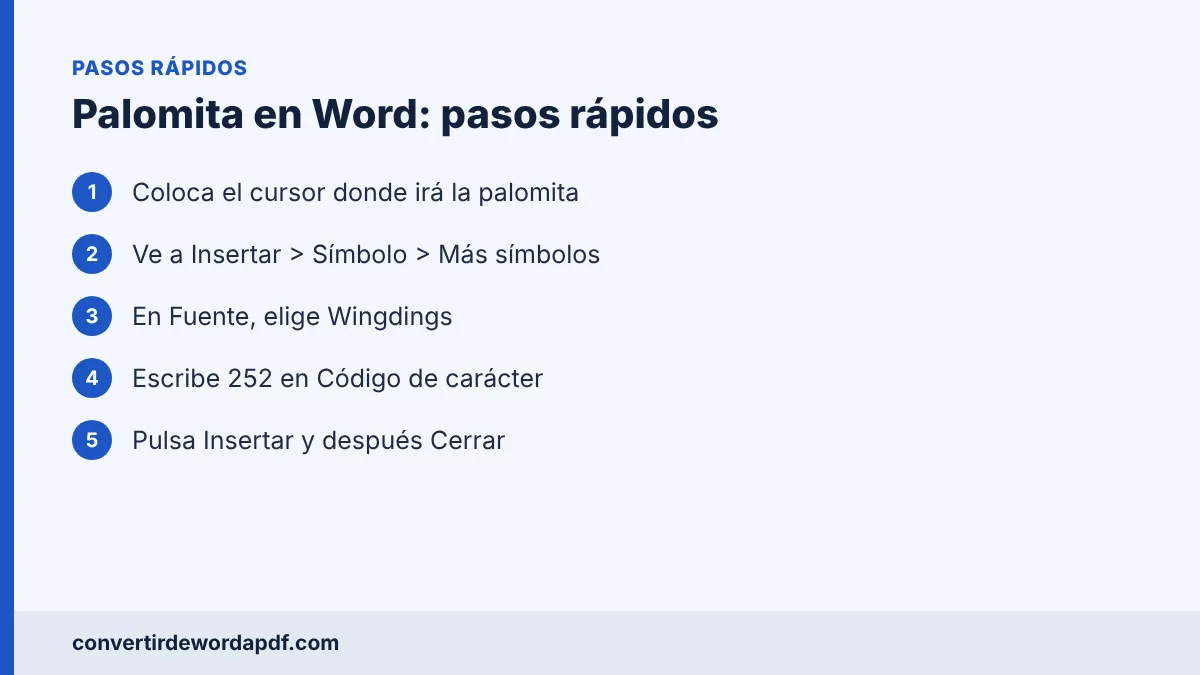
Microsoft documenta este mismo procedimiento en su guía para insertar un símbolo de marca de verificación, donde también menciona los códigos de la fuente Segoe UI Symbol.
Método 1: poner una palomita en Word desde Insertar símbolo
El cuadro Símbolo es la forma más segura de poner una palomita en Word, porque te deja ver el carácter antes de insertarlo y elegir entre varios estilos.
Si lo que te falta son las tildes, también puedes poner acentos en Word con atajos de teclado o desde el mismo menú Símbolo.
Con la fuente Wingdings
Dentro de Insertar > Símbolo > Más símbolos, selecciona la fuente Wingdings. Al escribir 252 en Código de carácter quedará marcada la palomita ✓. Dos posiciones más adelante, en el código 254, está la casilla con palomita ☑. El código 253 corresponde a la casilla con equis ☒ y el 251 a la equis ✗.
Con la fuente Segoe UI Symbol
Si prefieres un símbolo Unicode estándar, elige Segoe UI Symbol en Fuente y, en el campo de:, selecciona Unicode (hex). Luego escribe uno de estos códigos:
- 2713 para la palomita delgada ✓.
- 2714 para la palomita gruesa ✔.
- 2705 para la palomita dentro de un cuadro verde ✅.
La ventaja de los caracteres Unicode es que se conservan mejor cuando copias el texto a otro programa, a un correo o a una página web.
Reutilizar la palomita reciente
Después de insertarla una vez, la palomita aparece en la galería de Insertar > Símbolo, dentro de los símbolos usados recientemente. La próxima vez solo tendrás que hacer un clic.
Método 2: el atajo Unicode con Alt + X
Este es el truco más rápido para poner una palomita en Word para Windows:
- Escribe 2713 en el lugar exacto donde la quieres.
- Sin mover el cursor, presiona Alt + X.
- Word reemplaza el número por ✓.
Funciona con cualquier código Unicode: 2714 da ✔, 2611 da ☑ y 2612 da ☒. Si el código queda pegado a otras letras o números, Word puede tomar caracteres de más; deja un espacio antes o selecciona solo el código antes de presionar Alt + X.
Método 3: la palomita en Word con Wingdings 2 y Mayús
La fuente Wingdings 2 convierte algunas letras en símbolos útiles para formularios. Para usarla:
- Selecciona la fuente Wingdings 2 en Inicio.
- Presiona Mayús + P para escribir la palomita ✓.
- Presiona Mayús + R para la casilla con palomita ☑.
- Presiona Mayús + S para la casilla con equis ☒, o Mayús + O para una equis suelta.
- Regresa a tu fuente normal para seguir escribiendo.
Es un método cómodo cuando vas a marcar muchas opciones seguidas, por ejemplo en una lista de asistencia.
Método 4: códigos Alt del teclado numérico
Si tu teclado tiene teclado numérico, puedes poner una palomita en Word con un código Alt:
- Activa Bloq Num.
- Cambia la fuente a Wingdings.
- Mantén presionada Alt y escribe 0252 en el teclado numérico.
- Suelta Alt: aparecerá la palomita.
Si no cambias la fuente, verás una ü, porque ese código corresponde a esa letra en las fuentes normales. Muchas laptops no tienen teclado numérico; en ese caso usa el método Alt + X, que funciona con los números de la fila superior.
El código Alt + 251 produce el signo √. Se parece a una palomita, pero es un símbolo matemático y no es la mejor opción para documentos formales.
Método 5: crea tu propio atajo con Autocorrección
Si usas la palomita en Word todos los días, conviene crear una abreviatura que se convierta sola en el símbolo:
- Inserta una palomita con cualquiera de los métodos anteriores y selecciónala.
- Ve a Archivo > Opciones > Revisión > Opciones de Autocorrección.
- La palomita aparecerá en el cuadro Con. Marca Texto con formato para conservar la fuente.
- En Reemplazar, escribe una abreviatura que no uses en textos normales, como /ok.
- Pulsa Agregar y luego Aceptar.
Desde ahora, cada vez que escribas /ok seguido de un espacio aparecerá la palomita. Otra opción es abrir Insertar > Símbolo > Más símbolos, seleccionar la palomita y usar el botón Teclas de método abreviado para asignarle una combinación de teclas propia.
Método 6: casillas clicables con palomita
Cuando el documento se va a llenar en la computadora, lo ideal es usar casillas que se marquen con un clic. Primero activa la pestaña Programador, que en algunas versiones se llama Desarrollador:
- Ve a Archivo > Opciones > Personalizar cinta de opciones.
- En la lista de la derecha, marca Programador y pulsa Aceptar.
- Coloca el cursor donde irá la casilla.
- En Programador, grupo Controles, haz clic en Control de contenido de casilla.
Por defecto, la casilla se marca con una equis. Para que se marque con una palomita en Word, selecciona la casilla, haz clic en Propiedades y, junto a Símbolo Comprobado, pulsa Cambiar. Elige la fuente Wingdings 2 o Segoe UI Symbol, selecciona la palomita y acepta. Microsoft detalla este ajuste en su guía para cambiar las casillas de una X a una marca de verificación.
Copia y pega la casilla al inicio de cada línea para armar una lista de comprobación completa. Si el formulario también requiere la firma de quien lo llena, revisa cómo firmar un documento en Word.
Método 7: copiar y pegar o usar el panel de emojis
Si tienes prisa, también puedes copiar una palomita de otro texto y pegarla. En Windows existe un atajo aún más directo: presiona Windows + . (punto) para abrir el panel de emojis y símbolos, busca «marca» o «check» y elige ✔️ o ✅.
Ten en cuenta que los emojis suelen mostrarse a color y con su propia fuente, por lo que no siempre combinan con un documento formal. Para trabajos escolares o reportes, una palomita de Wingdings o Segoe UI Symbol se ve más limpia.
Tabla de códigos para poner una palomita en Word
Esta tabla reúne los métodos y códigos más útiles para que la tengas a la mano:
| Símbolo | Método | Fuente | Código o atajo |
|---|---|---|---|
| ✓ | Insertar símbolo | Wingdings | 252 |
| ☑ | Insertar símbolo | Wingdings | 254 |
| ☒ | Insertar símbolo | Wingdings | 253 |
| ✓ | Unicode + Alt + X | Segoe UI Symbol u otra | 2713 + Alt + X |
| ✔ | Unicode + Alt + X | Segoe UI Symbol u otra | 2714 + Alt + X |
| ✅ | Insertar símbolo o emoji | Segoe UI Symbol / Emoji | 2705 |
| ✓ | Atajo de letra | Wingdings 2 | Mayús + P |
| ☑ | Atajo de letra | Wingdings 2 | Mayús + R |
| ✓ | Código Alt | Wingdings | Alt + 0252 |
| √ | Código Alt (parecido) | Cualquiera | Alt + 251 |
Palomita en Word como viñeta en listas
Si quieres que cada elemento de una lista empiece con una palomita, no la insertes a mano línea por línea. Usa una viñeta:
- Selecciona la lista.
- En Inicio, haz clic en la flecha junto al botón Viñetas.
- Elige la palomita si aparece en la Biblioteca de viñetas.
- Si no está, pulsa Definir nueva viñeta > Símbolo, elige Wingdings y busca el código 252.
Así, cada vez que presiones Enter se creará un nuevo elemento con su palomita. Aprende a personalizar sangrías, colores y niveles en la guía de viñetas en Word. Para alinear el texto de la lista con precisión, apóyate en los marcadores de la regla en Word.
Lista de pendientes imprimible con casillas vacías
Muchas veces no necesitas la palomita ya puesta, sino un cuadro vacío para marcarlo a mano después de imprimir. Es el formato típico de listas de útiles escolares, inventarios o revisiones de mantenimiento.
Para crearlo, escribe 2610 y presiona Alt + X: obtendrás una casilla vacía ☐. Cópiala al inicio de cada línea o, mejor aún, conviértela en viñeta desde Definir nueva viñeta > Símbolo con una fuente Unicode. Cuando imprimas la hoja, cada persona podrá trazar su propia palomita con pluma.
Si más adelante quieres entregar la misma lista ya llenada en digital, reemplaza las casillas vacías por ☑ con el código 2611 o usa las casillas clicables del método 6.
Palomita, casilla marcada o emoji: cuál elegir
No todos los símbolos de verificación sirven para lo mismo. Esta guía rápida te ayuda a decidir cuál conviene en cada documento:
- Palomita delgada ✓: la más versátil. Se ve bien en tablas, reportes y trabajos escolares.
- Palomita gruesa ✔: destaca más; úsala en títulos, listas cortas o materiales que se proyectan.
- Casilla marcada ☑: comunica que se eligió una opción de varias, ideal para formularios y encuestas.
- Emoji ✅: llamativo y colorido; funciona en documentos informales, invitaciones o mensajes, pero no en reportes formales.
- Raíz cuadrada √: evítala; aunque se parece, es un signo matemático y puede leerse mal con lectores de pantalla.
Elegir el símbolo adecuado también mejora la accesibilidad, porque los lectores de pantalla anuncian cada carácter con su nombre real.
Palomitas dentro de una tabla
Las tablas de requisitos o de comparación son el lugar donde más se usa la palomita en Word. Algunas recomendaciones:
- Centra el símbolo en la celda con Disposición > Alinear en el centro para que todas las marcas queden parejas.
- Crea una columna solo para marcas, estrecha y al final o al inicio de cada fila.
- Usa colores con moderación: palomitas verdes para «sí» y equis rojas para «no» se entienden de un vistazo.
- Copia una palomita ya formateada y pégala en las demás celdas para conservar fuente, tamaño y color.
Si todavía estás armando la estructura, revisa cómo hacer una tabla en Word paso a paso.
Cómo cambiar el color y el tamaño de la palomita
Una palomita en Word se comporta como cualquier letra, así que puedes darle formato desde Inicio:
- Selecciona la palomita con doble clic o arrastrando el cursor.
- Cambia el Tamaño de fuente para hacerla más grande o pequeña.
- Elige un Color de fuente, por ejemplo verde.
- Aplica Negrita si quieres que resalte un poco más.
Si necesitas cambiar todas las palomitas de un documento largo, usa Inicio > Reemplazar: busca el símbolo y, en Más > Formato, define el nuevo color. Para aplicar cambios generales a todo el texto, primero aprende a seleccionar todo en Word con un atajo.
El emoji ✅ es la excepción: su color viene definido por la fuente de emojis y normalmente no cambia.
Cómo quitar o reemplazar todas las palomitas
Si ya no necesitas las marcas, abre Inicio > Reemplazar (o presiona Ctrl + L en Word en español), pega la palomita en el cuadro Buscar y deja vacío el cuadro Reemplazar con. Al pulsar Reemplazar todos, Word eliminará cada palomita del documento de una sola vez.
El mismo cuadro sirve para cambiar un estilo por otro: busca ✓ y escribe ✔ en Reemplazar con para que todas las palomitas pasen a la versión gruesa sin revisar el documento línea por línea.
Palomita en Word para Mac, la web y el celular
En Word para Mac
En Mac, el método más directo es Insertar > Símbolo > Símbolo avanzado y elegir Wingdings o una fuente Unicode. También puedes abrir el visor de caracteres del sistema con Control + Comando + Espacio, buscar «marca de verificación» y hacer doble clic en el símbolo. En teclados configurados en inglés, Opción + V escribe el signo √.
En Word para la web
En la versión del navegador, abre Insertar > Símbolo y busca la palomita entre los símbolos disponibles. Si no aparece, usa el panel de emojis del sistema (Windows + . o Control + Comando + Espacio) o pega una palomita copiada. El truco Alt + X es propio de Word para Windows de escritorio.
En el celular
En la app de Word para Android o iPhone, la forma más práctica de poner una palomita en Word es usar el teclado de emojis: busca «check» o «marca» y elige ✔️ o ✅. También puedes copiar ✓ desde otra app y pegarlo en el documento.
Problemas comunes y cómo solucionarlos
- Aparece una «ü» en lugar de la palomita: escribiste el código 252 sin cambiar la fuente a Wingdings. Selecciona la letra y cámbiale la fuente.
- Se ve un cuadro vacío en otra computadora: el otro equipo no tiene la fuente usada. Usa símbolos Unicode como 2713 o comparte el archivo en PDF.
- Alt + X convierte otra cosa: el código quedó pegado a letras como a, b, c, d, e o f, que también son hexadecimales. Deja un espacio antes del número.
- El código Alt no funciona: revisa que Bloq Num esté activado o usa Alt + X, que no requiere teclado numérico.
- La casilla clicable no se marca: desactiva Modo Diseño en Programador y verifica que el documento no esté restringido.
- La palomita cambia al enviar el archivo: antes de compartirlo, conviértelo con nuestro convertidor de Word a PDF para que todos vean exactamente el mismo símbolo.
Consejos para usar la palomita en Word como profesional
- Elige un solo estilo de palomita por documento; mezclar ✓, ✔ y ✅ se ve desordenado.
- Prefiere Unicode cuando el texto se vaya a copiar a correos, sistemas en línea o páginas web.
- Usa casillas clicables solo si el documento se llenará en la computadora; para imprimir, basta con viñetas de casilla vacía.
- Guarda tus atajos de Autocorrección para no repetir pasos cada vez.
- Revisa la impresión de prueba: algunos símbolos muy delgados se pierden en impresoras de baja resolución, así que aumenta un poco su tamaño.
Preguntas frecuentes sobre la palomita en Word
¿Cuál es el atajo para poner una palomita en Word?
En Word para Windows, escribe 2713 y presiona Alt + X. Otra opción es usar la fuente Wingdings 2 y presionar Mayús + P.
¿Cuál es el código de la palomita en Wingdings?
En la fuente Wingdings, la palomita tiene el código de carácter 252. El código 254 corresponde a la casilla con palomita.
¿Por qué me sale una ü cuando intento poner la palomita?
Porque usaste el código 252 o Alt + 0252 con una fuente normal. Selecciona la ü y cámbiale la fuente a Wingdings para que se convierta en palomita.
¿Cómo hago una casilla que se marque con palomita al hacer clic?
Activa la pestaña Programador, inserta un Control de contenido de casilla y, en Propiedades, cambia el Símbolo Comprobado por una palomita de Wingdings 2 o Segoe UI Symbol.
¿Cómo pongo una palomita en Word desde el celular?
En la app de Word para Android o iPhone usa el teclado de emojis y busca check o marca, o copia el símbolo ✓ desde otra app y pégalo en el documento.
¿La palomita se conserva al convertir el documento a PDF?
Sí. Al convertir a PDF el símbolo queda fijo con su fuente, por lo que se verá igual en cualquier computadora o celular.
Conclusión
Poner una palomita en Word es cuestión de segundos cuando conoces el método adecuado. Para algo rápido, usa 2713 + Alt + X; para elegir el estilo, el cuadro Símbolo con Wingdings; y para formularios digitales, las casillas clicables. Guarda la tabla de códigos y tendrás siempre a la mano la palomita que necesitas.


Un comentario