
Interlineado en Word: cómo ponerlo, tipos y solución a problemas
El interlineado en Word es el espacio vertical entre las líneas de un mismo párrafo, y se cambia en segundos desde Inicio > grupo Párrafo > Espaciado entre líneas y párrafos. Selecciona el texto, elige un valor como 1,0, 1,5 o 2,0 y listo. Para medidas más precisas, entra en Opciones de interlineado.
En esta guía verás cómo poner interlineado en Word paso a paso, qué significa cada tipo, cómo aplicarlo a todo el documento y qué hacer cuando el espacio entre líneas en Word no cambia. Los pasos sirven para Word para Microsoft 365, 2021 y 2019, con notas para Word para Mac, Word en la web y la app del celular (móvil).
Tabla de contenidos
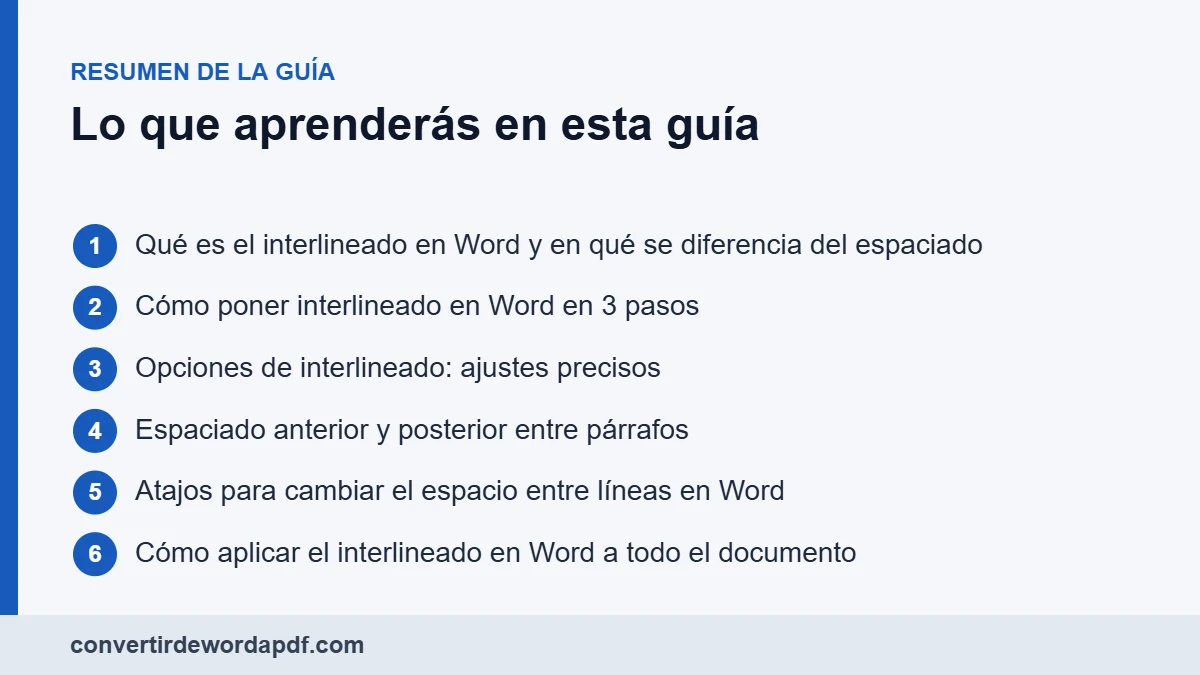
Qué es el interlineado en Word y en qué se diferencia del espaciado
Word maneja dos medidas distintas que a menudo se confunden:
- Interlineado: la distancia entre una línea y la siguiente dentro del mismo párrafo. Se expresa en líneas (1,0, 1,5, 2,0) o en puntos.
- Espaciado de párrafo: el espacio extra que se añade antes (Anterior) o después (Posterior) de cada párrafo, medido en puntos (pt).
Por eso puedes tener interlineado sencillo y, aun así, ver un hueco grande entre párrafos: ese hueco es espaciado, no interlineado. Según la versión, Word suele traer de fábrica un interlineado de 1,08 o 1,15 y un pequeño espacio después de cada párrafo.
Un buen interlineado en Word hace que el texto respire, facilita la lectura y deja sitio para anotaciones. Además, muchas universidades y editoriales exigen un valor concreto, así que conviene saber ajustarlo con precisión.
Cómo poner interlineado en Word en 3 pasos
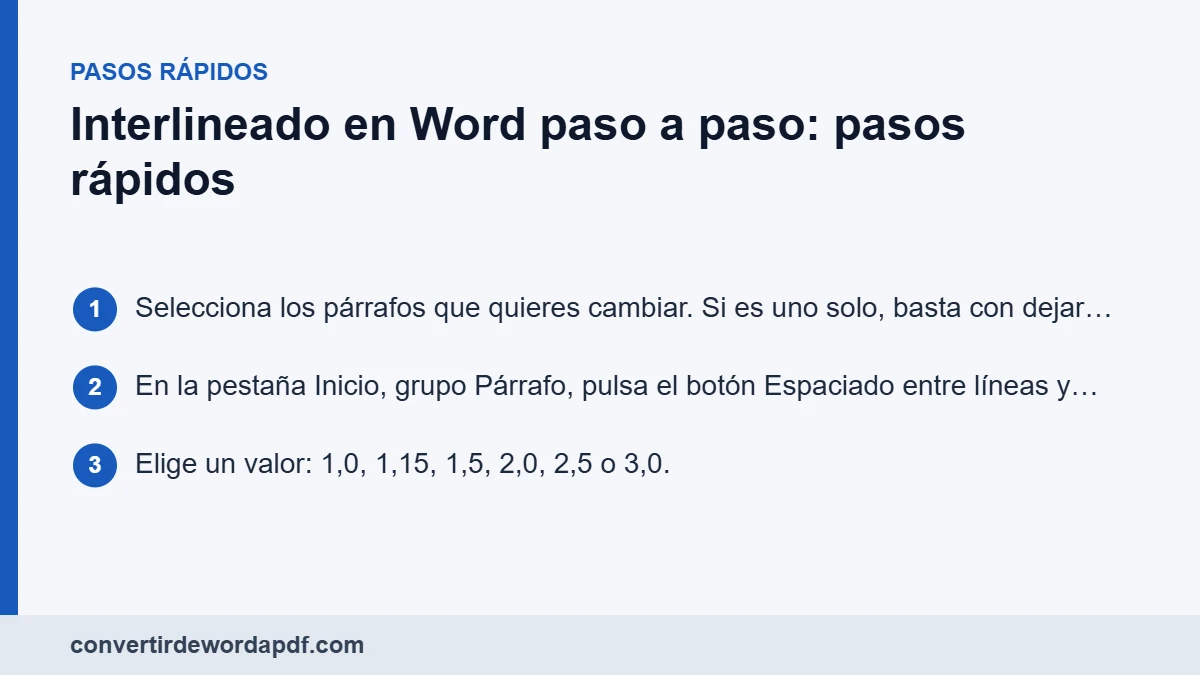
- Selecciona los párrafos que quieres cambiar. Si es uno solo, basta con dejar el cursor dentro.
- En la pestaña Inicio, grupo Párrafo, pulsa el botón Espaciado entre líneas y párrafos (el ícono de líneas con dos flechas verticales).
- Elige un valor: 1,0, 1,15, 1,5, 2,0, 2,5 o 3,0.
En ese mismo menú tienes Agregar espacio antes del párrafo y Quitar espacio después del párrafo, útiles para ajustar el espaciado sin abrir más ventanas. Con esto ya sabes cambiar el interlineado en Word para la mayoría de los trabajos.
Opciones de interlineado: ajustes precisos
Si necesitas un valor que no está en la lista, como 1,25 o 14 puntos exactos, usa el cuadro de diálogo Párrafo. Microsoft describe estas mismas opciones en su ayuda para cambiar el interlineado en Word.
Cómo abrir el cuadro Párrafo
- Pulsa Espaciado entre líneas y párrafos > Opciones de interlineado, o haz clic en la pequeña flecha de la esquina inferior derecha del grupo Párrafo.
- En la pestaña Sangría y espacios, busca la sección Espaciado.
- Abre la lista Interlineado, elige el tipo y, si hace falta, escribe el valor en la casilla En.
- Comprueba el resultado en la Vista previa y pulsa Aceptar.
Tipos de interlineado en Word
La lista Interlineado ofrece seis opciones. Esta tabla resume qué hace cada una y cuándo conviene usarla:
| Tipo | Qué hace | Cuándo usarlo |
|---|---|---|
| Sencillo | Se adapta a la letra más grande de cada línea, más un pequeño margen. | Cartas, formularios y documentos compactos. |
| 1,5 líneas | Una vez y media el interlineado sencillo. | Tesis, trabajos universitarios y textos largos. |
| Doble | Dos veces el interlineado sencillo. | Normas APA, manuscritos y borradores para corregir a mano. |
| Mínimo | Fija un mínimo en puntos; Word lo amplía si la línea tiene letra grande o una imagen. | Un espacio estable sin que se corten imágenes. |
| Exacto | Fija el espacio en puntos y no cambia aunque el contenido sea más alto. | Maquetación precisa, como plantillas o formularios con renglones. |
| Múltiple | Multiplica el sencillo por el número que escribas (1,08, 1,15, 1,25, 3…). | Valores intermedios que no aparecen en el menú. |
Ejemplos de valores personalizados
- Interlineado de 1,25: elige Múltiple y escribe 1,25 en la casilla En.
- Renglones fijos de 18 pt: elige Exacto y escribe 18 pt; es útil en formularios o plantillas con líneas.
- Espacio mínimo de 14 pt: elige Mínimo y escribe 14 pt; Word lo ampliará solo si una línea contiene algo más alto.
Si el documento mezcla fuentes de distinto tamaño, un interlineado en Word Múltiple o Exacto mantiene los renglones más uniformes que el Sencillo.
Espaciado anterior y posterior entre párrafos
En el mismo cuadro Párrafo, las casillas Anterior y Posterior controlan el espacio antes y después de cada párrafo, en puntos. Para un texto sin huecos extra entre párrafos, ponlas en 0 pt.
Justo debajo está la casilla No agregar espacio entre párrafos del mismo estilo. Al marcarla, Word omite ese espacio entre párrafos consecutivos que comparten estilo, algo muy práctico en listas, que quedan compactas aunque el estilo tenga espacio posterior.
Atajos para cambiar el espacio entre líneas en Word
Los atajos son la forma más rápida de modificar el espacio entre líneas en Word mientras escribes. Se aplican al párrafo donde está el cursor o a todo el texto seleccionado.
- Ctrl + 1: interlineado sencillo.
- Ctrl + 2: interlineado doble.
- Ctrl + 5: interlineado de 1,5 líneas.
Usa los números de la fila superior del teclado, no los del teclado numérico. En Word para Mac, cambia Ctrl por Cmd.
Cómo aplicar el interlineado en Word a todo el documento
Tienes cuatro formas, de la más rápida a la más completa.
Opción 1: seleccionar todo el texto
Pulsa Ctrl + E en Word en español (Ctrl + A si tu Word está en inglés) o usa Inicio > Seleccionar > Seleccionar todo. Luego elige el interlineado con el botón o con los atajos. Es lo más rápido, aunque el texto que añadas después con otro estilo puede no heredarlo.
Opción 2: modificar el estilo Normal
- En Inicio > Estilos, haz clic derecho sobre Normal y elige Modificar.
- Pulsa Formato > Párrafo y ajusta el interlineado y el espaciado.
- Acepta los cambios. Si quieres que también se apliquen a futuros documentos, marca Nuevos documentos basados en esta plantilla.
Como la mayoría de los estilos se basan en Normal, el cambio se extiende por el documento de forma ordenada. Es la opción ideal para trabajos largos con títulos y subtítulos.
Opción 3: Diseño > Espaciado entre párrafos
En Word 2013 y versiones posteriores, la pestaña Diseño tiene el botón Espaciado entre párrafos, que cambia de golpe el interlineado y el espaciado de todo el documento. Ofrece ajustes predefinidos, como Sin espacio entre párrafos, y la opción Espaciado entre párrafos personalizado para definir tus propios valores.
Opción 4: Establecer como predeterminado
En el cuadro Párrafo, ajusta el interlineado y pulsa Establecer como predeterminado. Word te preguntará si lo quieres solo para este documento o para todos los documentos basados en la plantilla Normal.
Interlineado en Word para Mac, Word en la web y el celular
- Word para Mac: el botón Espaciado entre líneas y párrafos está en la pestaña Inicio, igual que en Windows. También puedes ir al menú Formato > Párrafo para ver todas las opciones.
- Word en la web: en Inicio encontrarás el mismo botón con los valores rápidos y Opciones de interlineado, que abre un cuadro Párrafo algo más sencillo que el de escritorio.
- App de Word en el celular: toca el ícono de edición, abre la pestaña Inicio y busca las opciones de formato de párrafo, donde aparece el interlineado. Los nombres cambian un poco entre Android y iPhone.
El interlineado en Word se guarda dentro del archivo, así que un documento creado en Windows conserva su espaciado al abrirlo en Mac, en la web o en el teléfono.
Qué interlineado usar: APA, tesis y documentos de trabajo
- Normas APA (7.ª edición): interlineado doble en todo el trabajo, incluidas las referencias, y sin espacio extra entre párrafos (Anterior y Posterior en 0 pt).
- Tesis y trabajos universitarios: muchas universidades piden 1,5 líneas, aunque cada institución tiene su propia guía; revísala antes de entregar.
- Informes, cartas y currículums: entre 1,0 y 1,15, para que el texto sea compacto y profesional.
- Textos para leer en pantalla: entre 1,15 y 1,5 mejora la legibilidad.
Antes de poner interlineado en Word a un trabajo con índice automático, recuerda que los estilos del índice (TDC 1, TDC 2…) tienen su propio formato. Aquí explicamos cómo hacer un índice en Word y actualizarlo tras cambiar el espaciado.
Problemas comunes: el interlineado en Word no cambia
El párrafo tiene interlineado Exacto
Con Exacto, el espacio entre líneas en Word queda fijado en puntos: si aumentas el tamaño de letra, la distancia sigue igual y el texto se ve apretado o se monta. Abre Opciones de interlineado y cambia a Sencillo o Múltiple.
Las imágenes se ven cortadas
Una imagen colocada en línea con el texto dentro de un párrafo con interlineado Exacto aparece recortada, porque Word no amplía la línea. Selecciona ese párrafo y ponle interlineado Sencillo, o cambia la posición de la imagen con Ajustar texto.
Sigue habiendo un hueco grande entre párrafos
Si ya pusiste interlineado sencillo y el espacio no desaparece, el responsable es el espaciado de párrafo: pon Anterior y Posterior en 0 pt. Activa también Mostrar todo (¶) en el grupo Párrafo: si cada renglón termina con ¶, pulsaste Enter al final de cada línea y Word las trata como párrafos separados.
Solo cambian algunos párrafos
Seguramente no seleccionaste todo o hay párrafos con otro estilo o con formato pegado desde internet. Selecciona todo con Ctrl + E, aplica el interlineado de nuevo o modifica el estilo que usan esos párrafos.
El interlineado de una tabla no cambia
En las tablas, el interlineado en Word se aplica dentro de cada celda. Selecciona la tabla completa o las celdas y elige el valor; si la fila sigue alta, revisa el espaciado Anterior y Posterior y el alto de fila en la pestaña Disposición de la tabla.
Aparece una hoja en blanco al final
Al pasar a interlineado doble el texto ocupa más y, a veces, queda una página vacía al final del documento. Revisa nuestra guía para eliminar una hoja en blanco en Word.
Consejos para un espaciado limpio y profesional
- Define el interlineado en Word al principio, en el estilo Normal, y no párrafo por párrafo.
- No pulses Enter dos veces para separar párrafos; usa el espaciado Posterior.
- Si vas a compartir una página como imagen, ajusta antes el espaciado y luego sigue nuestra guía para convertir Word a JPG.
- Para que el formato no se mueva al abrir el archivo en otro equipo, convierte tu Word a PDF gratis antes de enviarlo.
Otro truco que ahorra tiempo es Copiar formato, la brocha del grupo Portapapeles en la pestaña Inicio. Haz clic en un párrafo que ya tenga el interlineado correcto, pulsa Copiar formato y luego haz clic sobre el párrafo que quieres igualar. Si haces doble clic en la brocha, puedes aplicar el mismo formato a varios párrafos seguidos y pulsar Esc al terminar. Así copias interlineado, espaciado, sangría y fuente de una sola vez, sin abrir ningún cuadro de diálogo.
Preguntas frecuentes sobre el interlineado en Word
¿Cuál es el interlineado en Word que viene por defecto?
Depende de la versión. Las versiones recientes suelen usar un interlineado múltiple de 1,08 o 1,15 y un pequeño espacio después de cada párrafo, por ejemplo de 8 pt; Word 2007 y 2010 usaban 1,15 con 10 pt. Para ver el valor exacto en tu equipo, coloca el cursor en un párrafo normal y abre Opciones de interlineado.
¿Qué interlineado en Word piden las normas APA?
Las normas APA 7 piden interlineado doble en todo el trabajo, incluidas las referencias. Selecciona todo con Ctrl + E (Ctrl + A si tu Word está en inglés) y pulsa Ctrl + 2, o elige 2,0 en el botón Espaciado entre líneas y párrafos. Después abre Opciones de interlineado y pon Anterior y Posterior en 0 pt.
¿Qué diferencia hay entre interlineado 1,5 y doble?
Con 1,5 líneas, la distancia entre renglones es una vez y media la del sencillo; con el interlineado doble es el doble. El 1,5 se lee con comodidad y ocupa menos páginas, por eso lo piden muchas tesis. El doble deja más aire, útil para corregir a mano, y es el que exige APA. Atajos: Ctrl + 5 y Ctrl + 2.
¿Por qué no cambia el interlineado en Word?
Lo más habitual es que el párrafo tenga interlineado Exacto, que fija la distancia en puntos, o que el hueco que ves sea espaciado Anterior o Posterior y no interlineado. También puede que no hayas seleccionado todo el texto o que algunos párrafos usen otro estilo. Revisa Opciones de interlineado y pon el espaciado en 0 pt si sobra espacio.
¿Cómo quitar el espacio entre párrafos en Word?
Selecciona el texto, abre Inicio > Espaciado entre líneas y párrafos y elige Quitar espacio después del párrafo. Para un ajuste completo, entra en Opciones de interlineado y pon Anterior y Posterior en 0 pt, o marca No agregar espacio entre párrafos del mismo estilo. Para todo el documento, usa Diseño > Espaciado entre párrafos > Sin espacio entre párrafos.
¿Cómo poner interlineado en Word desde el celular?
En la app de Word para Android o iPhone, toca el ícono de edición, abre la pestaña Inicio y busca las opciones de formato de párrafo, donde puedes elegir el espacio entre líneas. Los nombres varían un poco según el sistema. Si la app no muestra el ajuste que necesitas, abre el archivo en Word en la web desde el navegador del teléfono.
Conclusión
Configurar el interlineado en Word es cuestión de segundos: el botón Espaciado entre líneas y párrafos para valores rápidos, Opciones de interlineado para ajustes exactos y el estilo Normal para todo el documento. Recuerda distinguir interlineado y espaciado entre párrafos, y revisa si algún párrafo tiene interlineado Exacto cuando algo no cambia.
Cuando el interlineado en Word esté a tu gusto y el documento terminado, usa nuestro convertidor de Word a PDF online para entregarlo con el formato intacto.

6 comentarios