
Formato APA en Word: guía paso a paso con las normas APA 7
Para aplicar el formato APA en Word necesitas cinco ajustes básicos: márgenes de 2,54 cm, una fuente permitida (por ejemplo Calibri 11 o Times New Roman 12), interlineado doble, sangría de 1,27 cm en la primera línea y número de página arriba a la derecha. Todo se configura en unos 10 minutos desde las pestañas Disposición, Inicio e Insertar.
Aquí verás cómo poner formato APA en Word según la séptima edición (APA 7), con los menús de Word para Microsoft 365, 2021 y 2019. También aprenderás a crear la portada, los niveles de títulos y la lista de referencias que exigen las normas APA en Word.
Tabla de contenidos
Cómo poner formato APA en Word en 8 pasos rápidos
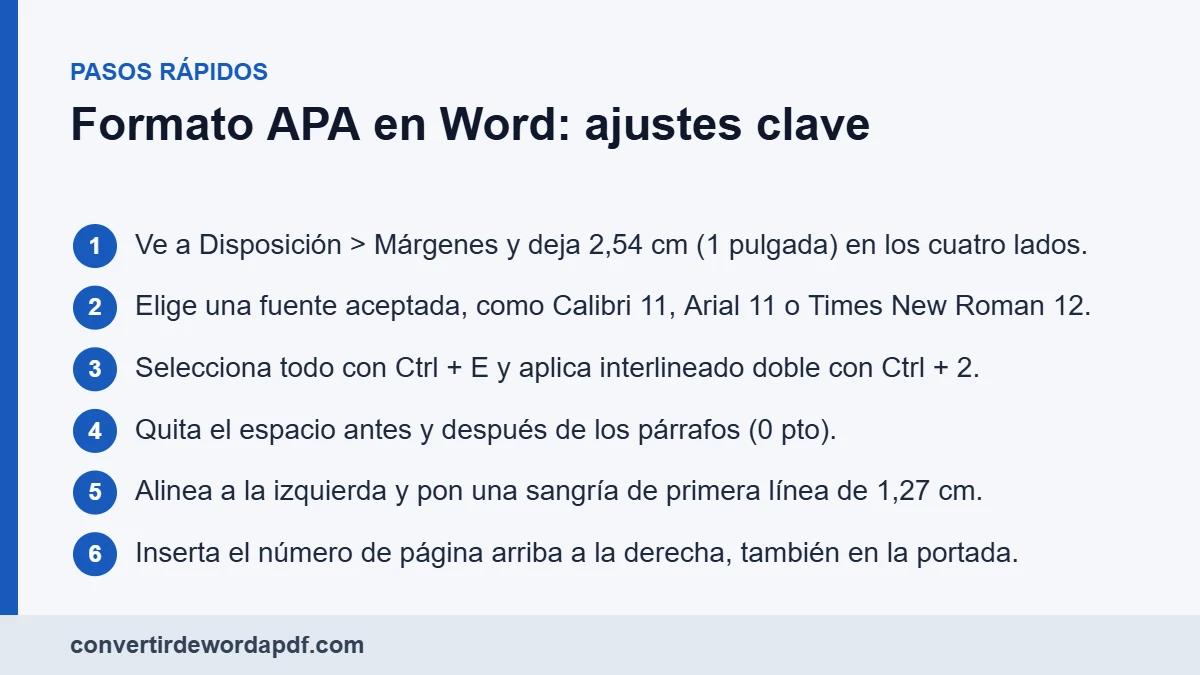
- Ve a Disposición > Márgenes y deja 2,54 cm (1 pulgada) en los cuatro lados.
- Elige una fuente aceptada, como Calibri 11, Arial 11 o Times New Roman 12.
- Selecciona todo con Ctrl + E y aplica interlineado doble con Ctrl + 2.
- Quita el espacio antes y después de los párrafos (0 pto).
- Alinea a la izquierda y pon una sangría de primera línea de 1,27 cm.
- Inserta el número de página arriba a la derecha, también en la portada.
- Crea la portada de estudiante y adapta los estilos de título.
- Añade las referencias en una página nueva con sangría francesa de 1,27 cm.
Estos pasos cubren el formato APA en Word que piden casi todas las universidades. Si tu profesor da instrucciones propias, esas mandan sobre la norma general.
1. Márgenes de 2,54 cm en todos los lados
El primer ajuste del formato APA en Word son los márgenes: 1 pulgada (2,54 cm) arriba, abajo y a los lados. Abre Disposición (en versiones antiguas, Diseño de página) > Márgenes y mira los valores de la opción Normal.
Si indica 2,54 cm en los cuatro lados, selecciónala. En muchas instalaciones en español «Normal» trae 2,5 cm y 3 cm, así que haz el ajuste manual:
- Haz clic en Márgenes > Márgenes personalizados.
- Escribe 2,54 cm en Superior, Inferior, Izquierdo y Derecho (o 1″ si tu Word mide en pulgadas).
- En Aplicar a, elige Todo el documento y pulsa Aceptar.
2. Fuente y tamaño permitidos en APA 7
APA no obliga a usar Times New Roman. Acepta varias fuentes legibles, siempre que uses la misma en todo el trabajo:
- Sin serifa: Calibri 11, Arial 11, Lucida Sans Unicode 10 y Aptos 12 (la fuente predeterminada de las versiones recientes de Microsoft 365).
- Con serifa: Times New Roman 12, Georgia 11 y Computer Modern 10 (la fuente de LaTeX).
Selecciona todo con Ctrl + E y elige fuente y tamaño en el grupo Fuente de la pestaña Inicio.
3. Interlineado doble y sin espacio entre párrafos
En el formato APA en Word todo va a doble espacio: portada, texto, citas en bloque y referencias. Tampoco debe haber espacio extra antes ni después de los párrafos, un error común porque Word añade 8 puntos por defecto.
- Selecciona todo y abre el cuadro del grupo Párrafo (flechita de la esquina inferior derecha, en Inicio).
- En Espaciado, pon Anterior: 0 pto y Posterior: 0 pto.
- En Interlineado, elige Doble y pulsa Aceptar.
Si quieres entender la diferencia entre sencillo, 1,5 y doble, revisa nuestra guía de interlineado en Word.
4. Alineación a la izquierda y sangría de primera línea
El texto va alineado a la izquierda, con el borde derecho irregular. Aunque sepas justificar un texto en Word, en APA no debes hacerlo: selecciona todo y pulsa Ctrl + Q (en Word en inglés, Ctrl + L).
La primera línea de cada párrafo lleva una sangría de 1,27 cm (0,5 pulgadas). En el cuadro Párrafo, ve a Especial, elige Primera línea y escribe 1,27 cm en En. Si quieres más métodos, mira cómo poner sangría en Word con la regla.
Truco: guarda estos ajustes en el estilo Normal
En Inicio > Estilos, haz clic derecho en Normal y elige Modificar. Ajusta la fuente y, en Formato > Párrafo, aplica interlineado doble, espaciado 0, alineación izquierda y sangría de 1,27 cm: todo lo que escribas heredará el formato APA en Word.
5. Número de página en el formato APA en Word
Todas las páginas llevan el número en la esquina superior derecha, y la portada es la página 1.
- Ve a Insertar > Número de página > Principio de página y elige Número sin formato 3.
- Comprueba que Primera página diferente esté desmarcada, para que el 1 aparezca en la portada.
- Pon el número en la fuente del texto y pulsa Cerrar encabezado y pie de página.
Los trabajos de estudiante no necesitan título abreviado (running head), salvo que tu profesor lo pida. Para numeraciones más complejas, mira cómo enumerar páginas en Word.
6. Portada de estudiante según las normas APA en Word
La portada va a doble espacio, centrada y sin sangría. Pulsa Enter tres o cuatro veces, centra con Ctrl + T y escribe cada elemento en su propia línea:
- Título del trabajo, en negrita.
- Una línea en blanco y el nombre del autor o autores.
- Afiliación: departamento y universidad, separados por coma.
- Curso: código y nombre de la materia, separados por dos puntos.
- Nombre del profesor o profesora.
- Fecha de entrega.
Solo el título va en negrita. Quita la sangría de primera línea en la portada (Especial: Ninguna) para que no quede descentrada, y pulsa Ctrl + Enter para pasar a la página siguiente.
En la primera página del texto, repite el título centrado y en negrita. No añadas un título «Introducción»: APA entiende que los primeros párrafos ya lo son.
7. Los cinco niveles de títulos y los estilos de Word
- Nivel 1: centrado y en negrita; el texto empieza en párrafo nuevo.
- Nivel 2: a la izquierda y en negrita; texto en párrafo nuevo.
- Nivel 3: a la izquierda, en negrita y cursiva; texto en párrafo nuevo.
- Nivel 4: con sangría, en negrita y con punto final; el texto sigue en la misma línea.
- Nivel 5: con sangría, en negrita y cursiva, con punto final; el texto sigue en la misma línea.
Cómo adaptar los estilos Título 1 a 3 al formato APA en Word
Los estilos de título de Word vienen en azul, con otro tamaño y espacio extra. En Inicio > Estilos, haz clic derecho en Título 1 y elige Modificar:
- Pon la fuente y el tamaño del texto, color Automático y negrita.
- Centra Título 1; alinea a la izquierda Título 2 y Título 3, y añade cursiva a Título 3.
- En Formato > Párrafo, deja sangría 0, espaciado 0 pto e interlineado doble.
Título 2 y Título 3 aparecen en la galería al usar el nivel anterior. Con estilos también puedes hacer un índice en Word si tu profesor lo pide.
Niveles 4 y 5: título y texto en la misma línea
Word aplica cada estilo de título al párrafo completo, y aquí el texto continúa en la misma línea. Lo más práctico es escribir el título al inicio del párrafo en negrita (nivel 4) o negrita cursiva (nivel 5), cerrarlo con punto y seguir escribiendo.
8. Lista de referencias con sangría francesa
La última parte del formato APA en Word es la lista de referencias, en una página nueva. Pulsa Ctrl + Enter y escribe «Referencias» centrado y en negrita.
- Ordena las entradas alfabéticamente por el apellido del primer autor (botón Ordenar del grupo Párrafo).
- Selecciónalas, abre el cuadro Párrafo y, en Especial, elige Francesa con 1,27 cm.
- Comprueba que el interlineado sea doble y el espaciado 0 pto, sin líneas vacías entre referencias.
La herramienta de citas de Word: útil, pero revísala
- En Referencias > Citas y bibliografía, abre la lista Estilo y elige APA (si ves varias ediciones, la séptima).
- Coloca el cursor donde va la cita y pulsa Insertar cita > Agregar nueva fuente.
- Elige el tipo de fuente, completa autor, título y año, y pulsa Aceptar.
- En la página final, pulsa Bibliografía y elige el modelo Referencias.
Ojo: el resultado no siempre cumple la séptima edición. Puede añadir la ciudad de la editorial, que ya no se usa, o fallar con «et al.», las mayúsculas y los DOI, así que revisa cada entrada y corrígela a mano.
Guarda tu formato APA en Word como plantilla (.dotx)
Prepara un documento con márgenes, fuente, estilos, número de página y una portada de ejemplo, y guárdalo como plantilla:
- Ve a Archivo > Guardar como y elige la carpeta.
- En Tipo, selecciona Plantilla de Word (*.dotx), ponle un nombre y guarda.
Al hacer doble clic en el .dotx, Word abre un documento nuevo con el formato APA en Word listo, sin tocar la plantilla. Si la guardaste en Plantillas personalizadas de Office, también aparece en Archivo > Nuevo > Personal.
Diferencias en Mac, Word en la web y celular
- Word para Mac: el formato APA en Word se configura casi igual, con Cmd en lugar de Ctrl. La plantilla se crea con Archivo > Guardar como plantilla.
- Word en la web: permite márgenes, interlineado, sangría y números de página, pero modificar estilos y crear plantillas es limitado.
- App de Word en el celular (móvil): útil para revisar o retocar, no para montar el formato desde cero.
Problemas comunes al aplicar el formato APA en Word
- Hay espacio extra entre párrafos: pon Anterior y Posterior en 0 pto.
- La portada no muestra el número 1: abre el encabezado con doble clic y desmarca Primera página diferente.
- Los títulos salen azules o grandes: modifica los estilos de título en vez de cambiar cada uno a mano.
- Solo algunas referencias tienen sangría francesa: selecciona toda la lista y vuelve a aplicarla.
- Aparecen líneas vacías raras: activa Mostrar todo (¶) en el grupo Párrafo para ver saltos ocultos.
Tabla resumen: normas APA en Word (séptima edición)
Esta tabla resume el formato APA en Word para tenerlo a mano mientras revisas tu trabajo.
| Elemento | Regla APA | Dónde se configura en Word |
|---|---|---|
| Márgenes | 2,54 cm (1 pulgada) en los cuatro lados | Disposición > Márgenes |
| Fuente | Calibri 11, Arial 11, Aptos 12, Lucida Sans Unicode 10, Times New Roman 12, Georgia 11 o Computer Modern 10 | Inicio > Fuente |
| Interlineado | Doble en todo, incluidas portada y referencias | Inicio > Párrafo |
| Espaciado | 0 pto antes y después | Inicio > Párrafo |
| Alineación | Izquierda, sin justificar | Ctrl + Q |
| Sangría | Primera línea de 1,27 cm (0,5 pulgadas) | Párrafo > Especial |
| Número de página | Arriba a la derecha, portada incluida | Insertar > Número de página |
| Título abreviado | No en trabajos de estudiante, salvo que se pida | Solo si lo exige tu profesor |
| Títulos | 5 niveles; el 1 va centrado y en negrita | Inicio > Estilos |
| Referencias | Página nueva, orden alfabético, sangría francesa de 1,27 cm | Párrafo > Especial > Francesa |
Puedes contrastar cada punto con la guía oficial de formato de trabajos de APA Style.
Último paso: entrega tu trabajo en PDF
Con el formato APA en Word terminado, guarda una copia en PDF antes de subirla a Classroom, Moodle o Canvas. Así tu profesor verá tus márgenes, fuentes y saltos de página tal como los dejaste.
Puedes pasar tu documento a PDF gratis con nuestra herramienta online, sin instalar nada. Conserva el Word original por si tienes que corregir algo.
Preguntas frecuentes sobre el formato APA en Word
¿Cuáles son los márgenes del formato APA en Word?
En la séptima edición, los márgenes son de 2,54 cm (1 pulgada) en los cuatro lados, y son el primer ajuste del formato APA en Word. Para ponerlos, ve a Disposición > Márgenes y revisa el preajuste Normal; si no muestra 2,54 cm en todos los lados, entra en Márgenes personalizados, escribe 2,54 cm en Superior, Inferior, Izquierdo y Derecho, y aplícalo a todo el documento.
¿Qué letra y tamaño se usan en el formato APA en Word?
APA 7 no exige una sola fuente. Entre las sin serifa acepta Calibri 11, Arial 11, Aptos 12 y Lucida Sans Unicode 10; entre las con serifa, Times New Roman 12, Georgia 11 y Computer Modern 10. Lo importante es usar la misma fuente en todo el trabajo, salvo que tu profesor o tu universidad pidan una concreta.
¿Los trabajos de estudiante llevan título abreviado en APA 7?
No. En la séptima edición, los trabajos de estudiante solo llevan el número de página en la esquina superior derecha, incluida la portada. El título abreviado (running head) está pensado para manuscritos profesionales que se envían a publicación. Añádelo únicamente si tu profesor o tu institución lo piden de forma expresa en sus instrucciones.
¿Se puede justificar el texto con normas APA?
No es lo que indica APA. La norma pide alinear el texto a la izquierda, dejar el margen derecho irregular y no dividir palabras a mano. En Word, selecciona todo y pulsa Ctrl + Q (Ctrl + L si tu Word está en inglés). Si tu institución exige justificar, sigue su indicación, pero sé consciente de que se aparta de APA.
¿Cómo hago la sangría francesa de las referencias en Word?
Selecciona toda la lista de referencias, abre el cuadro del grupo Párrafo en la pestaña Inicio y, en Especial, elige Francesa con 1,27 cm. Revisa además que el interlineado sea doble y el espaciado anterior y posterior esté en 0 pto. Es uno de los puntos de las normas APA en Word que más se olvidan: la primera línea queda al margen y las siguientes, sangradas.
¿Hay una plantilla de formato APA en Word lista para usar?
Si buscas APA en Archivo > Nuevo, pueden aparecer plantillas en línea, pero revisa que sigan la séptima edición y el formato de estudiante, porque algunas incluyen título abreviado u otros elementos profesionales. Lo más fiable es configurar tu propio documento con esta guía y guardarlo como plantilla .dotx; así podrás poner formato APA en Word en segundos en cada trabajo.
Conclusión
El formato APA en Word se reduce a pocos ajustes: márgenes de 2,54 cm, fuente permitida, doble espacio, sangría de 1,27 cm, número de página arriba a la derecha y referencias con sangría francesa. Guárdalos en el estilo Normal y en una plantilla .dotx, y solo tendrás que hacerlo una vez.
Revisa siempre las indicaciones de tu profesor antes de entregar. Y cuando termines, usa nuestro convertidor de Word a PDF para enviar tu trabajo con el formato APA en Word intacto.
4 comentarios