Organigrama en Word: cómo hacerlo paso a paso con SmartArt (con ejemplos)
Para hacer un organigrama en Word, ve a Insertar > SmartArt, elige la categoría Jerarquía y selecciona Organigrama. Abre el Panel de texto, escribe en la primera línea el cargo principal y pulsa Enter para añadir puestos. Usa Tab para bajar un nivel y Shift + Tab para subirlo. Después cambia los colores desde Diseño de SmartArt.
En esta guía aprenderás qué es un organigrama y qué tipos existen, cómo crearlo en Word paso a paso con SmartArt o con formas, cómo agregar asistentes, fotos y nuevos niveles, cómo cambiar la disposición de las ramas, ejemplos para una empresa y una escuela, y cómo guardarlo en PDF para presentarlo o imprimirlo.

Tabla de contenidos
Qué es un organigrama
Un organigrama es la representación gráfica de la estructura de una organización. Muestra los puestos o áreas, cómo se agrupan y quién depende de quién. Cada cuadro representa un cargo o un departamento y las líneas indican las relaciones de autoridad y comunicación.
Las empresas lo usan para que todo el personal sepa a quién reportar, para presentar su estructura a clientes o inversionistas y para planificar cambios. En la escuela y la universidad es una tarea muy común en materias de administración, gestión y emprendimiento. Un organigrama en Word es la forma más rápida de crear uno sin programas especiales.
Elementos de un organigrama
| Elemento | Qué representa |
|---|---|
| Cuadros o formas | Un puesto, una persona o un departamento |
| Líneas verticales | Relación de autoridad: quién depende de quién |
| Líneas horizontales | Puestos del mismo nivel jerárquico |
| Asistente | Un apoyo directo a un cargo, fuera de la línea principal |
| Niveles | Cada fila de la jerarquía: dirección, gerencias, jefaturas, equipos |
Tipos de organigrama
Antes de crear tu organigrama en Word, decide qué tipo necesitas:
| Tipo | Cómo es | Cuándo usarlo |
|---|---|---|
| Vertical | La autoridad máxima arriba y los niveles hacia abajo | Es el más común y fácil de leer |
| Horizontal | La autoridad a la izquierda y los niveles hacia la derecha | Estructuras con muchos niveles |
| Circular | La dirección en el centro y los niveles en anillos | Organizaciones que quieren mostrar cercanía |
| Funcional | Agrupa por funciones: ventas, finanzas, producción | Empresas medianas y grandes |
| Matricial | Combina áreas funcionales y proyectos | Empresas que trabajan por proyectos |
| Plano | Pocos niveles entre la dirección y los equipos | Startups y equipos pequeños |
El organigrama vertical es el que mejor resuelve Word con SmartArt. Los horizontales y circulares también se pueden hacer, aunque requieren algo más de trabajo.
Pasos rápidos para hacer un organigrama en Word
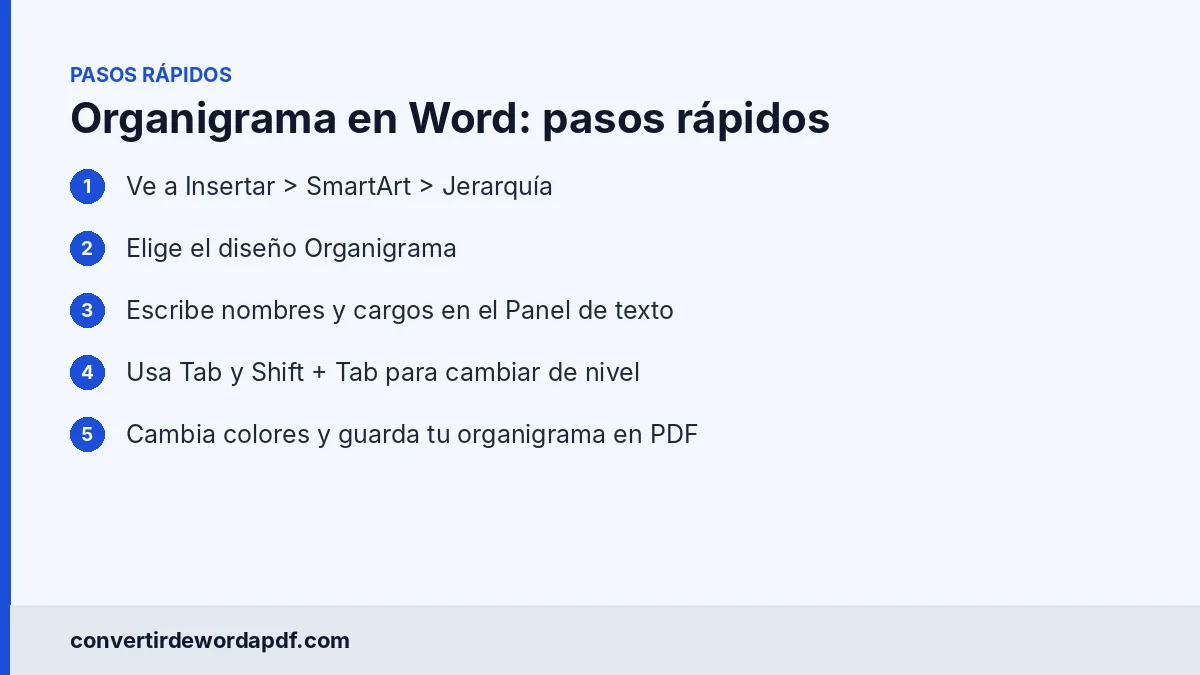
- Ve a Insertar > SmartArt.
- Elige la categoría Jerarquía y el diseño Organigrama.
- Abre el Panel de texto con la flecha del borde izquierdo.
- Escribe el cargo principal en la primera línea.
- Pulsa Enter para añadir puestos, Tab para bajarlos de nivel y Shift + Tab para subirlos.
- Cambia colores y estilo desde Diseño de SmartArt.
Cómo hacer un organigrama en Word con SmartArt paso a paso
1. Prepara la información
Haz una lista de todos los puestos ordenados por niveles. Por ejemplo: Dirección General; debajo, las gerencias; debajo de cada gerencia, sus jefaturas. Decide si mostrarás solo cargos o también nombres de personas.
2. Ajusta la hoja
Si la estructura es ancha, cambia a horizontal en Disposición > Orientación > Horizontal. Ganarás espacio para que los cuadros no queden demasiado pequeños.
3. Inserta el SmartArt
Ve a Insertar > SmartArt. En la ventana, elige Jerarquía en la columna de la izquierda y haz clic en Organigrama. Verás una vista previa a la derecha. Pulsa Aceptar. Word insertará un organigrama base con cinco cuadros.
4. Escribe los cargos en el Panel de texto
Haz clic en la flecha del borde izquierdo del gráfico para abrir el Panel de texto. Cada viñeta es un cuadro. Escribe el cargo principal en la primera línea y los demás puestos en las siguientes. El cuadro que aparece separado al principio es el asistente; si no lo necesitas, borra su línea.
5. Organiza los niveles
En el Panel de texto, la sangría define la jerarquía:
- Tab: baja el puesto un nivel (pasa a depender del anterior).
- Shift + Tab: sube el puesto un nivel.
- Enter: crea un nuevo puesto en el mismo nivel.
También puedes usar los botones Promover y Disminuir de la pestaña Diseño de SmartArt.
6. Da formato
En Diseño de SmartArt > Cambiar colores elige una paleta y en Estilos SmartArt un estilo de forma. Para que se lea bien, los estilos planos con colores de una sola gama suelen funcionar mejor que los efectos en 3D.
Microsoft tiene una guía oficial para crear un organigrama en Office con SmartArt con más detalles sobre cada opción.
Qué información poner en cada cuadro del organigrama en Word
La información de cada cuadro depende del uso que le vayas a dar al organigrama:
| Uso del organigrama | Qué poner en cada cuadro |
|---|---|
| Trabajo escolar | Solo el cargo o el área |
| Presentación interna | Cargo y nombre de la persona |
| Bienvenida a nuevos empleados | Cargo, nombre, foto y correo |
| Documento para clientes | Áreas y responsables de contacto |
| Manual de organización | Cargo y número de puesto o código |
Para separar el nombre del cargo dentro del mismo cuadro, pulsa Shift + Enter en el Panel de texto. Así el cargo queda en una segunda línea sin crear un cuadro nuevo. Después puedes poner el nombre en negrita y el cargo en letra más pequeña.
Organigrama horizontal en Word
Cuando la empresa tiene muchos niveles, el organigrama vertical se hace demasiado alto. En ese caso, usa un diseño horizontal: en Insertar > SmartArt > Jerarquía, elige un diseño de jerarquía horizontal. La autoridad máxima queda a la izquierda y los niveles se abren hacia la derecha.
Este formato funciona muy bien en hojas horizontales y en presentaciones. Si ya tenías un organigrama vertical, selecciónalo y cambia el diseño en la galería de Diseño de SmartArt: el texto se conserva y solo cambia la disposición.
Cómo agregar puestos a un organigrama en Word
Para añadir cuadros sin usar el Panel de texto:
- Selecciona el cuadro junto al que quieres añadir el puesto.
- Ve a Diseño de SmartArt > Agregar forma.
- Elige una de las opciones del menú.
Cada opción coloca el nuevo cuadro en un lugar distinto:
- Agregar forma detrás: un puesto del mismo nivel, a la derecha.
- Agregar forma delante: un puesto del mismo nivel, a la izquierda.
- Agregar forma encima: un nuevo jefe por encima del cuadro seleccionado.
- Agregar forma debajo: un subordinado del cuadro seleccionado.
- Agregar asistente: un apoyo directo, colocado aparte de la línea principal.
Para eliminar un puesto, selecciona el borde del cuadro y pulsa Suprimir.
Cómo cambiar la disposición de las ramas
Cuando un jefe tiene muchos subordinados, el organigrama se hace demasiado ancho. Word permite cambiar cómo se colocan las ramas:
- Selecciona el cuadro del jefe.
- Ve a Diseño de SmartArt > Diseño.
- Elige Estándar, Ambos, Dependientes a la izquierda o Dependientes a la derecha.
La opción Ambos coloca a los subordinados en dos columnas a cada lado de la línea, y Dependientes a la derecha o a la izquierda los pone en una columna vertical. Así ahorras espacio horizontal y el organigrama en Word cabe en una sola hoja.
Cómo poner fotos en un organigrama en Word
Un organigrama con fotos ayuda a que las personas se reconozcan, sobre todo en empresas grandes o en presentaciones de equipo:
- Ve a Insertar > SmartArt > Jerarquía.
- Elige un diseño de organigrama con imágenes.
- Haz clic en el icono de imagen de cada cuadro y selecciona la foto.
- Escribe el nombre y el cargo en el texto del cuadro.
Si ya tenías un organigrama sin fotos, selecciónalo y elige el diseño con imágenes en la galería de Diseño de SmartArt: Word conservará el texto y añadirá los espacios para las fotos.
Cómo hacer un organigrama en Word con formas
Si necesitas un diseño muy personalizado, por ejemplo un organigrama matricial o circular, usa formas:
- Inserta un lienzo de dibujo desde Insertar > Formas > Nuevo lienzo de dibujo.
- Dibuja un rectángulo para la dirección y escribe el cargo.
- Cópialo para crear los demás puestos y colócalos por niveles.
- Une los cuadros con conectores angulares enganchados a los puntos grises de las formas.
- Alinea cada nivel con Formato de forma > Alinear y distribúyelos con Distribuir horizontalmente.
- Selecciona todo y pulsa Agrupar.
Este método es similar al que usamos para hacer un diagrama de flujo en Word. Si nunca has unido varias formas en un solo objeto, aprende a agrupar en Word.
SmartArt o formas: cuál elegir
| Criterio | SmartArt | Formas |
|---|---|---|
| Velocidad | Muy alta | Media |
| Reorganizar puestos | Automático | Manual |
| Organigramas matriciales o circulares | Limitado | Sí |
| Fotos | Diseños con imagen | Se insertan a mano |
| Ideal para | Empresas y tareas escolares | Diseños especiales |
Ejemplo de organigrama en Word para una empresa
Este ejemplo sirve como base para una empresa pequeña o mediana. Puedes copiarlo directamente en el Panel de texto de SmartArt:
- Nivel 1: Dirección General.
- Asistente: Asistente de Dirección.
- Nivel 2: Gerencia Administrativa, Gerencia Comercial y Gerencia de Operaciones.
- Nivel 3 (Administrativa): Contabilidad y Recursos Humanos.
- Nivel 3 (Comercial): Ventas y Marketing.
- Nivel 3 (Operaciones): Producción y Logística.
En el Panel de texto, escribe «Dirección General» en la primera línea, las gerencias con un nivel de sangría (Tab) y las áreas de cada gerencia con dos niveles. Con el diseño Organigrama y la hoja horizontal, queda equilibrado en una sola página.
Ejemplo de organigrama en Word para una escuela
Para una institución educativa, una estructura habitual es:
- Nivel 1: Dirección.
- Apoyo: Consejo de padres de familia, colocado como asistente o comité de apoyo.
- Nivel 2: Subdirección académica, Subdirección administrativa y Orientación escolar.
- Nivel 3 (Académica): coordinación de cada nivel y docentes.
- Nivel 3 (Administrativa): secretaría, contabilidad y mantenimiento.
Si el organigrama forma parte de un trabajo escolar, acompáñalo de una explicación breve de las funciones de cada área y de un esquema complementario, como un mapa conceptual en Word o un cuadro sinóptico en Word.
Consejos para un organigrama en Word profesional
- Usa cargos, no solo nombres: las personas cambian, los puestos permanecen.
- Mantén el mismo nivel en la misma fila: facilita leer la jerarquía.
- Un color por nivel o por área: ayuda a identificar departamentos de un vistazo.
- Texto corto: dos líneas como máximo por cuadro (nombre y cargo).
- Revisa que las líneas muestren dependencias reales: cada puesto debe tener un solo jefe directo, salvo en estructuras matriciales.
- Pon la fecha de actualización debajo del organigrama para saber si está vigente.
Cómo actualizar un organigrama en Word
Un organigrama sirve mientras esté al día. Cuando alguien entra, sale o cambia de puesto, actualízalo así:
- Abre el Panel de texto del SmartArt.
- Cambia los nombres o los cargos directamente en las viñetas.
- Para cambiar el orden de un puesto dentro de su nivel, usa Subir y Bajar en Diseño de SmartArt. Si debe pasar a otra área, bórralo y vuelve a crearlo debajo de su nuevo jefe.
- Revisa los niveles con Tab y Shift + Tab.
- Cambia la fecha de actualización y guarda una nueva versión en PDF.
Conservar las versiones anteriores en PDF te permite ver cómo ha evolucionado la estructura de la organización con el tiempo.
Organigrama en Word para Mac, la web y el celular
En Word para Mac el camino es el mismo: Insertar > SmartArt > Jerarquía. La pestaña Diseño de SmartArt ofrece las mismas opciones para agregar formas y cambiar colores.
En Word para la web puedes insertar y editar algunos gráficos SmartArt, pero con menos opciones de diseño y disposición. Para organigramas grandes o con fotos, usa la aplicación de escritorio.
En la app del celular, los SmartArt existentes se pueden ver y, en algunos casos, editar el texto, pero crear un organigrama completo es poco práctico. Prepara la lista de puestos en el teléfono y arma el gráfico en la computadora.
Problemas comunes con el organigrama en Word
- El texto se ve diminuto: el organigrama tiene demasiados cuadros por fila. Usa la disposición Ambos o Dependientes a la derecha, o divide el organigrama en dos.
- Un puesto aparece en el nivel equivocado: revisa la sangría en el Panel de texto y corrígela con Tab o Shift + Tab.
- No sé cómo quitar el asistente: selecciona su cuadro y pulsa Suprimir.
- Las líneas no se ven al imprimir: aumenta su grosor desde Formato > Contorno de forma.
- El organigrama se mueve al escribir: selecciónalo y elige Ajustar texto > Arriba y abajo.
Cómo guardar tu organigrama en Word como PDF o imagen
Para presentar o imprimir tu organigrama sin que cambien las posiciones de los cuadros, conviértelo a PDF. El PDF conserva los colores, las líneas y los textos tal como los ves en pantalla. Sube el documento a nuestro convertidor de Word a PDF y descárgalo en segundos, gratis y sin registro.
Si lo necesitas como imagen para una presentación o para publicarlo en la intranet, puedes convertir Word a JPG, o hacer clic derecho sobre el borde del SmartArt y elegir Guardar como imagen. Y si además quieres mostrar la historia de la organización, combínalo con una línea del tiempo en Word.
Preguntas frecuentes sobre el organigrama en Word
¿Dónde está el organigrama en Word?
En la pestaña Insertar, botón SmartArt, categoría Jerarquía. Ahí encontrarás el diseño Organigrama y otras variantes, algunas con espacio para fotos.
¿Cómo agrego más cuadros al organigrama?
Selecciona un cuadro y ve a Diseño de SmartArt, Agregar forma. Puedes añadir puestos detrás, delante, encima, debajo o un asistente.
¿Cómo cambio el nivel de un puesto?
En el Panel de texto, coloca el cursor en el puesto y pulsa Tab para bajarlo un nivel o Shift más Tab para subirlo. También puedes usar Promover y Disminuir.
¿Cómo hago que el organigrama quepa en una hoja?
Pon la hoja en horizontal, usa la disposición Ambos o Dependientes a la derecha en los jefes con muchos subordinados y acorta los textos de cada cuadro.
¿Puedo convertir mi organigrama de Word a PDF?
Sí. Al convertir el documento a PDF se mantienen los cuadros, las líneas y los colores exactamente como en Word, listos para imprimir o compartir.
Conclusión
Hacer un organigrama en Word es rápido con SmartArt: eliges el diseño Organigrama, escribes los puestos en el Panel de texto y organizas los niveles con Tab y Shift + Tab. Para estructuras especiales, las formas y conectores te dan total libertad. Cuando lo tengas listo, conviértelo a PDF con nuestro convertidor gratuito y preséntalo con un diseño impecable.