Cómo hacer etiquetas en Word: hojas Avery, a tu medida y desde Excel
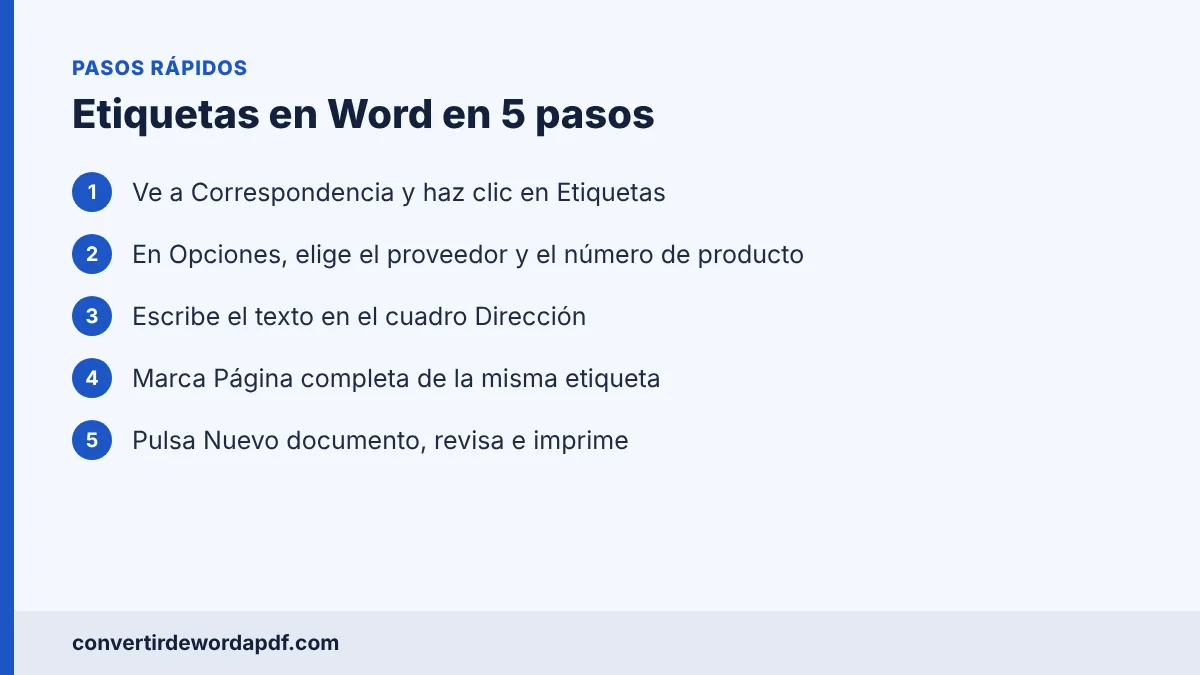
Para hacer etiquetas en Word, ve a la pestaña Correspondencia y haz clic en Etiquetas. En Opciones, elige el proveedor y el número de producto de tus hojas adhesivas, escribe el texto en el cuadro Dirección, marca Página completa de la misma etiqueta y pulsa Nuevo documento para revisarlas antes de imprimir.
En esta guía verás cinco formas de crear etiquetas: con la herramienta de Word, a tu medida, escolares con foto para cuadernos, con plantillas y desde una lista de Excel. También aprenderás a imprimirlas sin que el texto se salga de cada recuadro.
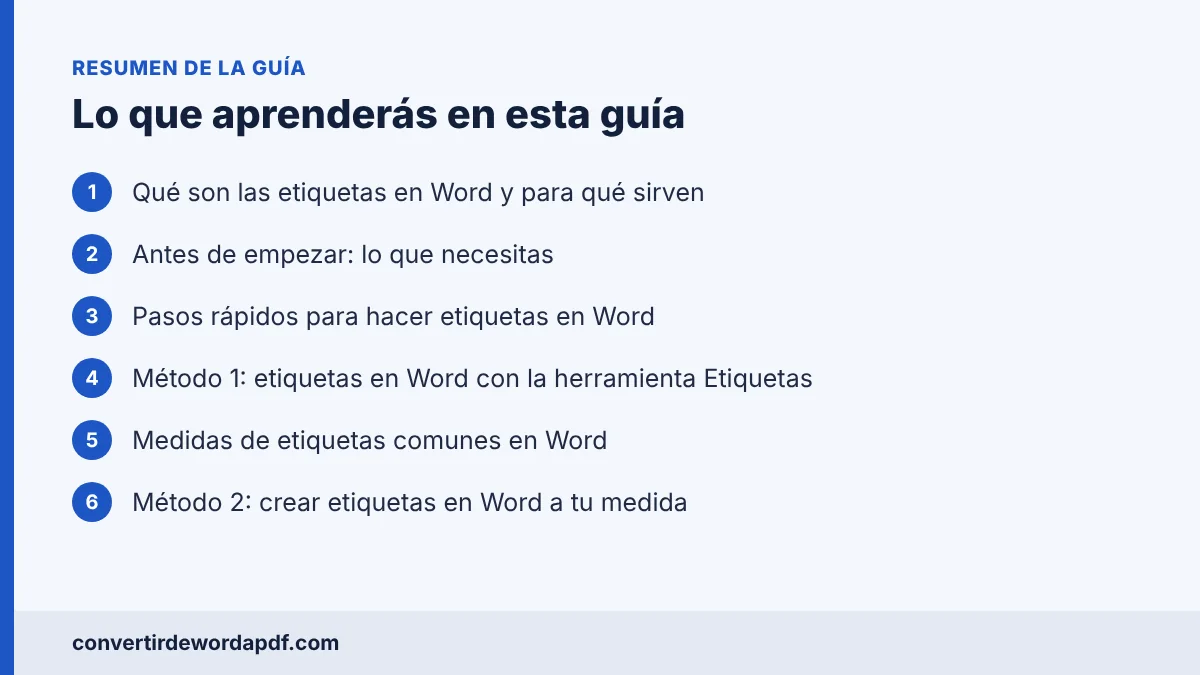
Tabla de contenidos
Qué son las etiquetas en Word y para qué sirven
Las etiquetas en Word son pequeños recuadros de texto, o de texto con imagen, que se imprimen en hojas adhesivas para despegarlas y pegarlas donde las necesites. Word acomoda cada etiqueta en su lugar exacto según el modelo de hoja que uses, así que no tienes que medir nada a mano.
Estos son los usos más comunes:
- Direcciones para sobres y paquetes.
- Etiquetas escolares para cuadernos, libros y útiles.
- Productos caseros, como mermeladas, velas o jabones.
- Archivo y oficina: carpetas, cajas y expedientes.
- Gafetes y etiquetas de nombre para eventos.
Por dentro, Word arma las etiquetas como una tabla en la que cada celda es una etiqueta. Entender eso te ayudará a editarlas, agregar imágenes y resolver casi cualquier problema.
Antes de empezar: lo que necesitas
Antes de hacer etiquetas en Word conviene tener a la mano tres cosas:
- La hoja de etiquetas. En el empaque viene la marca y un número de modelo, por ejemplo Avery 5160. Ese número es la clave para que Word sepa el tamaño y la posición de cada etiqueta.
- El tamaño del papel. En México lo más común es tamaño Carta. Si tus hojas son A4, elige un modelo de ese tamaño en Word.
- El tipo de impresora. Hay hojas para inyección de tinta y hojas para láser. Usar la equivocada puede manchar la impresión o despegar el adhesivo.
Si tu hoja no trae número de modelo, mide con una regla el alto y ancho de una etiqueta, los márgenes y el espacio entre etiquetas. Con esos datos podrás crear una etiqueta personalizada, como verás más adelante.
Pasos rápidos para hacer etiquetas en Word
Este es el camino más corto para una hoja completa con la misma etiqueta:
- Abre un documento en blanco y ve a la pestaña Correspondencia (en versiones anteriores se llama Envíos).
- En el grupo Crear, haz clic en Etiquetas. Se abre el cuadro Sobres y etiquetas.
- Pulsa Opciones, elige el proveedor de etiquetas y el número de producto, y haz clic en Aceptar.
- Escribe el texto en el cuadro Dirección y marca Página completa de la misma etiqueta.
- Haz clic en Nuevo documento para ver la hoja armada, revísala e imprímela.
Método 1: etiquetas en Word con la herramienta Etiquetas
La herramienta integrada es la forma más rápida y precisa, porque Word ya conoce las medidas de cientos de hojas comerciales. Así funciona cada parte del proceso.
Elige el proveedor y el número de producto
En el cuadro Sobres y etiquetas, pestaña Etiquetas, haz clic en Opciones. Arriba eliges la impresora y la bandeja. Abajo está el proveedor de etiquetas, por ejemplo Avery US Letter para hojas tamaño Carta o Avery A4/A5 para hojas europeas.
Luego busca el número de producto que viene en tu empaque. A la derecha, Word muestra la información de la etiqueta: tipo, alto, ancho y tamaño de página. Compara esas medidas con tu hoja antes de aceptar.
Página completa o etiqueta única
Después de escribir el texto en el cuadro Dirección, tienes dos opciones:
- Página completa de la misma etiqueta: repite el mismo texto en todas las etiquetas de la hoja. Ideal para remitentes o etiquetas de producto.
- Etiqueta única: imprime solo una etiqueta en la posición que indiques con Fila y Columna. Es perfecta para aprovechar una hoja que ya usaste a medias.
Nuevo documento o imprimir directo
Si pulsas Imprimir, Word manda la hoja directo a la impresora. Si pulsas Nuevo documento, crea un archivo con todas las etiquetas en una tabla que puedes editar, guardar y reutilizar. Te recomiendo siempre la segunda opción para revisar antes de gastar una hoja adhesiva.
Un detalle importante: el cuadro Dirección solo acepta texto. Para cambiar la letra, selecciona el texto, haz clic derecho y usa Fuente o Párrafo. Si quieres imágenes, agrégalas después en el nuevo documento.
Medidas de etiquetas comunes en Word
Estos son tres modelos muy usados en hojas tamaño Carta. Todos aparecen en Word con el proveedor Avery US Letter:
| Modelo Avery | Medida de cada etiqueta | Etiquetas por hoja | Uso típico |
|---|---|---|---|
| 5160 | 2.54 × 6.67 cm (1 × 2⅝ in) | 30 | Direcciones y remitentes |
| 5163 | 5.08 × 10.16 cm (2 × 4 in) | 10 | Paquetes y etiquetas grandes para cuadernos |
| 5167 | 1.27 × 4.45 cm (½ × 1¾ in) | 80 | Etiquetas pequeñas de remitente |
Avery explica en su página de ayuda del modelo 5160 que varios números de producto comparten esa misma plantilla, así que si tu número no aparece, busca uno equivalente con la misma medida.
Método 2: crear etiquetas en Word a tu medida
Si tu hoja no aparece en la lista o compraste etiquetas genéricas, crea una etiqueta personalizada:
- En Correspondencia > Etiquetas, pulsa Opciones.
- Haz clic en Nueva etiqueta.
- Escribe un nombre para tu modelo, por ejemplo «Etiquetas cuaderno 2026».
- Llena las medidas: margen superior, margen lateral, espaciado vertical y horizontal, alto y ancho de la etiqueta, número de etiquetas a lo ancho y a lo alto, y tamaño de página.
- Revisa la vista previa que aparece en el mismo cuadro y pulsa Aceptar.
Tu modelo quedará guardado como proveedor Otros/Personalizado, listo para usarlo otra vez. Mide con cuidado: un milímetro de error en el margen superior se va sumando y las últimas filas quedan desfasadas. Si necesitas repasar cómo funcionan los márgenes del documento, revisa nuestra guía de márgenes en Word.
Método 3: etiquetas escolares para cuadernos con una tabla
Las etiquetas escolares suelen llevar el nombre del alumno, el grado, la materia y un dibujo o foto. Como el cuadro Dirección no admite imágenes, lo mejor es diseñarlas en una tabla. Si nunca has trabajado con tablas, empieza por nuestra guía para hacer una tabla en Word.
Inserta la tabla
Ve a Insertar > Tabla y crea, por ejemplo, una tabla de 2 columnas y 5 filas. Ajusta el alto de las filas y el ancho de las columnas desde la pestaña Disposición de la tabla para que cada celda mida lo mismo que tu etiqueta. Si tus etiquetas tienen espacio entre ellas, agrega columnas angostas vacías como separadores.
Agrega foto, nombre y grado
Dentro de la primera celda escribe el nombre, el grado y la materia. Después inserta un dibujo o la foto del niño; aquí te explicamos cómo pegar una imagen en Word sin que se desacomode. Cambia el ajuste de la imagen a En línea con el texto para que se quede dentro de la celda.
Para un diseño más vistoso, aplica un color de fondo a la celda desde Sombreado o agrega un borde de color. Si usas formas decorativas y textos encima de la imagen, agrupar en Word te ayuda a que todo se mueva como un solo objeto.
Copia la etiqueta en todas las celdas
Cuando la primera etiqueta te guste, selecciona el contenido de la celda, cópialo con Ctrl + C y pégalo en las demás con Ctrl + V. Cambia solo la materia en cada una. Al final, quita los bordes de la tabla si no quieres que se impriman.
Método 4: usar una plantilla de etiquetas en Word
Word incluye plantillas prediseñadas con colores, marcos e imágenes. Ve a Archivo > Nuevo y escribe «etiquetas» en el buscador. Aparecerán diseños para direcciones, regalos, productos y escuela.
Elige una, pulsa Crear y reemplaza el texto de ejemplo con el tuyo. Antes de imprimir, revisa en la descripción de la plantilla para qué modelo de hoja fue diseñada. Si tu hoja es distinta, el diseño puede no coincidir con los cortes.
Las plantillas son la vía más rápida para hacer etiquetas en Word con buen diseño, sobre todo si no tienes experiencia con tablas o formas.
Método 5: hacer etiquetas en Word desde una lista de Excel
Cuando cada etiqueta lleva un dato distinto, como nombres o direcciones de 50 clientes, escribirlas una por una es lento. La solución es la combinación de correspondencia:
- Prepara tu lista en Excel con encabezados claros: Nombre, Calle, Colonia, Ciudad, CP.
- En Word, ve a Correspondencia > Iniciar combinación de correspondencia > Etiquetas y elige tu modelo de hoja.
- Pulsa Seleccionar destinatarios > Usar una lista existente y abre tu archivo de Excel.
- Con Insertar campo combinado, coloca los campos en la primera etiqueta.
- Haz clic en Actualizar etiquetas para copiar el diseño en toda la hoja.
- Revisa con Vista previa de resultados y termina con Finalizar y combinar.
Explicamos este proceso completo, con errores comunes y soluciones, en la guía de combinar correspondencia en Word.
Ejemplo práctico: etiquetas de remitente para tus envíos
Supón que vendes productos por internet y quieres una hoja de etiquetas con tu nombre y dirección para pegar en cada paquete. Compraste hojas tamaño Carta modelo 5160, que traen 30 etiquetas.
Abre Correspondencia > Etiquetas, pulsa Opciones, elige Avery US Letter y el número 5160. En el cuadro Dirección escribe tres líneas: tu nombre o marca, la calle con número y la colonia con el código postal. Marca Página completa de la misma etiqueta y pulsa Nuevo documento.
Word arma las 30 etiquetas en una tabla. Antes de imprimir, selecciona todo y cambia la letra a una fuente clara de 10 puntos. Haz la prueba en papel normal y, si coincide, imprime en la hoja adhesiva. Con este método puedes hacer etiquetas en Word para todo el mes en menos de cinco minutos.
Cómo editar etiquetas en Word que ya creaste
Si guardaste tus etiquetas como documento, puedes abrirlas y cambiar cualquier dato. Haz clic dentro de la etiqueta y edita el texto como en cualquier tabla. Para cambiar la letra de todas al mismo tiempo, selecciona la tabla completa y aplica la fuente nueva.
Si necesitas cambiar el modelo de hoja, es mejor crear las etiquetas en Word desde cero con el número correcto, porque las medidas de la tabla dependen del modelo. Copia el texto de la etiqueta vieja, ábrelo en el cuadro Dirección y genera un nuevo documento.
Cómo imprimir etiquetas en Word sin que se desalineen
El problema más frecuente no está en Word, sino en la impresión. Sigue estos pasos para que cada texto caiga dentro de su etiqueta:
- Haz una prueba en papel normal. Imprime la hoja en papel bond, ponla encima de la hoja de etiquetas y míralas contra la luz.
- Imprime al 100 %. En las opciones de impresión desactiva cualquier ajuste del tipo «ajustar a la página».
- Revisa el tamaño de papel en el diálogo de la impresora: debe coincidir con tu hoja, Carta o A4.
- Elige el tipo de papel «Etiquetas» si tu impresora lo ofrece; así ajusta la temperatura o la cantidad de tinta.
- Coloca la hoja en la orientación correcta. Haz una marca con lápiz en la hoja de prueba para saber de qué lado imprime tu impresora.
Para ver los límites de cada etiqueta en pantalla, activa Ver cuadrícula desde la pestaña Disposición de la tabla. Las líneas punteadas no se imprimen, pero te ayudan a centrar el texto.
Problemas comunes con las etiquetas en Word
| Problema | Causa probable | Solución |
|---|---|---|
| El texto se sale hacia abajo | Margen superior o alto de etiqueta incorrecto | Revisa el número de producto o corrige la etiqueta personalizada |
| La última fila queda desfasada | Error pequeño que se acumula | Ajusta el espaciado vertical en Nueva etiqueta |
| No puedo agregar una imagen | El cuadro Dirección solo acepta texto | Pulsa Nuevo documento e inserta la imagen en la tabla |
| Aparece una hoja en blanco extra | Un párrafo vacío después de la tabla | Reduce ese párrafo a 1 punto o bórralo |
| Solo se llenó una etiqueta | Faltó Actualizar etiquetas en la combinación | Pulsa Actualizar etiquetas antes de finalizar |
| No encuentro mi modelo | Proveedor equivocado (Carta o A4) | Cambia el proveedor o busca uno equivalente |
Si una hoja en blanco no desaparece, revisa nuestra guía para eliminar una hoja de Word con marcas de párrafo.
Etiquetas en Word para Mac, la web y el celular
En Word para Mac, la herramienta está en la pestaña Correspondencia > Etiquetas, con opciones de proveedor y número de producto muy parecidas a las de Windows. Los pasos de esta guía te sirven casi sin cambios.
En Word para la web, el asistente de etiquetas no está disponible de la misma forma. Puedes usar una plantilla de etiquetas o abrir el documento en la aplicación de escritorio para terminarlo ahí.
En la app de celular es posible editar el texto de un archivo de etiquetas que ya creaste en la computadora, pero diseñar la hoja desde cero es incómodo. Lo práctico es armar las etiquetas en Word en la computadora y usar el celular solo para correcciones rápidas.
Consejos de diseño para tus etiquetas en Word
- Deja un margen interno. No pegues el texto al borde: el corte de la hoja puede tener una pequeña variación.
- Usa letra legible. Para direcciones, una fuente sencilla de 10 a 12 puntos funciona bien; para cuadernos puedes usar letras más grandes y divertidas.
- Cuida el contraste. Texto oscuro sobre fondo claro se lee mejor y gasta menos tinta.
- Guarda tu archivo de etiquetas. Así no tendrás que configurarlas otra vez el próximo ciclo escolar.
- Exporta a PDF si vas a imprimir en otra computadora o en un centro de copiado, para que la tabla no se mueva.
Para guardar tus etiquetas como PDF sin perder la alineación, usa nuestro convertidor de Word a PDF gratuito y lleva el archivo listo a imprimir.
Preguntas frecuentes sobre etiquetas en Word
¿Dónde está la opción de etiquetas en Word?
En la pestaña Correspondencia, grupo Crear, botón Etiquetas. En algunas versiones anteriores la pestaña se llama Envíos.
¿Cómo hago etiquetas en Word con diferentes nombres?
Usa la combinación de correspondencia con una lista de Excel. Word coloca un nombre distinto en cada etiqueta y llena la hoja completa con Actualizar etiquetas.
¿Puedo poner imágenes en las etiquetas?
Sí. Crea las etiquetas con Nuevo documento y luego inserta la imagen dentro de cada celda de la tabla, con el ajuste En línea con el texto.
¿Qué hago si mi hoja de etiquetas no aparece en Word?
Busca un número equivalente con la misma medida o crea una etiqueta personalizada con Opciones > Nueva etiqueta, usando las medidas de tu hoja.
¿Cómo imprimo solo una etiqueta de la hoja?
En el cuadro Sobres y etiquetas, marca Etiqueta única e indica la fila y la columna donde quieres imprimirla. Así aprovechas una hoja que ya usaste.
¿Por qué mis etiquetas en Word salen movidas al imprimir?
Casi siempre es por la escala de impresión o el tamaño de papel. Imprime al 100 %, elige el tamaño correcto y haz primero una prueba en papel normal.
Conclusión
Hacer etiquetas en Word es mucho más fácil cuando sabes qué método elegir: la herramienta Etiquetas para hojas comerciales, una etiqueta personalizada para medidas especiales, una tabla para diseños escolares con foto y la combinación de correspondencia para listas largas. Haz siempre una prueba en papel normal y tus etiquetas quedarán perfectas desde la primera hoja.
Si quieres los pasos oficiales con capturas, consulta la guía de Microsoft para crear e imprimir etiquetas.