
Regla en Word: cómo ponerla, activar la vertical y usarla como experto
La regla en Word es la barra graduada que aparece arriba y a la izquierda de la hoja. Para mostrarla, ve a la pestaña Vista y marca la casilla Regla en el grupo Mostrar. Si no ves la regla vertical, actívala en Archivo > Opciones > Avanzadas, dentro del apartado Mostrar.
En esta guía verás cómo poner la regla en Word en cualquier versión, cómo cambiarla a centímetros, qué significa cada marcador y cómo usarla para sangrías, márgenes, tabulaciones, columnas y tablas. También verás qué hacer cuando la regla no aparece.

Tabla de contenidos
Qué es la regla en Word y para qué sirve
La regla en Word es una herramienta visual que muestra el ancho y el alto útiles de la página. La parte blanca indica la zona donde escribes y las partes grises representan los márgenes. Sobre ella hay pequeños marcadores que puedes arrastrar con el mouse.
Con la regla en Word puedes hacer, sin abrir menús, varias tareas que de otra forma requieren cuadros de diálogo:
- Sangrías: mover la primera línea de un párrafo o todo el bloque de texto.
- Márgenes: ampliar o reducir el espacio entre el texto y el borde de la hoja.
- Tabulaciones: crear puntos fijos para alinear palabras o números en columnas.
- Columnas y tablas: cambiar el ancho de cada columna arrastrando sus bordes.
- Medidas: comprobar visualmente cuánto mide un elemento o dónde empieza el texto.
Existen dos reglas. La horizontal está arriba de la hoja y controla el ancho. La vertical está a la izquierda y muestra la altura, los márgenes superior e inferior y la altura de las filas de una tabla.
Pasos rápidos para poner la regla en Word
Si solo necesitas verla ya, estos son los pasos para poner la regla en Word en la computadora:
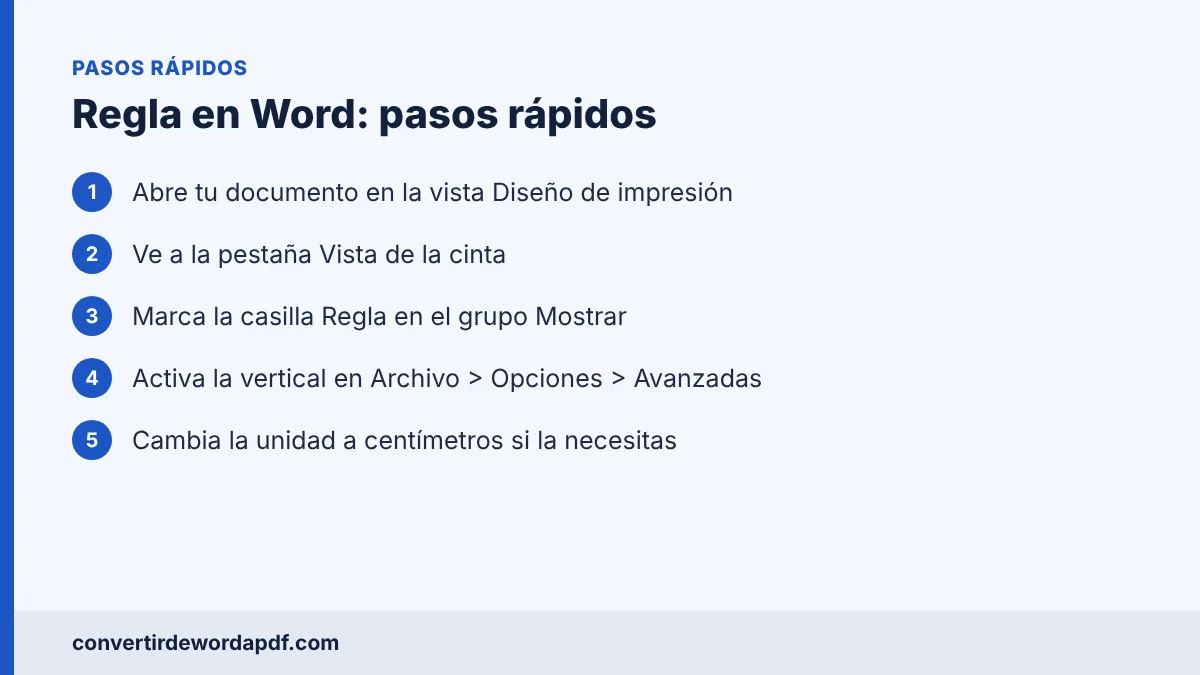
- Abre tu documento y comprueba que estás en la vista Diseño de impresión (Vista > Diseño de impresión).
- Haz clic en la pestaña Vista de la cinta de opciones.
- En el grupo Mostrar, marca la casilla Regla.
- Si falta la regla vertical, ve a Archivo > Opciones > Avanzadas y, en Mostrar, activa Mostrar regla vertical en la vista Diseño de impresión.
- Si la regla aparece en pulgadas, cambia la unidad en la misma sección con Mostrar medidas en unidades de.
La casilla funciona como interruptor: si la desmarcas, la regla desaparece. Word recuerda tu elección, así que la próxima vez que abras un documento la regla seguirá visible.
Cómo poner la regla en Word paso a paso
Aunque el procedimiento es corto, conviene conocer cada detalle para no perderte si tu versión se ve diferente.
En Word para Microsoft 365, 2021, 2019 y 2016
En las versiones actuales para Windows, la casilla está en Vista > Mostrar > Regla. Si la ventana de Word es muy angosta, la cinta se compacta y el grupo Mostrar puede convertirse en un botón desplegable. En ese caso, haz clic en Mostrar y luego en Regla, o maximiza la ventana para ver todas las opciones.
Microsoft lo explica también en su guía oficial para mostrar la regla en Word, que aplica a Microsoft 365, Word 2024, 2021, 2019 y 2016.
En Word 2010 y Word 2007
En estas versiones también existe la pestaña Vista con la casilla Regla. Además, en la parte superior de la barra de desplazamiento vertical hay un pequeño botón llamado Ver regla. Con un clic en él la regla en Word se muestra u oculta al instante.
Si la cinta de opciones está oculta
A veces la regla en Word no se encuentra porque la cinta está contraída y solo se ven los nombres de las pestañas. Presiona Ctrl + F1 para expandirla o haz doble clic sobre cualquier pestaña. Después repite los pasos anteriores.
Cómo activar la regla vertical en Word
Mucha gente logra ver la regla superior pero no la lateral. Esto ocurre porque la regla vertical depende de una opción independiente y, además, solo se muestra en la vista Diseño de impresión.
Sigue estos pasos:
- Haz clic en Archivo y luego en Opciones.
- Entra en la categoría Avanzadas.
- Desplázate hasta el apartado Mostrar.
- Marca Mostrar regla vertical en la vista Diseño de impresión.
- Pulsa Aceptar.
Si aun así no aparece, revisa la vista activa. En Borrador, Esquema, Modo de lectura o Diseño web la regla vertical no se muestra. Cambia a Vista > Diseño de impresión y la verás a la izquierda de la hoja.
Cómo cambiar la regla en Word a centímetros
Si tu Word se instaló en inglés o con una configuración regional de Estados Unidos, es probable que la regla esté en pulgadas. Para trabajar con las medidas que piden escuelas y oficinas en México, lo práctico es cambiarla a centímetros:
- Ve a Archivo > Opciones > Avanzadas.
- En el apartado Mostrar, busca Mostrar medidas en unidades de.
- Elige Centímetros en la lista.
- Pulsa Aceptar.
Las opciones disponibles son pulgadas, centímetros, milímetros, puntos y picas. El cambio afecta a la regla en Word y también a los cuadros de diálogo, como Párrafo o Márgenes personalizados, que empezarán a mostrar las cifras en la unidad elegida.
Los marcadores de la regla en Word y qué hace cada uno
En el extremo izquierdo de la regla horizontal verás tres piezas que parecen una sola: dos triángulos y un pequeño rectángulo. En el extremo derecho hay otro triángulo. Cada una controla una sangría distinta del párrafo donde está el cursor.
| Marcador | Forma y posición | Qué controla | Uso típico |
|---|---|---|---|
| Sangría de primera línea | Triángulo superior, apunta hacia abajo | Solo la primera línea del párrafo | Ensayos, novelas, trabajos APA |
| Sangría francesa | Triángulo inferior, apunta hacia arriba | Todas las líneas excepto la primera | Bibliografías y referencias |
| Sangría izquierda | Rectángulo bajo los triángulos | Todo el párrafo a la vez | Citas largas y bloques destacados |
| Sangría derecha | Triángulo en el extremo derecho | El final de todas las líneas | Citas o textos centrados en bloque |
| Margen | Límite entre la zona gris y la blanca | El margen de la página | Ajustes rápidos de márgenes |
| Tabulación | Símbolo pequeño sobre la regla | Un punto fijo de alineación | Listas de precios, formularios |
Para mover un marcador, colócate en el párrafo, acerca el puntero hasta que aparezca el nombre del marcador y arrástralo. Si seleccionas varios párrafos antes de arrastrar, el cambio se aplica a todos.
Si quieres profundizar en cada tipo de sangría y en las medidas que piden las normas académicas, revisa nuestra guía de sangría en Word con primera línea y francesa.
Cómo usar la regla en Word para cambiar los márgenes
La regla en Word también sirve para ajustar los márgenes sin entrar a Disposición. Observa el borde entre la zona gris y la zona blanca: si acercas el puntero justo ahí, se convierte en una flecha doble y aparece la etiqueta Margen izquierdo o Margen derecho.
Arrastra ese borde para ampliar o reducir el margen. En la regla vertical puedes hacer lo mismo con los márgenes superior e inferior. Este método es rápido, pero poco preciso; si necesitas medidas exactas, como las de APA, conviene usar el cuadro de diálogo.
Ten cuidado de no tomar los marcadores de sangría en lugar del borde del margen. Si lo haces, moverás solo el párrafo y no la página completa. Para conocer todas las medidas predeterminadas y cómo dejarlas fijas, consulta la guía de márgenes en Word paso a paso.
Un truco útil: haz doble clic sobre la zona gris de la regla y se abrirá Configurar página, donde puedes escribir los márgenes en centímetros.
Tabulaciones con la regla en Word
Las tabulaciones son puntos fijos donde el cursor se detiene cuando presionas la tecla Tab. Sirven para alinear texto en columnas sin usar tablas, por ejemplo en listas de precios, formularios con líneas para llenar o índices hechos a mano.
El selector de tabulaciones
En la esquina superior izquierda, donde se cruzan la regla horizontal y la vertical, hay un pequeño cuadro. Cada clic en él cambia el tipo de tabulación que vas a colocar:
- Tabulación izquierda: el texto empieza en ese punto y avanza a la derecha.
- Tabulación centrada: el texto se centra respecto al punto.
- Tabulación derecha: el texto termina en ese punto; ideal para números de página.
- Tabulación decimal: alinea las cifras por el punto decimal.
- Barra: dibuja una línea vertical en esa posición del párrafo.
Después de esos tipos, el mismo cuadro ofrece también los marcadores de sangría de primera línea y sangría francesa, por si prefieres colocarlos con un clic.
Cómo colocar, mover y quitar tabulaciones
- Coloca el cursor en el párrafo o selecciona varios.
- Elige el tipo de tabulación en el selector.
- Haz clic en la parte inferior de la regla horizontal, en la posición deseada.
- Escribe tu texto y presiona Tab para saltar a ese punto.
Para mover una tabulación, arrástrala a lo largo de la regla. Para quitarla, arrástrala hacia abajo, fuera de la regla, y suéltala. Si no defines ninguna, Word usa tabulaciones predeterminadas cada 1,25 cm.
Tabulaciones con puntos de relleno
Si haces doble clic sobre una tabulación de la regla en Word se abre el cuadro Tabulaciones. Ahí puedes escribir posiciones exactas y elegir un Relleno con puntos, guiones o una línea continua. Así se crean las líneas punteadas que unen un título con su número de página.
Si lo que necesitas es una tabla de contenido completa, es mejor que Word la genere sola; aprende cómo en la guía para hacer un índice automático en Word.
La regla en Word con columnas, tablas y listas
La regla cambia según el contenido donde esté el cursor, y eso la vuelve muy útil en documentos con diseño.
En documentos con columnas
Cuando divides la página con Disposición > Columnas, la regla en Word muestra cada columna con su propia zona blanca y el espacio entre ellas en gris. Arrastra los bordes para hacer una columna más ancha que otra. Es la forma más rápida de ajustar folletos; si estás armando uno, mira cómo hacer un tríptico en Word.
En tablas
Al hacer clic dentro de una tabla, la regla horizontal muestra marcadores llamados Mover columna de tabla y la vertical muestra Ajustar fila de tabla. Arrástralos para cambiar anchos y altos sin desordenar el contenido. Si todavía no dominas las tablas, revisa cómo hacer una tabla en Word desde cero.
En listas con viñetas o números
En una lista, la sangría izquierda controla dónde queda el texto y la de primera línea controla dónde queda la viñeta o el número. Moverlos con la regla es la manera más precisa de alinear listas; aprende más sobre su formato en la guía de viñetas en Word.
Medidas exactas con la tecla Alt
Uno de los trucos menos conocidos de la regla en Word es mantener presionada la tecla Alt mientras arrastras un marcador, un margen o el borde de una columna. Al hacerlo, el movimiento se vuelve continuo, sin saltos, y la regla muestra las medidas exactas en la unidad que elegiste.
Por ejemplo, si arrastras el margen izquierdo con Alt, verás cuántos centímetros mide el margen y cuántos quedan para el texto. Esto evita estar abriendo cuadros de diálogo solo para comprobar una cifra.
La regla en Word para Mac, la web y el celular
En Word para Mac
En Mac, la casilla Regla también está en la pestaña Vista, y además puedes usar el menú superior Ver > Regla. La regla vertical se controla desde Word > Preferencias > Ver, y la unidad de medida se cambia en Word > Preferencias > General. Los marcadores y las tabulaciones funcionan igual que en Windows.
En Word para la web
Microsoft añadió la regla a la versión web: abre tu documento en el navegador y ve a Vista > Regla. Según el anuncio oficial de Microsoft, sirve para ajustar sangrías, márgenes y el tamaño de las tablas. Algunas opciones avanzadas del escritorio no están disponibles.
En el celular
La app de Word para Android y iPhone no muestra la regla clásica de la computadora, porque prioriza el espacio de escritura. Para cambiar sangrías en el celular usa los botones de sangría del menú Inicio o las opciones de formato de párrafo. Si necesitas un ajuste fino, termina el documento en la computadora.
Cómo quitar u ocultar la regla en Word
Hay momentos en que la regla estorba, por ejemplo cuando presentas un documento en pantalla o quieres más espacio para leer. Para ocultarla, vuelve a Vista y desmarca la casilla Regla. Desaparecerán la horizontal y la vertical al mismo tiempo.
Si solo quieres esconder la regla vertical y conservar la superior, entra en Archivo > Opciones > Avanzadas y desmarca Mostrar regla vertical en la vista Diseño de impresión. Ocultar la regla no borra las sangrías ni las tabulaciones que ya aplicaste: el formato sigue guardado en cada párrafo y volverás a verlo cuando la actives de nuevo.
No aparece la regla en Word: problemas y soluciones
Si seguiste los pasos y la regla en Word sigue sin verse, revisa esta lista:
- Estás en Modo de lectura: este modo oculta casi todas las herramientas. Sal con Vista > Editar documento o presiona Esc.
- La vista no es Diseño de impresión: la regla vertical solo aparece en esa vista.
- La opción vertical está desactivada: revisa Archivo > Opciones > Avanzadas > Mostrar.
- La cinta está contraída: presiona Ctrl + F1 para mostrarla completa.
- La ventana es muy pequeña: maximízala para ver el grupo Mostrar.
- Los marcadores se ven grises: seleccionaste párrafos con sangrías diferentes; selecciona uno solo para editarlo.
- El documento está protegido: si el archivo está restringido o abierto como solo lectura, guarda una copia editable.
Si la regla aparece pero los marcadores saltan de golpe al moverlos, usa el truco de la tecla Alt para un control fino.
Consejos para sacar provecho de la regla en Word
- Activa las marcas de formato con el botón ¶ de Inicio. Así verás las flechas de tabulación y entenderás por qué el texto se mueve.
- Usa estilos para sangrías repetidas. Si todos los párrafos llevan la misma sangría, modifica el estilo Normal en lugar de mover la regla párrafo por párrafo.
- No confundas la regla de dibujo. En la pestaña Dibujar existe otra herramienta llamada Regla que sirve para trazar líneas rectas a mano; no tiene relación con la regla de la página.
- Combínala con las líneas de cuadrícula. En Vista > Líneas de cuadrícula obtienes una guía extra para alinear imágenes y formas.
- Revisa antes de exportar. Cuando tu documento esté listo, conviértelo con nuestro convertidor de Word a PDF para que las sangrías y tabulaciones se vean igual en cualquier dispositivo.
Preguntas frecuentes sobre la regla en Word
¿Dónde está la regla en Word?
Está en la pestaña Vista, dentro del grupo Mostrar. Marca la casilla Regla y aparecerá arriba de la hoja; la regla vertical se activa en Archivo > Opciones > Avanzadas.
¿Por qué no aparece la regla vertical en Word?
Porque solo se muestra en la vista Diseño de impresión y depende de la opción Mostrar regla vertical en la vista Diseño de impresión, en Archivo > Opciones > Avanzadas.
¿Cómo cambio la regla de pulgadas a centímetros?
Ve a Archivo > Opciones > Avanzadas y, en el apartado Mostrar, elige Centímetros en la lista Mostrar medidas en unidades de. Pulsa Aceptar.
¿Para qué sirven los triángulos de la regla en Word?
El triángulo superior controla la sangría de primera línea, el inferior la sangría francesa, el rectángulo mueve todo el párrafo y el triángulo de la derecha controla la sangría derecha.
¿Se puede poner la regla en Word para la web?
Sí. En Word para la web ve a Vista > Regla. Sirve para sangrías, márgenes y tablas, aunque tiene menos opciones que la versión de escritorio.
¿Cómo quito una tabulación de la regla?
Haz clic sobre el símbolo de la tabulación, arrástralo hacia abajo fuera de la regla y suéltalo. También puedes borrarla desde el cuadro Tabulaciones.
Conclusión
Poner la regla en Word toma segundos: Vista > Regla, y la vertical desde las opciones avanzadas. Lo valioso es aprender a usarla, porque con sus marcadores controlas sangrías, márgenes, tabulaciones, columnas y tablas sin abrir un solo cuadro de diálogo. Déjala siempre visible y verás cómo tus documentos quedan más ordenados.



2 comentarios