Línea del tiempo en Word: cómo hacerla con SmartArt, formas o tablas
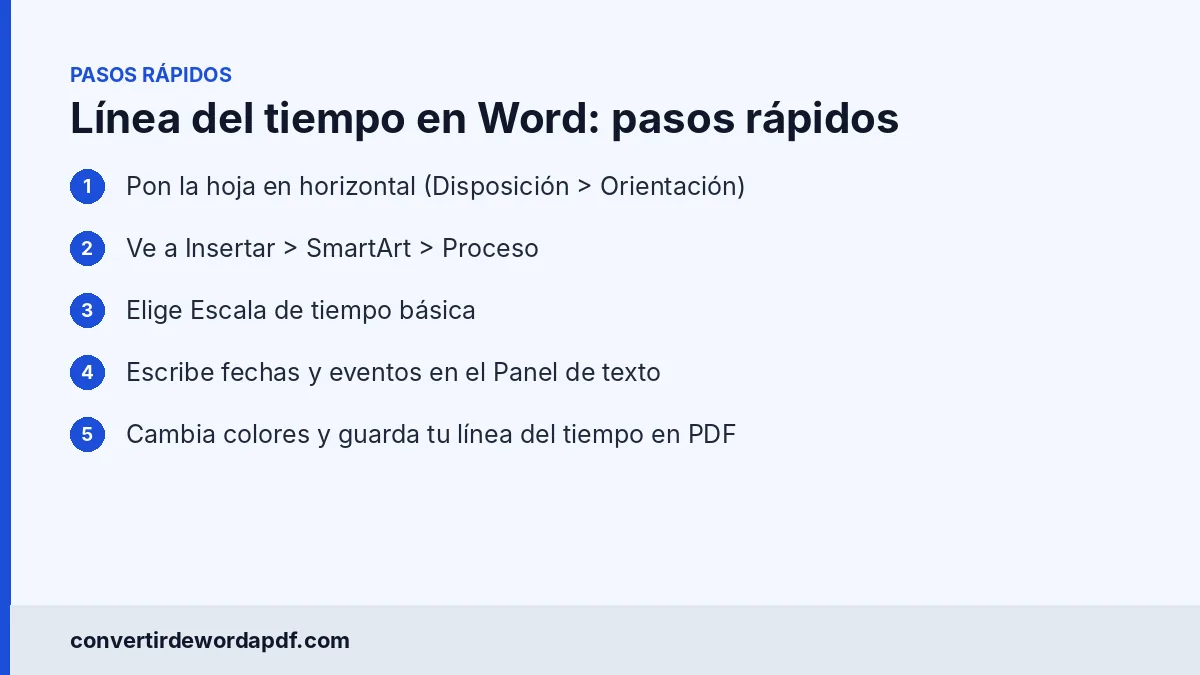
Para hacer una línea del tiempo en Word, cambia la hoja a horizontal en Disposición > Orientación, ve a Insertar > SmartArt > Proceso y elige Escala de tiempo básica. Escribe las fechas y los eventos en el Panel de texto, agrega más puntos con Agregar forma y cambia los colores desde Diseño de SmartArt. Si quieres más libertad, dibújala con formas: una línea, círculos y cuadros de texto.
En esta guía aprenderás tres métodos para crear una línea del tiempo en Word (SmartArt, formas y tablas), cómo hacerla horizontal o vertical, un ejemplo completo con fechas reales, consejos de diseño para que se vea profesional y cómo guardarla en PDF o imagen para entregarla.

Tabla de contenidos
Qué es una línea del tiempo
Una línea del tiempo, también llamada cronología o escala de tiempo, es una representación gráfica que ordena hechos según el momento en que ocurrieron. Se dibuja como una línea con marcas para cada fecha y, junto a cada marca, una breve descripción del acontecimiento.
Sirve para entender de un vistazo cuánto tiempo pasó entre un hecho y otro, qué ocurrió antes y qué después, y cómo se relacionan las etapas de un proceso. Por eso se usa tanto en historia como en biografías, proyectos de empresa, informes y presentaciones escolares.
Partes de una línea del tiempo
| Parte | Función |
|---|---|
| Título | Indica el tema y el periodo, por ejemplo «Independencia de México (1810-1821)» |
| Eje o línea principal | Representa el paso del tiempo, de izquierda a derecha o de arriba hacia abajo |
| Marcas o hitos | Señalan cada fecha importante sobre la línea |
| Fechas | Año, mes o día de cada acontecimiento |
| Descripciones | Una o dos frases que explican qué ocurrió |
| Escala | La distancia entre marcas, que puede ser proporcional al tiempo |
Tipos de línea del tiempo
- Histórica: hechos de una época o un país.
- Biográfica: momentos clave de la vida de una persona.
- De proyecto: fases, entregas y fechas límite de un trabajo.
- Personal: tu trayectoria escolar o profesional, útil en un currículum.
- Comparativa: dos líneas paralelas para comparar lo que ocurría en dos lugares al mismo tiempo.
Antes de empezar: prepara tus datos
Una buena línea del tiempo en Word empieza con una lista ordenada. Antes de abrir el programa:
- Define el periodo: fecha de inicio y fecha final.
- Elige entre 5 y 10 hitos. Más de 12 suelen saturar una hoja.
- Escribe una frase corta para cada hito, de no más de 15 palabras.
- Ordena los eventos del más antiguo al más reciente.
- Decide la orientación: horizontal para pocos eventos, vertical para muchos o con textos largos.
Para cambiar la hoja a horizontal, ve a Disposición > Orientación > Horizontal. Ganarás mucho espacio para los eventos.
Pasos rápidos para hacer una línea del tiempo en Word
- Cambia la orientación a Horizontal.
- Ve a Insertar > SmartArt.
- En la categoría Proceso, elige Escala de tiempo básica.
- Abre el Panel de texto y escribe una fecha con su evento en cada línea.
- Agrega puntos con Agregar forma si te faltan.
- Cambia colores y estilo desde Diseño de SmartArt.
Método 1: línea del tiempo en Word con SmartArt
SmartArt es la opción más rápida y la que mejor resultado da con poco esfuerzo.
1. Inserta el gráfico
Coloca el cursor donde quieres la cronología y ve a Insertar > SmartArt. En la ventana que se abre, elige la categoría Proceso y busca Escala de tiempo básica. También puedes probar otros diseños de proceso con flechas o círculos si buscas un estilo distinto. Pulsa Aceptar.
2. Escribe las fechas y los eventos
Haz clic en la flecha del borde izquierdo del gráfico para abrir el Panel de texto. Escribe en cada viñeta la fecha y el evento, por ejemplo: «1810 – Grito de Dolores». Pulsa Enter para crear un nuevo punto. Si quieres que el texto aparezca debajo de la fecha como un detalle, pulsa Tab para crear una viñeta de segundo nivel.
3. Agrega o elimina puntos
Para añadir un evento entre dos existentes, selecciona una forma y ve a Diseño de SmartArt > Agregar forma > Agregar forma detrás o Agregar forma delante. Para eliminar un punto, selecciónalo y pulsa Suprimir.
4. Cambia el diseño y los colores
En la pestaña Diseño de SmartArt encontrarás Cambiar colores y una galería de Estilos SmartArt con efectos en 3D, sombras y degradados. Para un trabajo escolar o un informe, los estilos planos y los colores de una sola gama son los que mejor se leen.
5. Personaliza cada punto
Si quieres que un hito destaque, selecciónalo y cambia su color desde Formato > Relleno de forma. Si necesitas mover las formas con total libertad, usa Diseño de SmartArt > Convertir > Convertir en formas: el gráfico se convierte en formas normales que puedes editar una por una.
Microsoft tiene una guía oficial para crear una escala de tiempo con SmartArt que puedes usar como referencia.
Método 2: línea del tiempo en Word con formas
Si buscas un diseño más original, dibújala tú mismo con formas. Tardarás un poco más, pero tendrás control total.
- Ve a Insertar > Formas > Nuevo lienzo de dibujo para mantener todo unido.
- Dibuja una línea horizontal manteniendo pulsada la tecla Shift para que quede recta. Hazla gruesa (4 o 6 puntos) desde Formato de forma > Contorno de forma > Grosor.
- Dibuja un círculo pequeño con Shift pulsado y colócalo sobre la línea. Será la marca de la primera fecha.
- Copia el círculo con Ctrl + C y Ctrl + V y repártelo a lo largo de la línea.
- Selecciona todos los círculos y usa Formato de forma > Alinear > Distribuir horizontalmente para dejarlos a la misma distancia.
- Inserta un cuadro de texto para cada evento y colócalos alternando arriba y abajo de la línea.
- Une cada cuadro con su círculo mediante una línea fina.
- Selecciona todo y pulsa Agrupar.
Alternar los textos arriba y abajo evita que se amontonen y le da un aspecto muy profesional. Si nunca has agrupado objetos, aquí te explicamos cómo agrupar en Word imágenes, formas y textos en un solo bloque.
Método 3: línea del tiempo en Word con una tabla
Las tablas son perfectas cuando la cronología tiene mucho texto o debe imprimirse en vertical.
Antes de empezar, conviene saber lo básico de una tabla en Word: cómo agregar filas, ajustar el ancho de las columnas y cambiar los bordes.
Línea del tiempo horizontal con tabla
Inserta una tabla de dos filas y tantas columnas como eventos tengas desde Insertar > Tabla. En la primera fila escribe las fechas y en la segunda los eventos. Aplica un color de fondo a la fila de fechas, quita los bordes verticales y deja solo un borde grueso entre las dos filas: ese borde hará de línea del tiempo.
Línea del tiempo vertical con tabla
Crea una tabla de dos columnas: a la izquierda las fechas y a la derecha los eventos. Quita todos los bordes excepto el borde derecho de la primera columna, que funcionará como eje vertical. Es ideal para biografías, historias de empresa o cronologías largas que ocupan varias páginas.
Qué método elegir para tu línea del tiempo en Word
| Método | Ventajas | Inconvenientes | Ideal para |
|---|---|---|---|
| SmartArt | Rápido y con estilos listos | Menos libertad de diseño | Tareas y exposiciones rápidas |
| Formas | Diseño totalmente personalizado | Lleva más tiempo | Carteles, portadas e infografías |
| Tabla | Ordenada y fácil de editar | Menos visual | Cronologías largas y verticales |
Ejemplo de línea del tiempo en Word: Independencia de México
Para que veas cómo queda una línea del tiempo en Word con contenido real, aquí tienes un ejemplo listo para copiar en el Panel de texto de SmartArt o en tu tabla:
- 16 de septiembre de 1810: Miguel Hidalgo da el Grito de Dolores e inicia el movimiento de independencia.
- 30 de julio de 1811: Hidalgo es fusilado en Chihuahua.
- 14 de septiembre de 1813: José María Morelos presenta los Sentimientos de la Nación en el Congreso de Chilpancingo.
- 22 de diciembre de 1815: Morelos es fusilado en San Cristóbal Ecatepec.
- 24 de febrero de 1821: Agustín de Iturbide y Vicente Guerrero proclaman el Plan de Iguala.
- 24 de agosto de 1821: se firman los Tratados de Córdoba.
- 27 de septiembre de 1821: el Ejército Trigarante entra en la Ciudad de México y se consuma la independencia.
Con siete hitos, el diseño de Escala de tiempo básica en horizontal queda equilibrado. Si añades imágenes de los personajes, usa el método de formas para colocarlas sobre cada fecha.
Cómo hacer una línea del tiempo en Word con imágenes
Las imágenes hacen que una cronología se recuerde mucho mejor, sobre todo en trabajos escolares y exposiciones. Para añadirlas sin desordenar el diseño:
- Crea la línea con el método de formas o convierte tu SmartArt en formas.
- Ve a Insertar > Imágenes y elige la foto o ilustración del primer hito.
- En Formato de imagen > Ajustar texto, selecciona Delante del texto para moverla con libertad.
- Recórtala en círculo desde Recortar > Recortar a la forma > Elipse para que todas tengan el mismo aspecto.
- Reduce su tamaño y colócala encima o debajo de la fecha correspondiente.
- Agrupa la imagen con su fecha y su texto para que se muevan juntos.
Usa imágenes del mismo estilo (todas fotos o todas ilustraciones) y del mismo tamaño. Si mezclas formatos, la línea del tiempo en Word se verá desordenada.
Línea del tiempo de un proyecto en Word
En el trabajo, una línea del tiempo sirve para mostrar las fases de un proyecto y sus fechas de entrega. En este caso, lo importante no es la historia, sino los plazos. Un ejemplo sencillo:
| Fase | Fecha | Responsable |
|---|---|---|
| Inicio y planificación | Semana 1 | Coordinación |
| Investigación | Semanas 2 y 3 | Equipo de análisis |
| Diseño y redacción | Semanas 4 a 6 | Equipo de contenido |
| Revisión | Semana 7 | Dirección |
| Entrega final en PDF | Semana 8 | Coordinación |
Puedes representar estas fases con el diseño Escala de tiempo básica y escribir el responsable como viñeta de segundo nivel. Si el informe va a varias personas, entrégalo en PDF para que la cronología no se descoloque al abrirlo en otro equipo.
Consejos para que tu línea del tiempo en Word se vea profesional
- Usa una sola línea principal y destácala con un grosor mayor que el resto.
- Mantén el mismo formato de fecha en todos los hitos: «1810» o «16/09/1810», pero no mezcles.
- Colorea por etapas: por ejemplo, azul para el inicio, naranja para la etapa de resistencia y verde para la consumación.
- Limita el texto: una línea del tiempo no es un resumen; las explicaciones largas van en el cuerpo del trabajo.
- Añade íconos o imágenes pequeñas para que sea más visual, sin tapar las fechas.
- Deja márgenes amplios para que nada se corte al imprimir.
Si la cronología va en la primera hoja del trabajo, acompáñala de una buena portada en Word. Si tu trabajo necesita un formato aún más visual, combina la cronología con otros recursos como una infografía en Word o un mapa conceptual en Word que explique las causas y consecuencias de cada etapa. Para resumir ideas sin fechas, también funcionan muy bien un mapa mental en Word o un cuadro sinóptico en Word.
Línea del tiempo en Word para Mac, la web y el celular
En Word para Mac los pasos son los mismos: Insertar > SmartArt > Proceso. Las pestañas pueden llamarse Diseño de SmartArt y Formato, igual que en Windows.
En Word para la web puedes insertar algunos gráficos SmartArt y formas, pero con menos opciones de estilo. Para una cronología con muchos eventos o con imágenes, es mejor la aplicación de escritorio.
En la app de Word para el celular, el método más cómodo es la tabla: crea dos columnas, escribe fechas y eventos y luego dale formato en la computadora.
Errores comunes al hacer una línea del tiempo en Word
- Demasiados eventos en una hoja: si pasas de 12, divide la cronología en dos o hazla vertical.
- Textos que no caben en SmartArt: acorta las frases o cambia a una tabla.
- Formas que se mueven al escribir: usa un lienzo de dibujo o agrupa todo y elige Ajustar texto > Arriba y abajo.
- Fechas desordenadas: revisa el orden en el Panel de texto; SmartArt muestra los puntos en el mismo orden en que los escribes.
- La línea se corta al imprimir: pon la hoja en horizontal y reduce el tamaño del gráfico desde una esquina.
Cómo guardar tu línea del tiempo en Word como PDF o imagen
Cuando termines, lo más práctico es entregarla en PDF. Así las formas, los colores y las fechas quedan fijos y se ven igual en cualquier computadora, tableta o celular. Sube tu documento a nuestro convertidor de Word a PDF y descárgalo en segundos, gratis y sin registro.
Si la necesitas como imagen para una presentación o para redes sociales, puedes convertir Word a JPG. También puedes hacer clic derecho sobre el gráfico agrupado y elegir Guardar como imagen para obtener un PNG.
Preguntas frecuentes sobre la línea del tiempo en Word
¿Dónde está la línea del tiempo en Word?
Está en Insertar, SmartArt, dentro de la categoría Proceso, con el nombre Escala de tiempo básica. También puedes crearla a mano con formas o con una tabla.
¿Cómo agrego más fechas a la línea del tiempo?
Selecciona un punto del gráfico y ve a Diseño de SmartArt, Agregar forma, Agregar forma detrás. También puedes pulsar Enter en el Panel de texto para crear un punto nuevo.
¿Cómo hago una línea del tiempo vertical en Word?
Usa una tabla de dos columnas, con las fechas a la izquierda y los eventos a la derecha, y deja visible solo el borde central como eje.
¿Cómo pongo la hoja en horizontal para la línea del tiempo?
Ve a Disposición, Orientación y elige Horizontal. Si solo quieres girar una página, colócala en su propia sección con saltos de sección.
¿Puedo convertir mi línea del tiempo de Word a PDF?
Sí. Al convertir el documento a PDF se conservan el gráfico, los colores y las fechas tal como los ves en Word, listos para imprimir o compartir.
Conclusión
Hacer una línea del tiempo en Word es sencillo si eliges el método adecuado: SmartArt cuando quieres rapidez, formas cuando buscas un diseño único y tablas cuando la cronología es larga o vertical. Prepara antes tus fechas, limita el texto de cada hito y cuida los colores. Al terminar, conviértela a PDF con nuestro convertidor gratuito y entrégala con un resultado impecable.